
Как управлять Android жестами с помощью Trigger
Что такое Trigger и зачем он нужен
Trigger — это лаунчер/менеджер жестов для Android, который позволяет назначать касания и рисунки на экране на конкретные действия: открывать приложения, переключать Bluetooth или Wi‑Fi, составлять сообщение или быстро создавать событие в календаре. В отличие от стандартных лаунчеров, Trigger ориентирован на жесты и гибкие триггеры: горячую зону, перетаскивание в направлении или вызов через кнопку/уведомление.
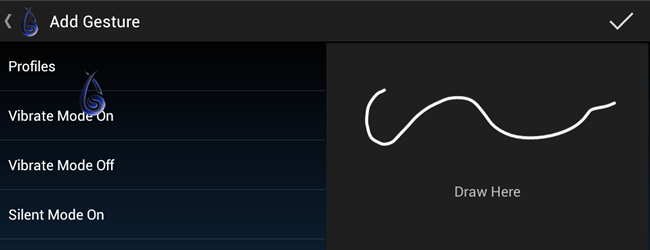
Краткое определение: жест — это рисунок или движение по экрану, триггер — способ вызвать поле для рисования жеста или пустая зона, в которую нужно перетянуть значок.
Преимущества использования жестевого управления
- Экономия времени: вместо поиска приложения в меню — один жест.
- Универсальность: жесты для системных настроек, контактов, сайтов и макросов.
- Гибкость вызова: иконка, кнопка поиска, шторка уведомлений или встряхивание телефона.
Важно: жесты удобнее в сценариях с ограниченным вниманием (вождение — только голос и штатные средства), не используйте в опасных условиях.
Установка и первые шаги
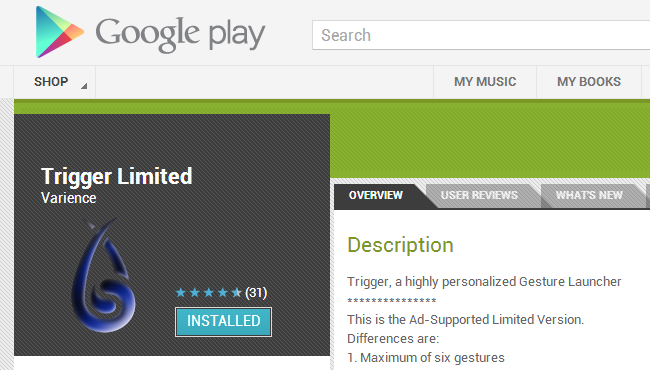
- Установите Trigger из Google Play (проверьте разрешения для отображения поверх других приложений и доступа к уведомлениям, если это необходимо).
- Пройдите краткий интро‑урок в приложении — он объяснит, как вызывать поле для рисования и как работает хотзона.
- Выберите способ вызова: постоянно отображаемый значок, вызов по кнопке поиска, жестом встряхивания или из строки уведомлений.
Примечание: для стабильной работы разрешения на показ поверх других окон и управление уведомлениями обычно требуются.
Как создать жест step‑by‑step
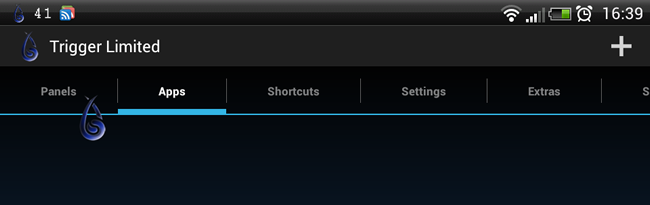
- Откройте приложение и выберите категорию действия: Приложения, Настройки, Сообщения, Контакты, Веб и т. д.
- Нажмите кнопку + для добавления нового триггера.
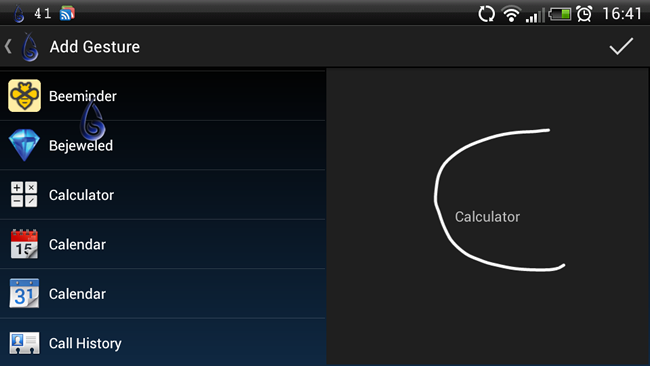
- В списке выберите конкретное приложение, настройку или ссылку.
- Нарисуйте жест в поле «scratch pad» и подтвердите галочкой.
Совет: выбирайте простые, различимые формы — латинские буквы или короткие символы легче распознаются.
Настройка точности: тест жеста
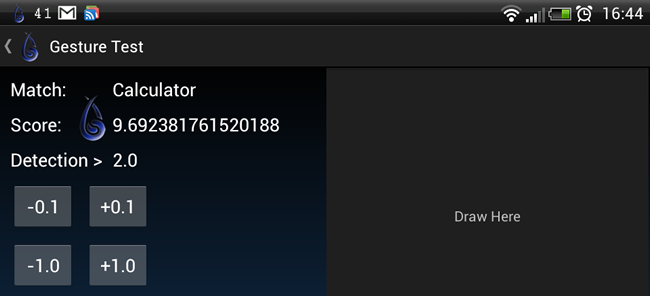
Trigger предлагает тест жеста, где приложение оценивает сходство введённого рисунка с эталоном. Начальная рекомендованная точность — 2.0 (баллы приложения), её можно повысить или снизить с помощью кнопок «<» и «>».
Практика: прогоните жест 5–10 раз в тесте, чтобы найти оптимальную чувствительность. Если жест распознаётся некорректно — упрощайте рисунок или снижайте требуемую точность.
Свайпы и направления для быстрого доступа
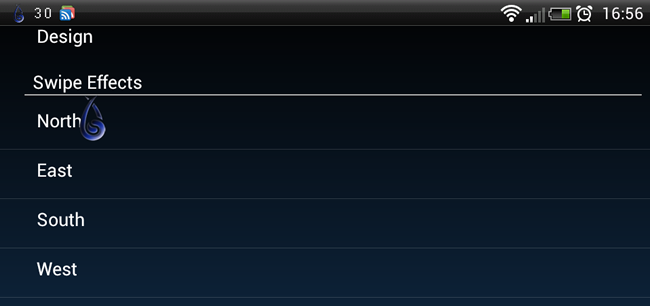
Чтобы быстрее выполнять часто используемые действия, используйте свайпы. В разделе Настройки найдите секцию Swipe Effects и назначьте действие на каждое направление компаса. При перетаскивании иконки Trigger в выбранном направлении произойдёт выбранное действие.
Пример: свайп вверх — открыть почту, свайп влево — включить режим «в самолёте».
Распространённые сценарии использования
- Быстрый запуск камеры и создание заметки одним движением.
- Включение/выключение Wi‑Fi и Bluetooth без захода в настройки.
- Скомпоновать SMS для часто отправляемого шаблона.
- Создать событие в календаре за два жеста.
Важно: для критичных действий (платёжные приложения, удаления) добавляйте подтверждение, чтобы избежать случайных срабатываний.
Альтернативные подходы и сравнение
- Стандартные жесты лаунчеров (например, жесты Nova Launcher) хороши для запуска приложений, но редко покрывают системные переключатели и сложные шаблоны.
- Tasker + плагин жестов даёт наибольшую гибкость и автоматизацию, но требует времени на настройку.
- Специальные приложения распознавания жестов (включая жестовые клавиатуры) полезны, если нужен ввод текста по жестам.
Когда Trigger не подойдёт: если нужна глубокая интеграция с автоматизацией и сложными условиями — лучше Tasker. Если устройство корпоративное, администратор может ограничить показ поверх окон.
Ментальные модели и эвристики для дизайна жестов
- Простота > Сложность: чем короче штрих, тем надёжнее распознавание.
- Контрастность форм: буквы с пересечениями (A, M) распознаются лучше, чем произвольные петли.
- Частота использования: для часто используемых действий выбирайте однопальцевые, короткие жесты.
Мини‑методика: настроить надёжный набор жестов за 30 минут
- Составьте список 6–8 действий, которые вы делаете чаще всего.
- Для каждого действия придумайте простую форму (буква, цифра, стрелка).
- Настройте жесты в Trigger и пройдите тест точности для каждого.
- Используйте свайпы для 2–4 наиболее частоиспользуемых действий.
- Проверьте работу в течение суток и скорректируйте пару жестов.
Чек‑лист по ролям
Для обычного пользователя:
- Разрешения: показ поверх окон, доступ к уведомлениям.
- Создан 1–3 основных жеста.
- Протестирована чувствительность.
Для опытного пользователя/автоматизатора:
- Согласован набор действий с Tasker/плагинами (если нужно).
- Настроены подтверждения для критичных действий.
- Проверена совместимость с другими лаунчерами.
Диаграмма принятия решения
flowchart TD
  A[Нужно действие быстрее] --> B{Действие системное или приложение?}
  B -->|Системное| C[Назначить жест в Trigger]
  B -->|Приложение| C
  C --> D{Нужна сложная автоматизация?}
  D -->|Да| E[Использовать Tasker + по триггеру из Trigger]
  D -->|Нет| F[Настроить жест и протестировать]
  E --> F
  F --> G[Контроль и корректировка]
Версии приложения и ограничения
Trigger доступен в двух версиях: бесплатная с рекламой и ограничением до шести жестов; платная версия убирает рекламу и лимит. Выберите платную, если вы планируете более 6 часто используемых жестов или цените отсутствие рекламы.
Безопасность и приватность
- Приложение запрашивает права для работы поверх других окон и доступа к уведомлениям — проверьте список запрашиваемых разрешений.
- Не назначайте жесты, которые запускают чувствительные операции без подтверждения (например, платежи).
Краткое резюме
Использование Trigger экономит время и делает телефон управляемым с помощью интуитивных жестов. Простая настройка, тесты точности и возможность использовать свайпы превращают рутинные операции в одно‑двухшаговые действия. Для сложной автоматизации комбинируйте Trigger с Tasker.
Важно: регулярно пересматривайте набор жестов и чувствительность, чтобы избежать случайных срабатываний.
Если вы уже пробовали Trigger — поделитесь в комментариях своими шаблонами жестов и ситуациями, где он оказался особенно полезен.

Похожие материалы

Несколько аккаунтов Skype: Multi Skype Launcher

Журнал для работы: повысить продуктивность

Персональные звуки уведомлений на Android

Скачивание шоу Hulu для офлайн‑просмотра

Microsoft Start: персонализированная новостная лента
