
Topgrade — как автоматически обновлять всё в Linux
Что такое Topgrade?
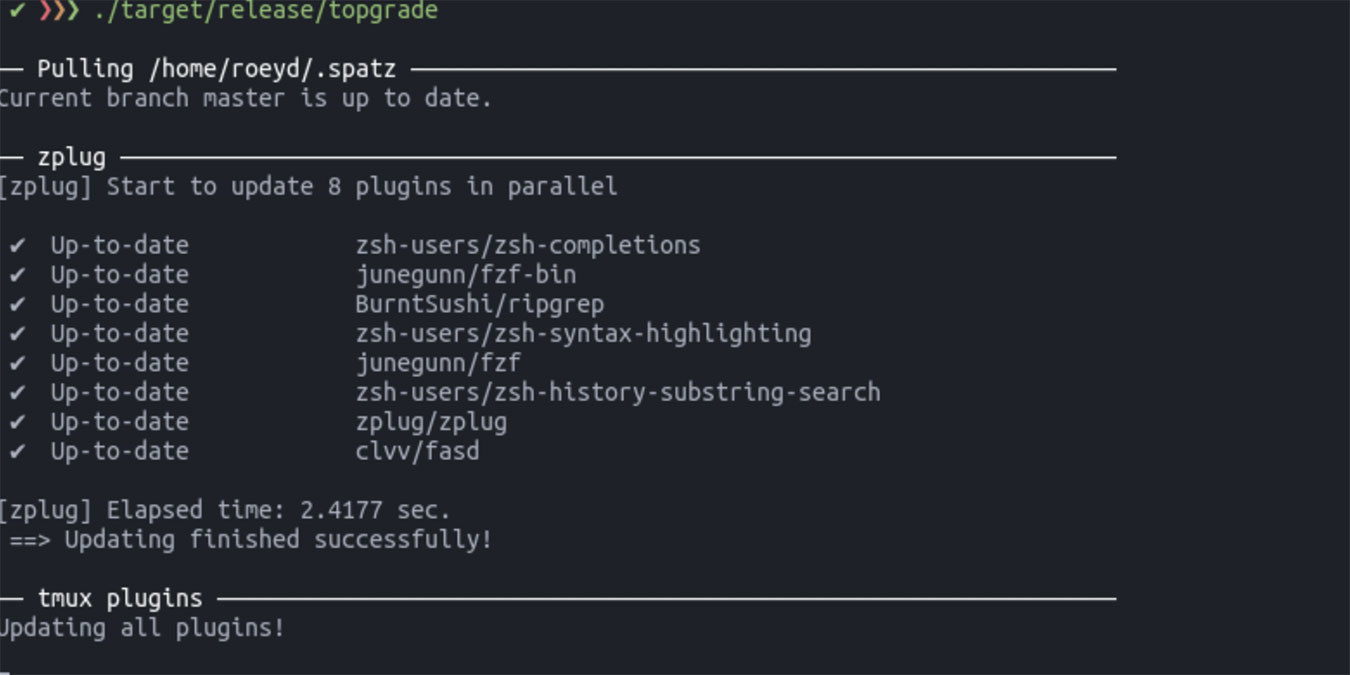
Topgrade — это инструмент с открытым исходным кодом (лицензия GNU GPL 3.0), написанный на Rust и позиционирующийся как «upgrade everything» — то есть «обновляй всё». Его задача — собрать в одном месте разные источники обновлений: системные пакеты, менеджеры пакетов третьих сторон и часто используемые пользовательские конфигурации.
Коротко: Topgrade объединяет обновления различных системных и пользовательских компонентов в один запуск. Это экономит время и снижает риск забыть про отдельные менеджеры пакетов.
Важно: Topgrade не заменяет продуманные процессы обновления в корпоративной среде — это удобный инструмент для рабочих станций и персонального использования.
На каких системах работает
Topgrade совместим с Linux, macOS и Windows. Поскольку он написан на Rust, выполнение обычно быстрое. Поддерживаются самые распространённые менеджеры пакетов и окружения — но набор конкретных опций зависит от вашей конфигурации и установленных инструментов.
Что именно обновляет Topgrade?
Topgrade запускает последовательность обновлений, включая, но не ограничиваясь:
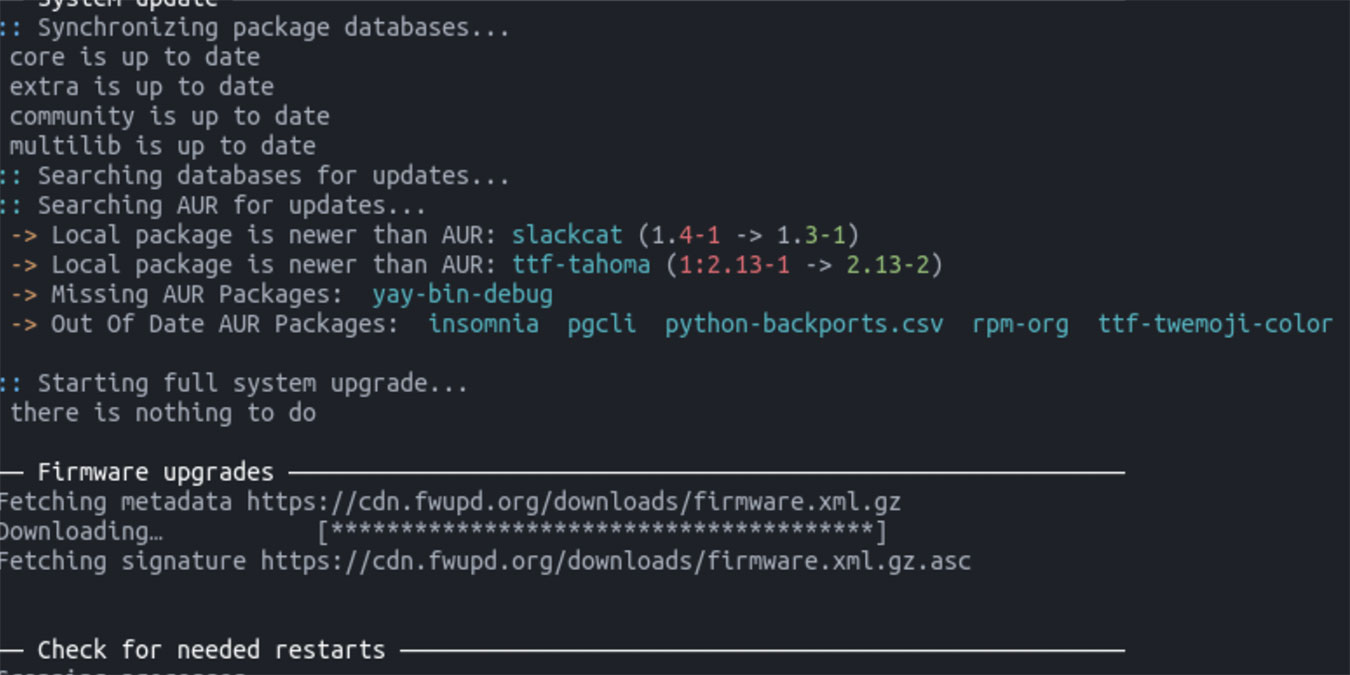
- системные пакетные менеджеры (apt, pacman, dnf и т. п.),
- RubyGems,
- пакеты из Linuxbrew/Homebrew,
- пакеты nix,
- приложения из Snap и Flatpak,
- расширения/плагины редакторов (Atom, Vim/Neovim при использовании популярных плагин-менеджеров),
- репозитории dotfiles (git pull для указанных каталогов),
- произвольные кастомные команды, если вы их добавите в конфигурацию.
Это даёт целостный взгляд на актуальность как системного ПО, так и часто используемых пользовательских компонентов.
Также почитайте: Snap Packages vs. Flatpaks: The Differences and Which One You Should Use — это помогает выбрать формат контейнированных приложений.
Установка Topgrade
На Arch Linux Topgrade доступен через AUR. Для других дистрибутивов удобный вариант — установить Cargo (менеджер пакетов Rust) и затем установить Topgrade через cargo. На Ubuntu-подобных системах пример установки выглядит так:
sudo apt-get update
sudo apt-get install cargo
После установки Cargo рекомендуется выполнить инсталляцию без прав root (чтобы не писать в системные каталоги). Установка из Cargo:
cargo install topgradeЕсли вы не хотите ставить Cargo или предпочитаете бинарные сборки, на странице релизов Topgrade в GitHub есть предварительно собранные пакеты для различных платформ.
Важно: запуск cargo install с sudo обычно не нужен и может привести к тому, что бинарные файлы окажутся в системных директориях с правами root. Если вы не уверены, используйте предкомпилированные бинарники.
Первичное использование
После установки для запуска стандартной последовательности обновлений выполните:
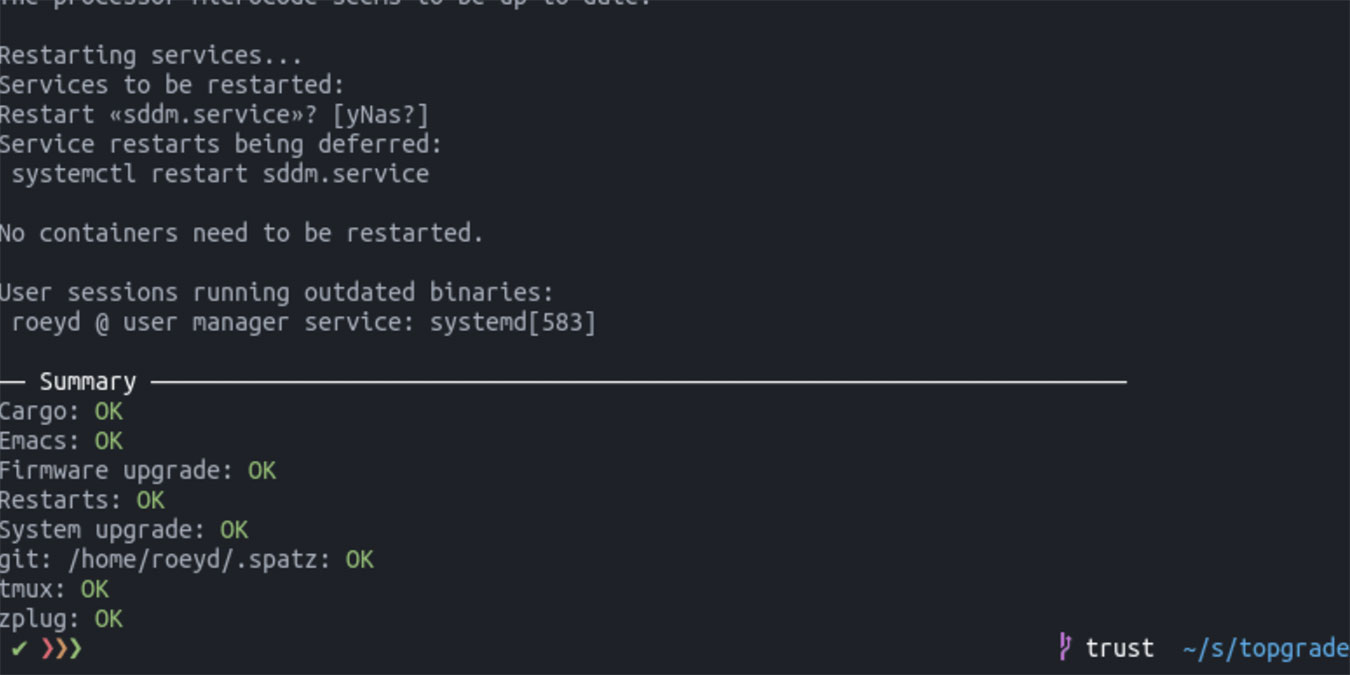
topgradeTopgrade прогонит встроенные шаги — системный менеджер, список поддерживаемых менеджеров пакетов и обновит перечисленные в конфиге репозитории dotfiles.
Настройка и кастомные команды
Конфигурационный файл находится в:
~/.config/topgrade.toml
Пример добавления списка git-репозиториев для автоматического обновления:
git-repos = [
  "~/my-repos/repo_name",
]
Вы также можете добавить произвольные команды в конфигурацию, чтобы Topgrade запускал ваши скрипты (например, обновление приватных инструментов или выполнение пользовательских миграций).
Для подробной тонкой настройки смотрите раздел Customization на странице проекта в GitHub.
Когда Topgrade полезен, а когда — лишний
- Полезен, если вы используете много сторонних менеджеров пакетов (Homebrew/Linuxbrew, RubyGems, Node/npm, Snap/Flatpak), плагины редакторов и храните dotfiles в git.
- Менее полезен, если вы придерживаетесь строго штатных пакетов дистрибутива и не устанавливаете дополнительные менеджеры.
Важно: автоматическое обновление конфигураций может перетереть локальные изменения — перед применением убедитесь, что dotfiles не содержат незакоммиченных секретов или локальных настроек.
Альтернативные подходы
- Стандартные дистрибутивные инструменты (apt, dnf, pacman) и их автоматизация (например, unattended-upgrades для Ubuntu).
- Менеджеры конфигураций (Ansible/Chef/Puppet) для воспроизводимого обновления и контроля версий в инфраструктуре.
- Скрипты CI/CD и периодические проверки в системах управления конфигурациями.
Выбор зависит от масштаба: для локальных рабочих станций — Topgrade удобен; для серверных ферм и продакшн-систем предпочтительны инструменты конфигурационного управления.
Контрольные листы и роли
Для пользователя (рабочая станция):
- Убедиться, что dotfiles не содержат секретов.
- Настроить резервное копирование перед массовыми обновлениями.
- Запустить topgrade и проверить журнал.
Для разработчика/администратора:
- Включить в CI проверку обновлений критичных библиотек.
- Ограничить автоматические обновления на серверах.
Мини-плейбук: как безопасно внедрить Topgrade
- Установите Topgrade на тестовой машине.
- Настройте конфиг с ограниченным списком git-репозиториев и кастомных команд.
- Запустите topgrade вручную и проверьте вывод, убедитесь в отсутствии ошибок.
- Настройте регулярный cron/тимер запуска с уведомлением (email/Slack) о результатах.
- По прошествии тестового периода расширьте список обновляемых компонентов.
Риски и меры предосторожности
Риск: автоматическое обновление dotfiles или скриптов может изменить конфигурацию и сломать окружение. Мера: всегда храните копии конфигураций в git и проверяйте отсутствующие незакоммиченные файлы.
Риск: обновления пакетов могут привести к несовместимостям. Мера: применять обновления на тестовой машине перед распространением на продакшн.
Безопасность: не храните секреты в публичных репозиториях dotfiles и проверяйте содержимое перед запуском команд обновления.
Когда Topgrade не сработает
- Если используемые вами инструменты не поддерживаются Topgrade (список поддерживаемых шагов постоянно расширяется).
- Если доступ к пакетным репозиториям ограничен политиками сети или прокси.
- Если вы используете кастомные сборки ПО, требующие ручной проверки совместимости.
Критерии приёмки
- Topgrade успешно запускается без ошибок в вашей среде.
- Ожидаемые менеджеры пакетов и перечисленные git-репозитории обновляются корректно.
- Нет неожиданных изменений в конфигурациях; резервные копии созданы.
Заключение
Topgrade — удобный инструмент для пользователей, которые хотят единым запуском поддерживать актуальность множества типов пакетов и конфигураций. Он сокращает ручную рутину и собирает разные источники обновлений в одном месте. Тем не менее, при использовании на машинах с критичными задачами следует соблюдать осторожность: тестирование, резервное копирование и контроль версий dotfiles обязательны.
Если вы ищете простой способ поддерживать Ubuntu в актуальном состоянии, для большинства пользователей будет достаточно штатных команд обновления и автоматических обновлений безопасности. Но если вы активно используете сторонние менеджеры пакетов и плагины — Topgrade ощутимо экономит время.
Полезные ссылки:
- Страница проекта Topgrade на GitHub — для просмотра списка поддерживаемых шагов и релизов.

Похожие материалы

Несколько аккаунтов Skype: Multi Skype Launcher

Журнал для работы: повысить продуктивность

Персональные звуки уведомлений на Android

Скачивание шоу Hulu для офлайн‑просмотра

Microsoft Start: персонализированная новостная лента
