
Как добавить ярлык Windows Tools в Windows 11
Что такое Windows Tools
Windows Tools — папка (applet) панели управления в Windows 11. В ней собраны встроенные утилиты: Диспетчер задач, Очистка диска, Командная строка, PowerShell, Редактор реестра, Выполнить, Таблица символов и другие. Это удобный набор для обслуживания и диагностики системы.
Краткое определение: Windows Tools — системная папка с предустановленными утилитами администрирования.
Важно: некоторые способы добавления ярлыка меняют реестр или требуют установки стороннего ПО. Перед изменениями создайте точку восстановления системы.
Содержание статьи
- Установка ярлыка на рабочий стол
- Назначение горячей клавиши
- Закрепление в Пуске и на панели задач
- Добавление в контекстное меню с помощью Winaero Tweaker
- Добавление в «Этот компьютер» через реестр
- Когда это не сработает и как откатить изменения
- Чек-листы по ролям и шпаргалка горячих клавиш
- Мини-методология и критерии приёмки
- Диагностика и безопасность
- Краткая глоссарная справка
Установка ярлыка Windows Tools на рабочий стол
Создание ярлыка на рабочем столе — самый простой способ. Ярлык будет открывать папку Windows Tools через проводник.
Шаги:
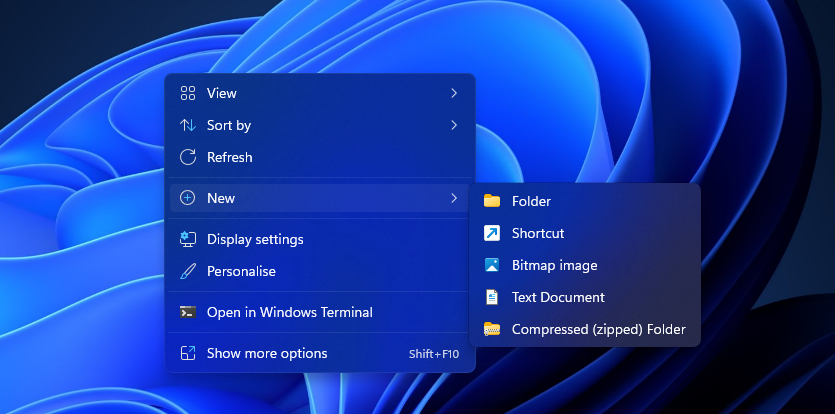
- На рабочем столе щелкните правой кнопкой по пустому месту и выберите «Создать» → «Ярлык».
- В поле расположения объекта введите:
explorer.exe shell:::{D20EA4E1-3957-11d2-A40B-0C5020524153}- Нажмите «Далее».
- Введите имя ярлыка: Windows Tools.
- Нажмите «Готово».
- Дважды щёлкните новый ярлык для открытия папки.
Совет: вы можете изменить значок ярлыка через «Свойства» → «Сменить значок» и выбрать более наглядный образ.
Читайте также: Что такое ярлык рабочего стола и как он работает
Назначение горячей клавиши для Windows Tools
Если вы хотите открывать папку сочетанием клавиш, назначьте горячую клавишу созданному ярлыку.
Шаги:
- Щёлкните правой кнопкой по ярлыку Windows Tools на рабочем столе и выберите «Свойства».
- Перейдите на вкладку «Ярлык».
- В поле «Сочетание клавиш» установите курсор и нажмите, например, клавишу W (это создаст Ctrl+Alt+W).
- Нажмите «Применить», затем «OK».
Важно: если вы не хотите заводить ярлык на рабочем столе, используйте сторонние утилиты (например, WinHotKey). Они позволяют назначать сочетания без создания объектов на рабочем столе.
Закрепление Windows Tools в Пуске и на панели задач
Вы можете закрепить папку в Пуске или на панели задач, чтобы получить быстрый доступ без ярлыка на рабочем столе.
Шаги:
- Откройте меню «Пуск» и введите «Windows Tools» в поле поиска.
- В результатах щёлкните правой кнопкой по Windows Tools и выберите «Закрепить в начале» (Pin to Start) или «Закрепить на панели задач» (Pin to taskbar).
Совет: в Windows 11 папка уже доступна в списке приложений Пуска, но закрепление отображает её в видимой области.
Добавление Windows Tools в контекстное меню рабочего стола
Если вы не хотите и не можете хранить ярлыки на рабочем столе, добавьте пункт в правый клик через Winaero Tweaker — бесплатную утилиту для тонкой настройки интерфейса.
Шаги установки и добавления пункта:
- Откройте страницу загрузки Winaero Tweaker и скачайте ZIP-архив.
- Через Проводник откройте папку загрузок и дважды щёлкните ZIP.
- Нажмите «Извлечь все» и выберите путь извлечения.
- Запустите установщик WinaeroTweaker-1.33.0.0-setup из извлечённой папки.
- Следуйте мастеру установки: Next → выберите Normal Mode → I accept the agreement → Install.
- Запустите Winaero Tweaker.
- В меню слева выберите Context Menu, затем — Windows Tools.
- Активируйте опцию Add Windows Tools to desktop context menu.
Проверьте результат: на рабочем столе правый клик → Показать дополнительные параметры → Windows Tools.
Безопасность: Winaero Tweaker — сторонний инструмент. Скачивайте только с официального сайта разработчика и проверяйте контрольные суммы, если они доступны.
Добавление ярлыка в Проводник в раздел «Этот компьютер» через редактор реестра
Если вы хотите, чтобы Windows Tools отображалась в разделе «Этот компьютер», добавьте ключ CLSID в реестр.
Шаги:
- Откройте Поиск (значок лупы) и введите regedit.
- Запустите Редактор реестра от имени администратора (Run as administrator).
- Перейдите в ветку:
Computer\HKEY_LOCAL_MACHINE\SOFTWARE\Microsoft\Windows\CurrentVersion\Explorer\MyComputer\NameSpace- Правой кнопкой по ключу NameSpace → New → Key.
- В качестве имени нового ключа вставьте CLSID:
{D20EA4E1-3957-11d2-A40B-0C5020524153}- Закройте редактор реестра и перезагрузите рабочий стол (или систему).
Проверка: откройте Проводник → Этот компьютер. В разделе «Устройства и диски» появится ярлык Windows Tools.
Дополнительно: вы можете закрепить этот элемент в Быстром доступе через правый клик → Pin to Quick access.
Как убрать ярлык и откатить изменения
- Удаление рабочего ярлыка: просто удалите объект на рабочем столе.
- Снятие закрепления: правый клик по значку в Пуске или на панели задач → Открепить.
- Удаление из контекстного меню: в Winaero Tweaker снимите флажок добавления и примените.
- Откат реестра: в Regedit удалите созданный ключ CLSID из NameSpace и перезагрузите систему.
Важно: перед редактированием реестра сделайте экспорт соответствующей ветки (File → Export). Это позволит быстро восстановить изменения.
Когда добавление ярлыка не работает
Когда это может не сработать:
- У вас нет прав администратора (нужны для Regedit и установки Winaero).
- Политики корпоративной сети блокируют установку стороннего ПО или изменения реестра.
- Система повреждена — корневые компоненты оболочки отсутствуют или отключены.
Диагностика:
- Проверьте права: запустите Regedit от имени администратора.
- Просмотрите журналы событий Windows на наличие ошибок Explorer.
- Попробуйте запустить команду из окна Выполнить:
explorer.exe shell:::{D20EA4E1-3957-11d2-A40B-0C5020524153}Если команда открывает папку, значит CLSID доступен, и проблема в ярлыке или в политике.
Альтернативные подходы
- Использовать сторонние лаунчеры (например, Keypirinha, Wox), чтобы вызывать Windows Tools без изменения системы.
- Создать папку «Администрирование» в Быстром доступе и поместить туда нужные утилиты вручную.
- Использовать PowerShell-скрипт, который открывает отдельные утилиты по запуску (напр., открывать Regedit, Taskmgr и т. п.).
Мини-методология: быстрый план внедрения для организации
- Оцените политику безопасности: разрешены ли сторонние установки и правки реестра.
- Выберите подход: быстрый ярлык для пользователей или централизованная группа политик.
- Тестируйте на машине администратора.
- Документируйте шаги и создайте точку восстановления.
- Разверните метод стандартным способом (скрипт установки, GPO или инструкция для пользователей).
Чек-листы по ролям
Для обычного пользователя:
- Создать ярлык на рабочем столе.
- Назначить сочетание клавиш (опционально).
- Закрепить в Пуске при необходимости.
Для системного администратора:
- Проверить политику безопасности и подписать ПО источника.
- Тестировать изменение реестра на образце VM.
- Подготовить скрипт отката и инструкцию для пользователей.
Для IT-специалиста службы поддержки:
- Документировать стандартные шаги восстановления.
- Подготовить образцы команд для быстрой диагностики.
Шпаргалка горячих клавиш и команд
- Открыть Windows Tools напрямую:
explorer.exe shell:::{D20EA4E1-3957-11d2-A40B-0C5020524153}- Редактор реестра:
regedit (запустить от администратора)- Быстрое сочетание по умолчанию при назначении клавиши W: Ctrl + Alt + W
Краткий список утилит в Windows Tools: Диспетчер задач, PowerShell, Командная строка, Редактор реестра, Службы, Просмотр событий, Планировщик заданий, Очистка диска.
Критерии приёмки
- Ярлык открывает папку Windows Tools при двойном щелчке.
- Горячая клавиша (если назначена) открывает папку из любой ситуации рабочего стола.
- Пункт появляется в контекстном меню после установки Winaero Tweaker.
- Элемент отображается в «Этот компьютер» после добавления ключа в реестр.
Диагностика и распространённые ошибки
Проблема: двойной клик по ярлыку ничего не делает.
- Проверьте путь в свойствах ярлыка — он должен начинаться с explorer.exe shell:::.
Проблема: ярлык в «Этот компьютер» не появился.
- Убедитесь, что ключ CLSID создан правильно и нет опечаток.
- Перезагрузите Explorer или систему.
Проблема: пункт не отображается в контекстном меню.
- Проверьте, запущен ли Winaero Tweaker и применены ли опции.
- Удалите и переустановите Tweaker при необходимости.
Безопасность и конфиденциальность
- Перед установкой сторонних программ используйте официальные загрузочные страницы.
- Минимизируйте изменение реестра; экспортируйте ветки перед правкой.
- В корпоративной среде согласуйте изменения с отделом безопасности.
Модель зрелости доступа к Windows Tools (упрощённая)
- Уровень 1 (Базовый): ярлык на рабочем столе для отдельного пользователя.
- Уровень 2 (Организованный): закрепление в Пуске/панели задач и документированная инструкция.
- Уровень 3 (Контролируемый): централизованное развертывание через GPO или скрипты; аудит изменений.
Решение о выборе способа — диаграмма решения
flowchart TD
  A[Нужен быстрый доступ?] -->|Да| B{Предпочитаете ярлык?}
  B -->|Да| C[Создать ярлык на рабочем столе]
  B -->|Нет| D{Хотите горячую клавишу без ярлыка?}
  D -->|Да| E[Установить WinHotKey или аналог]
  D -->|Нет| F{Хочешь пункт в правом клике?}
  F -->|Да| G[Установить Winaero Tweaker и добавить пункт]
  F -->|Нет| H{Нужно в Этот компьютер?}
  H -->|Да| I[Добавить CLSID в реестр]
  H -->|Нет| J[Использовать лаунчер: Keypirinha/Wox]

  C --> K[Готово]
  E --> K
  G --> K
  I --> K
  J --> K
1‑строчная глоссарная справка
- CLSID — уникальный идентификатор компонента Windows (GUID), используемый для регистрации объектов оболочки.
- Winaero Tweaker — утилита для настройки множества параметров интерфейса Windows.
- Quick access — раздел Проводника для быстрых ссылок пользователя.
Короткое резюме
- Есть несколько способов получить быстрый доступ к Windows Tools: ярлык, горячая клавиша, закрепление в Пуске/панели задач, пункт в контекстном меню и добавление в «Этот компьютер».
- Используйте ярлык для простоты, реестр для интеграции в Проводник, Winaero Tweaker для пунктов меню.
- Перед изменениями создавайте резервные копии реестра и точки восстановления.
Important: выполняйте операции с правами администратора и проверяйте корпоративные политики перед установкой стороннего ПО.
Источники и дополнительные материалы: встроенные средства Windows 11 и официальные страницы производителей сторонних утилит.

Похожие материалы

Несколько аккаунтов Skype: Multi Skype Launcher

Журнал для работы: повысить продуктивность

Персональные звуки уведомлений на Android

Скачивание шоу Hulu для офлайн‑просмотра

Microsoft Start: персонализированная новостная лента
