
Удаление Ubuntu из dual-boot на Windows 11
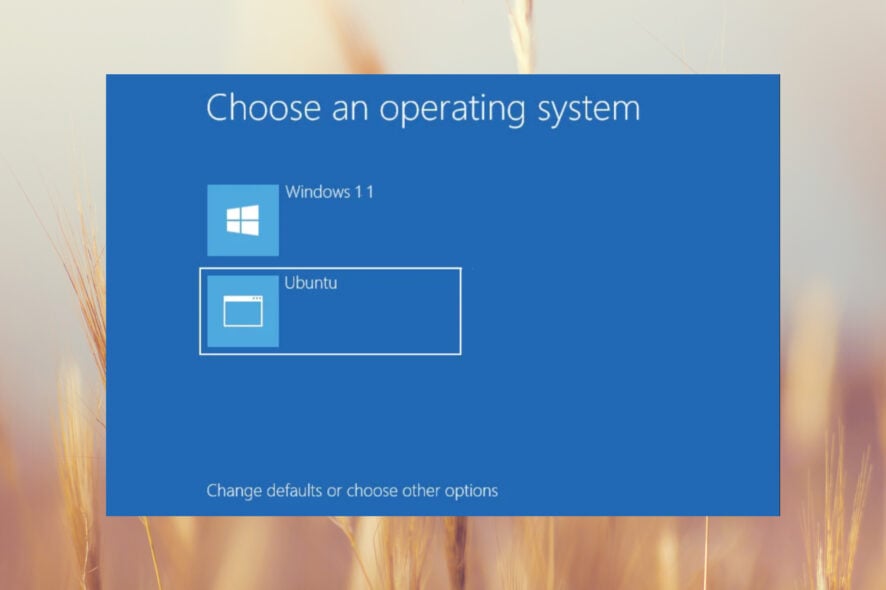
Кому это руководство
- Новичкам: понятные шаги с предупреждениями и чек-листом.
- Продвинутым пользователям и системным администраторам: команды и варианты восстановления.
Важно: перед любыми действиями экспортируйте важные файлы с Ubuntu на внешний диск или облако. Удаление разделов необратимо.
Быстрый план действий
- Резервная копия данных Ubuntu.
- Убедиться, что Windows загружается и есть права администратора.
- Удалить запись Ubuntu из порядка загрузки UEFI/BIOS.
- Если Ubuntu был установлен как приложение в Windows — просто удалить его.
- Удалить разделы Linux и восстановить пространство под NTFS.
- Удалить запись прошивки UEFI (EFI Application) для Ubuntu.
- Проверить загрузку Windows и при необходимости восстановить загрузчик.
1. Удаление Ubuntu из списка загрузки в BIOS/UEFI
- Нажмите кнопку Start и откройте Settings.
- Перейдите в System → Recovery в правой панели.
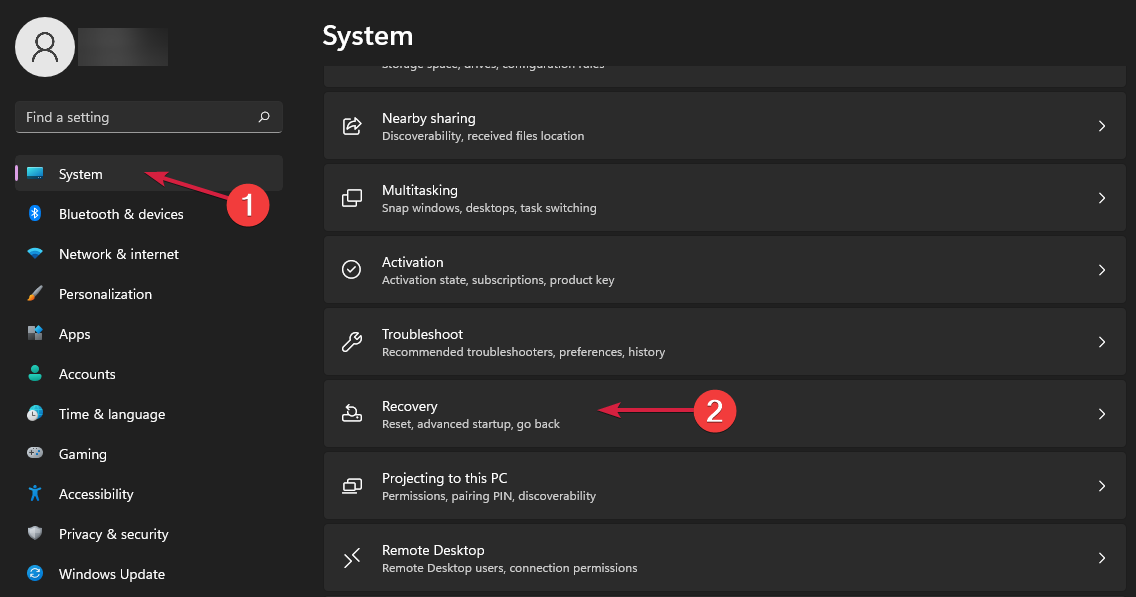
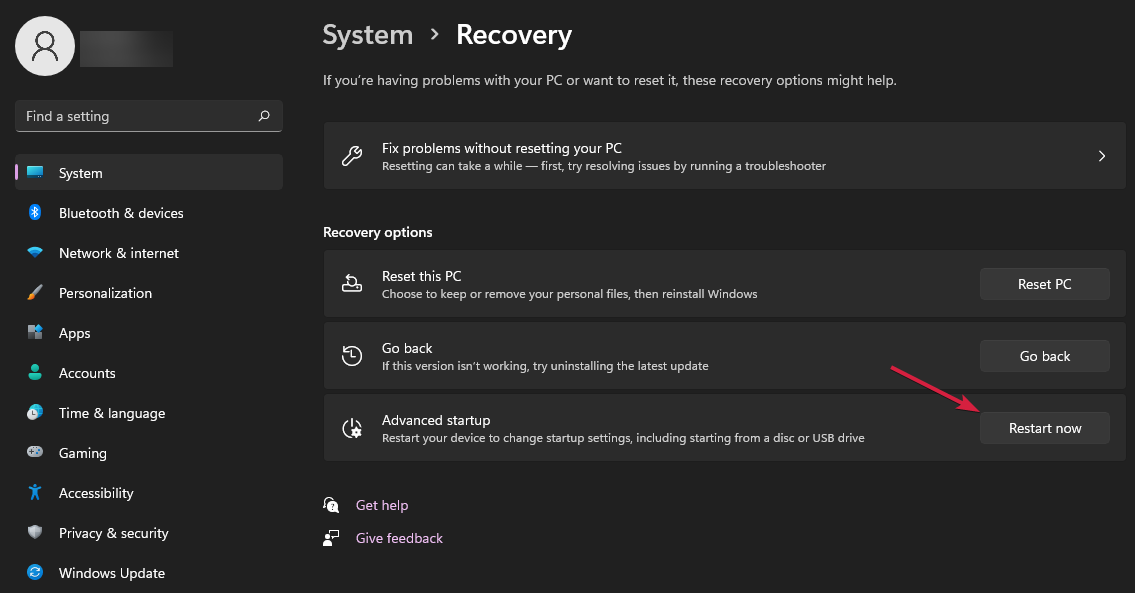
- В разделе Advanced startup нажмите Restart now.
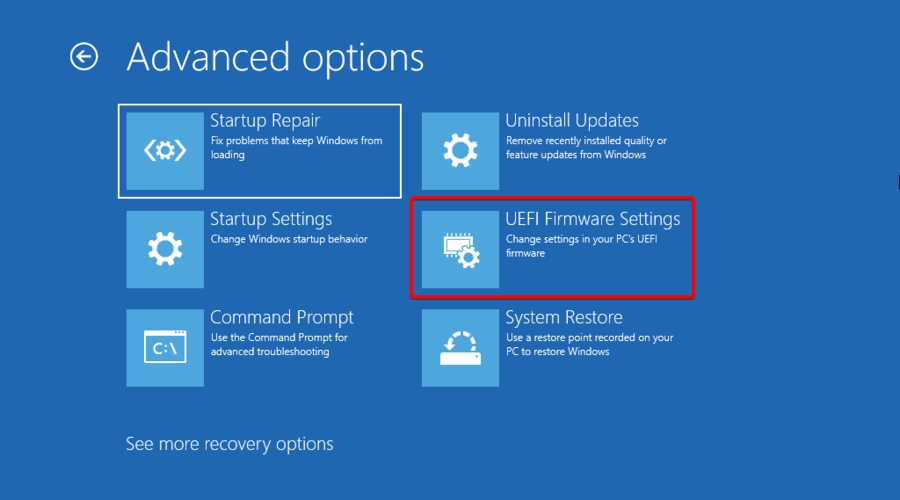
- После перезагрузки выберите Troubleshoot → Advanced options → UEFI Firmware Settings → Restart.
- В интерфейсе BIOS/UEFI перейдите в раздел Boot и установите Windows Boot Manager первым в порядке приоритета. Некоторые прошивки позволяют удалить запись загрузки Ubuntu — если есть такая опция, удалите её.

- Сохраните изменения и выйдите.
Примечание: этот шаг убирает Ubuntu из меню при загрузке, но не освобождает место на диске — продолжите, если хотите полностью удалить файлы Ubuntu.
2. Если Ubuntu был установлен через сторонний инструмент внутри Windows
Если вы устанавливали Ubuntu как приложение через Wubi или похожий инсталлятор (редко для современных версий), удаление происходит как обычной программы:
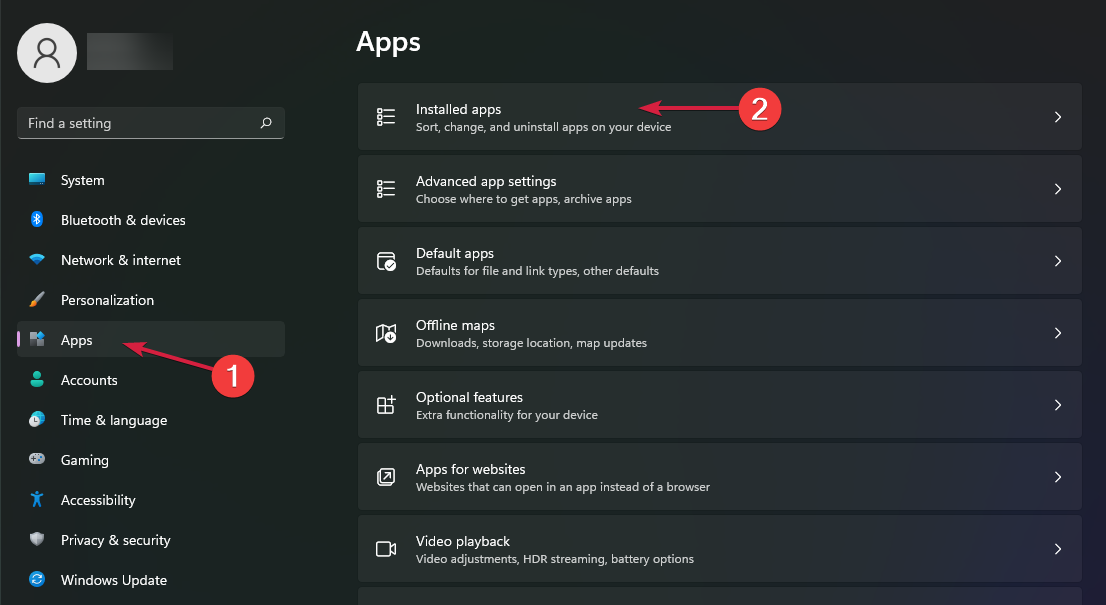
- Откройте Start → Settings.
- Перейдите в Apps → Installed apps.
- Введите «ubuntu» в поиске, нажмите ⋯ справа от записи и выберите Uninstall.
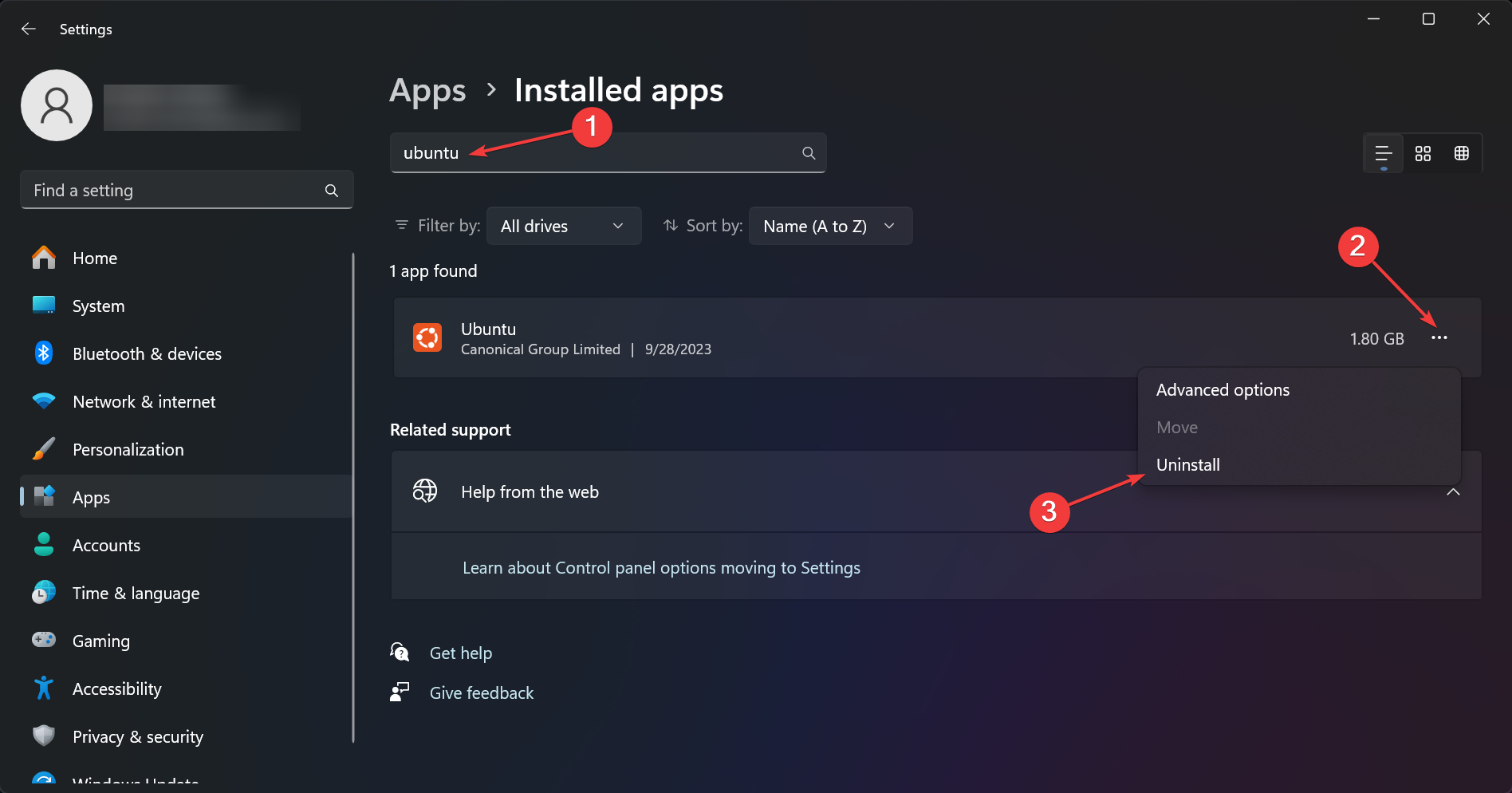
Это удалит программные файлы и, в большинстве случаев, отключит загрузочную запись.
3. Удаление разделов Ubuntu с диска
Перед началом: дважды проверьте, что удаляете правильный раздел. Ошибка может привести к потере Windows.
3.1 Через Disk Management (Графически)
- Нажмите Search, введите disk management и откройте Create and format disk partitions.
- Найдите разделы с файловой системой Linux (обычно не имеют буквы и помечены как «Healthy (Primary Partition)» или просто «EFI», «ext4» — Windows не показывает ext4 как «NTFS»).
- Щёлкните правой кнопкой по разделу Linux и выберите Delete volume.
- Образовавшееся нераспределённое пространство можно объединить с соседним NTFS-разделом через Extend Volume или создать новый раздел.
Если разделы Linux не видны или операции недоступны, используйте diskpart.
3.2 Через diskpart (командная строка)
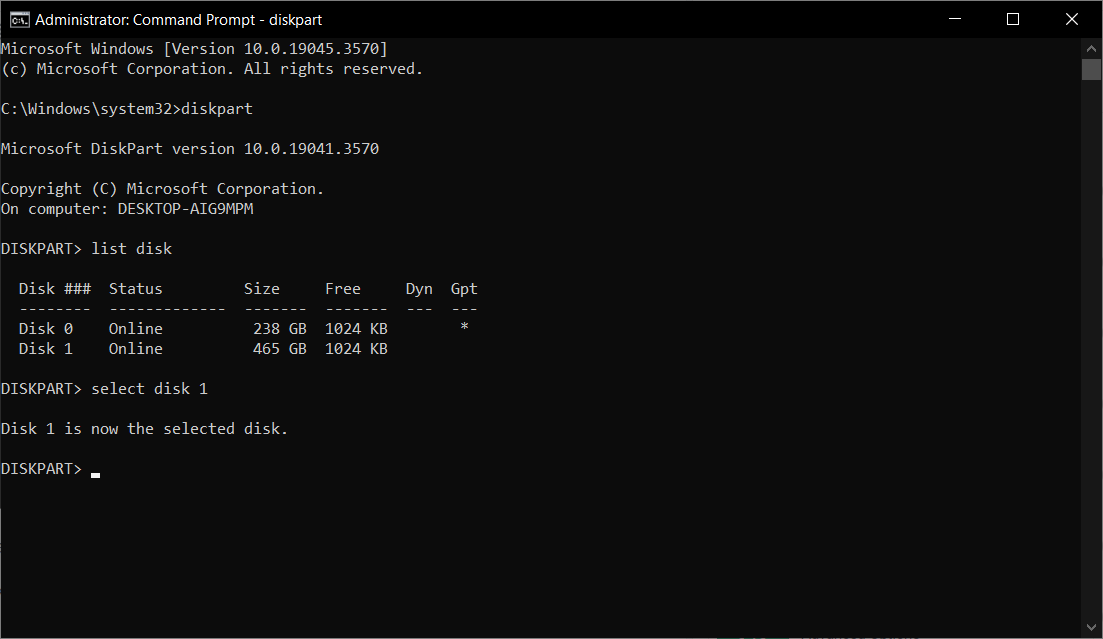
- Нажмите Search, введите cmd, выберите Run as administrator.
- Запустите diskpart:
diskpart- Показать диски:
list disk- Выбрать диск с Ubuntu (замените N на номер диска):
select disk N- Просмотреть разделы на диске:
list partition- Выбрать нужный раздел (замените M на номер раздела):
select partition M- Для подтверждения смотрите подробности:
detail partition- Удалить раздел:
delete partition override- Выйти:
exitКоманда override позволяет удалить разделы, которые Windows считает защищёнными. Будьте внимательны: удалённые данные восстановить сложно.

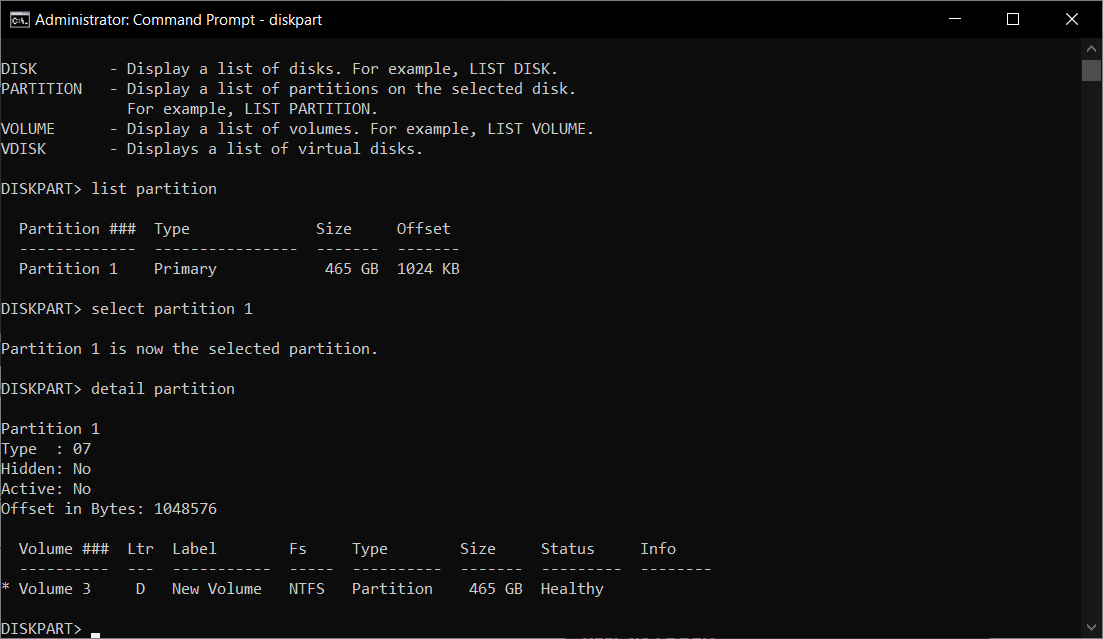
После удаления создайте новый NTFS-раздел или расширьте существующий.
4. Удаление записи Ubuntu из прошивки UEFI (EFI application)
Даже после удаления разделов запись загрузчика Ubuntu может оставаться в списке прошивки. Удалите её через bcdedit:
- Запустите Command Prompt от имени администратора.
- Выполните:
bcdedit /enum firmware- Найдите запись, которая подписана как Ubuntu или содержит идентификатор (GUID). Скопируйте его.
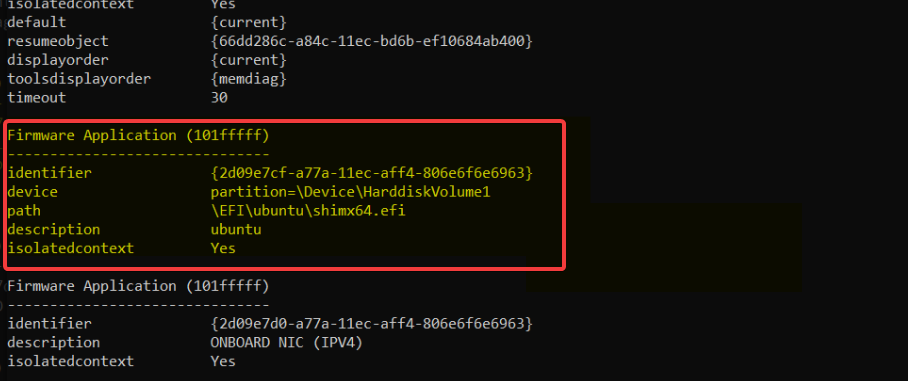
- Удалите запись (замените
на скопированный GUID):
bcdedit /delete Альтернатива для продвинутых (если доступен Linux или загрузочный live-USB): используйте efibootmgr в среде Linux, но это уже за рамками инструкций для чисто Windows-систем.
5. Если после удаления Ubuntu Windows не загружается
Ситуации, когда Windows не стартует, возможны. Ниже — безопасные шаги восстановления.
- Попробуйте автоматический ремонт: при загрузке выберите Advanced options → Troubleshoot → Startup Repair.
- Если автоматический ремонт не помог, используйте командную строку восстановления (на установочном USB или через Advanced startup):
bootrec /fixmbr
bootrec /fixboot
bootrec /scanos
bootrec /rebuildbcd
Если команда bootrec /fixboot возвращает ошибку доступа, назначьте букву EFI-разделу и выполните bcdboot:
diskpart
list disk
select disk 0   # пример
list partition
select partition X  # X — EFI System Partition (обычно ~100–260 МБ)
assign letter=S
exit
bcdboot C:\Windows /s S: /f UEFI
После этого перезагрузите компьютер.
Замечание: для выполнения этих шагов может потребоваться загрузочный USB с установщиком Windows 11.
Чек-листы по ролям
Обычный пользователь
- Сделать резервную копию важных файлов Ubuntu.
- Удалить Ubuntu из Apps (если был инсталлятор в Windows).
- Удалить запись загрузки через UEFI (если видна).
Продвинутый пользователь / Power user
- Использовать diskpart для удаления раздела Linux.
- Удалить запись bcdedit /enum firmware → /delete.
- Проверить целостность загрузки и выполнить bcdboot, если нужно.
Системный администратор / техник
- Подготовить Live-USB с Linux и Windows recovery.
- Удалить записи efibootmgr при необходимости.
- Восстановить BCD и проверить Secure Boot/TPM настройки.
Когда методы не сработают и что ещё попробовать
- Если запись Ubuntu не удаляется через bcdedit, проверьте права администратора и защиту прошивки (Some OEMs lock removal).
- Если разделы не видны: возможно, они скрыты в LVM или за шифрованием (LUKS). В этом случае подготовьте Live-USB с Linux, расшифруйте и удалите LVM-тома.
- Если диск использует RAID/Intel RST, сначала отключите режим RAID в BIOS и убедитесь, что Windows диск доступен.
Мини-методология (быстрый план проверки)
- Backup → 2. Disable boot entry → 3. Remove application (если применимо) → 4. Delete разделы → 5. Remove EFI entry → 6. Test boot → 7. Repair BCD при необходимости.
1‑строчная глоссарий
- UEFI: современная прошивка, заменяющая BIOS.
- Bootloader: программа, загружающая ОС (в UEFI — приложения в EFI System Partition).
- EFI System Partition (ESP): маленький раздел FAT32 с загрузочными файлами.
- diskpart: встроенный инструмент Windows для управления дисками.
- bcdedit: утилита Windows для управления конфигурацией загрузки.
Важные замечания и безопасность
- Всегда делайте резервные копии.
- Ошибочное удаление раздела Windows приведёт к потере данных.
- Для операций с EFI и BCD требуются права администратора.
Краткая сводка
Удалить Ubuntu из dual-boot на Windows 11 можно двумя уровнями: убрать запись из порядка загрузки (быстро) и полностью удалить файлы/разделы (требует удаления разделов и записи EFI). Если после удаления Windows не загружается — используйте встроенные средства восстановления или команды bootrec/bcdboot.
Если вы выполнили инструкцию: напишите в комментариях, сработало ли у вас и какие шаги были полезны.

Похожие материалы

Несколько аккаунтов Skype: Multi Skype Launcher

Журнал для работы: повысить продуктивность

Персональные звуки уведомлений на Android

Скачивание шоу Hulu для офлайн‑просмотра

Microsoft Start: персонализированная новостная лента
