
Как комментировать несколько строк в Vim быстро и надёжно

Оглавление
- Как закомментировать одну строку в Vim
- Как закомментировать несколько строк
- По номерам строк
- Выделение строки (Visual Line)
- Регулярные выражения
- Визуальный блочный режим (Visual Block)
- Как раскомментировать несколько строк
- Альтернативные подходы и плагины
- Быстрый шпаргалка (cheat sheet)
- Методология: когда какой способ выбирать
- Чек-листы по ролям
- Критерии приёмки и тест-кейсы
- Часто задаваемые вопросы
- Глоссарий
Как закомментировать одну строку в Vim
Сначала научимся простому случаю — закомментировать одну строку. Это базовый приём перед тем, как перейти к массовым операциям.
Чтобы закомментировать отдельную строку:
- Нажмите Ctrl + V, чтобы войти в визуальный режим (Visual Mode).
- Наведите курсор на строку, которую нужно закомментировать, и нажмите C.
- В зависимости от вашей конфигурации Vim это действие может добавить символ комментария к строке.
Если этот приём не сработал, используйте классический вариант: встаньте на строку, нажмите I, введите символ комментария (например, # для Python или // для C/C++/JavaScript), затем нажмите Esc — вставка символа в начало строки будет применена.
Как закомментировать несколько строк
Ниже описаны четыре распространённых метода для массового комментирования. Все они работают в «чистом» Vim и подходят для большинства языков, где комментарии — символы у начала строки (напр., #, //). Для языков с блочными комментариями (/ /) см. раздел “Альтернативные подходы”.
vim comments.py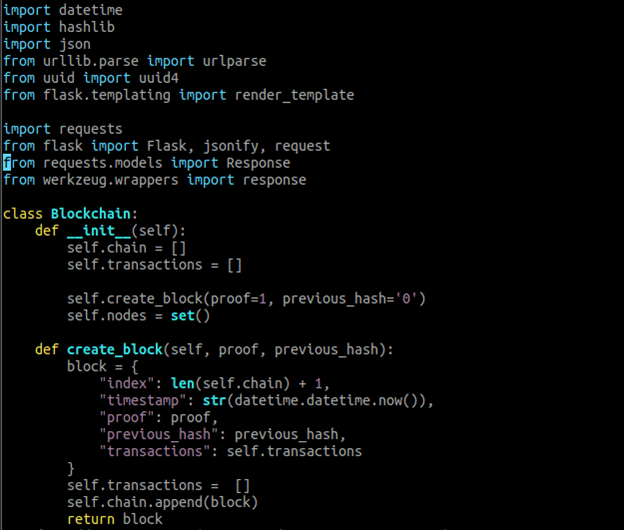
1. По номерам строк
Использование номеров строк удобно, когда вы точно знаете диапазон строк, который нужно изменить.
- Включите нумерацию строк, если нужно ориентироваться по номерам:
:set number- Нажмите Esc, чтобы выйти в командный режим.
- Введите команду диапазона с заменой, где [start] и [end] — номера первой и последней строк:
:[start],[end]s/^/#/Пример: чтобы закомментировать строки с 15 по 25:
:15,25s/^/#/- По окончании можно выключить нумерацию:
:set nonumberПояснение: команда s/^/#/ заменяет начало каждой строки (якорь ^) на символ #.
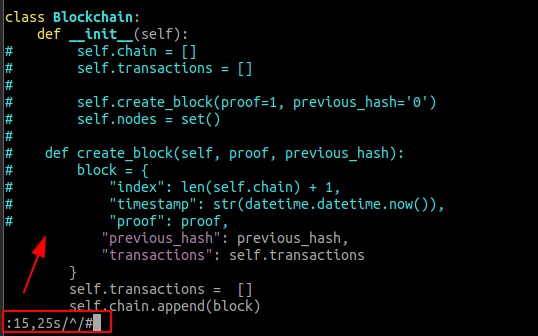
Важно: при использовании этого метода символ комментария добавляется в начало строки, поэтому отступы будут сохранены — если нужно вставить симметрично после отступа, используйте более точную регулярку (см. раздел регулярных выражений).
2. Выделение строки (Visual Line)
Если номера строк неизвестны, удобнее визуально выделить блок.
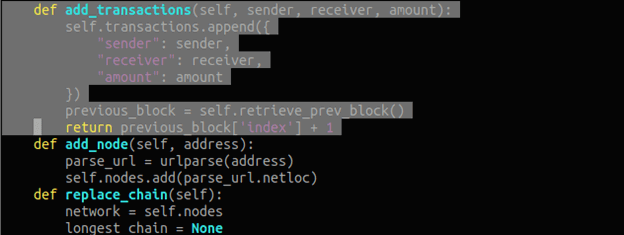
- Встаньте на строку начала блока и нажмите Shift + V (Visual Line).
- Перемещайтесь стрелками или k/j, чтобы выделить нужный диапазон линий.
- Нажмите Esc для выхода из режима визуального выделения строки.
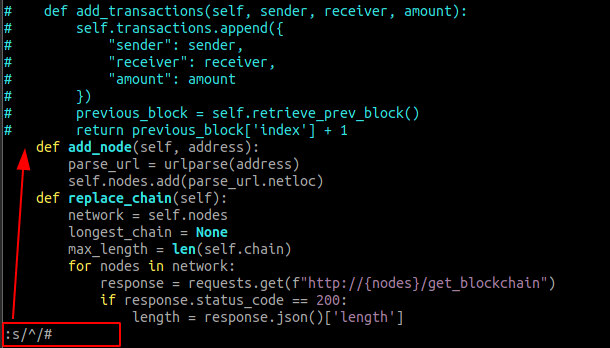
- В командном режиме выполните замену для выделенного диапазона:
:s/^/#/- Нажмите Enter — команда применится ко всем выделенным строкам.
Примечание: некоторые версии Vim позволяют прямо в Visual Line выполнить команду :’<,’>s/^/#/ — это эквивалент.
3. Регулярные выражения для выборочных строк
Используйте этот метод, когда нужно закомментировать не подряд идущие строки, а только те, которые содержат определённое слово или шаблон.
- Откройте файл и выполните команду глобального поиска с заменой:
:g/keyword/s/^/#/Здесь keyword — это текстовый шаблон (без косых). Например, чтобы закомментировать все строки, содержащие слово True:
:g/True/s/^/#/Vim подсветит совпадения, затем выполнит замену в строках с совпадением.
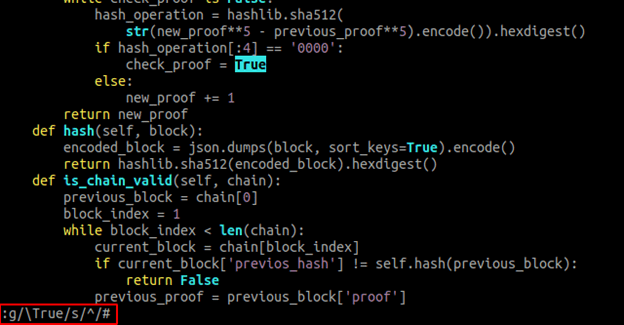
Совет: если нужно учесть отступы и вставлять символ комментария после них, используйте группу для пробелов:
:g/True/s/^ */&#/Здесь & вставляет найденную подстроку (отступ), после которой добавляется #. Альтернативно можно писать более точные регулярки для пробелов: ^\s*
4. Визуальный блочный режим (Visual Block)
Visual Block удобен, когда нужно вставить одинаковый символ в начало набора строк, особенно если строки выровнены по столбцу.
- Поместите курсор в начало первой строки блока и нажмите Ctrl + V (Visual Block).
- Используйте клавиши j/k или стрелки вниз/вверх, чтобы расширить блок вертикально. Блок укажет столбец и количество строк.
- Нажмите Shift + I, введите символ комментария (напр., #) и нажмите Esc.
Vim автоматически вставит введённый символ в начало выделенных строк.
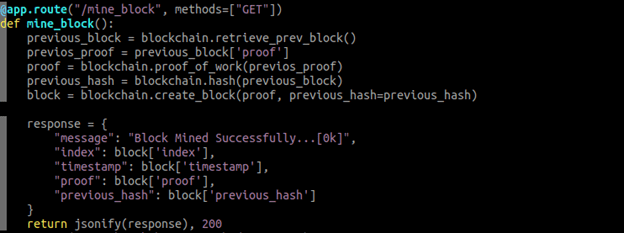
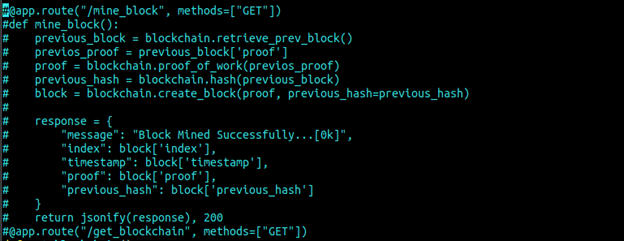
Примечание: этот приём особенно полезен при выравненных блоках кода — он быстро работает и сохраняет форматирование.
Как раскомментировать несколько строк
Раскомментирование аналогично комментированию: можно использовать визуальные режимы или командную замену.
1. Визуальный режим
- Встаньте на первую строку и нажмите Ctrl + V.
- Выделите блок строк, которые хотите раскомментировать.
- Нажмите X, чтобы удалить символы, находящиеся в выделенном столбце (если комментарий — один символ в начале).
Это быстрый способ, если вы точно знаете, что символ комментария стоит в одном столбце.
2. Командная замена
Если комментарий — символ(ы) в начале каждой строки, можно выполнить глобальную замену в файле:
:%s/^// Пример: удаляем символ # в начале строк:
:%s/^#//После выполнения команды нажмите Enter.
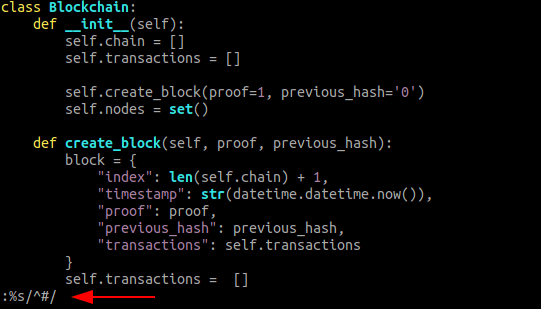
Если комментарий состоит из нескольких символов (например, //), используйте соответствующее выражение:
:%s/^\/\///(экранирование слеша обратным слэшем необходимо внутри команды)
Альтернативные подходы и плагины
Для часто повторяющихся операций удобнее установить плагин, который добавляет команды для комментирования/раскомментирования с учётом языка.
- vim-commentary (tpope): простая команда gc для комментирования строк и блоков.
- Пример (с vim-plug):
Plug 'tpope/vim-commentary'В использовании: визуально выделите блок и нажмите gc — плагин сам подставит правильный символ комментария для текущего файла.
NERDCommenter: более мощный набор опций (выравнивание, переключение, различные стили).
- Пример установки с vim-plug:
Plug 'preservim/nerdcommenter'- Использование: нажмите ,cc для комментирования, ,cu для раскомментирования (префикс зависит от настроек). NERDCommenter поддерживает множество языков и конфигураций.
Важно: плагины упрощают работу и учитывают язык файла, но требуют установки менеджера плагинов (vim-plug, Vundle, Dein и т.д.).
Быстрый шпаргалка (cheat sheet)
| Действие | Команда / Набор клавиш |
|---|---|
| Открыть файл | vim filename.py |
| Нумерация строк | :set number |
| Комментировать по номерам | :15,25s/^/#/ |
| Выделение строк | Shift + V (Visual Line) |
| Вставка в начало выделения | Shift + I, затем символ, Esc |
| Визуальный блок | Ctrl + V, Shift + I, Esc |
| Комментировать строки с keyword | :g/keyword/s/^/#/ |
| Удалить комментарий во всём файле | :%s/^#// |
| Плагин vim-commentary | gc (в визуальном режиме) |
Методология: когда какой способ выбирать
- Одноразовая правка небольшого блока: Visual Line или Visual Block.
- Известный диапазон по номерам: командный диапазон :start,end s/^/#/ — быстро и прямо.
- Выборочная фильтрация по содержимому: :g/pattern/s/^/#/.
- Частая задача или разные языки: используйте плагин (vim-commentary, NERDCommenter).
Ментальная модель: думайте о трёх измерениях — “сколько строк”, “есть ли шаблон/pattern” и “нужно ли учитывать язык”. Подберите метод по этим трём признакам.
Чек-листы по ролям
Разработчик:
- Убедиться, что выбран правильный символ комментария для языка.
- Проверить работоспособность кода после комментирования (сборка/lint).
- При массовых правках использовать коммиты и ветки для отката.
Системный администратор / DevOps:
- При изменениях скриптов на проде проверить синтаксис Shell/Python.
- При автоматическом применении паттернов тестировать на копии файла.
Технический писатель / QA:
- Проверить, что комментарии не нарушают формат конфигурационных файлов.
- Использовать шаблоны и тесты, чтобы убедиться в корректности удаления/добавления символов.
Критерии приёмки и тест-кейсы
Критерии приёмки:
- Комментарий добавлен ко всем целевым строкам и только к ним.
- Отступы и выравнивание сохранены, если это требовалось.
- Файл проходит базовую проверку синтаксиса (lint / интерпретация).
Пример тест-кейсов:
- TC1: Закомментировать строки 10–20. Проверка: после команды :10,20s/^/#/ каждая строка 10–20 начинается с #.
- TC2: Закомментировать все строки с “TODO”. Команда :g/TODO/s/^/#/. Проверка: все строки с TODO имеют # в начале, количество совпадает с grep -c.
- TC3: Раскомментирование: выполнить :%s/^#// и убедиться, что ранее закомментированные строки восстановлены.
Когда методы могут подвести (ограничения)
- Блочные комментарии (/ … /) в языках C/Java: вставка # или // не сработает; используйте специальные шаблоны или плагины.
- Смешанные отступы: если строки имеют разные начальные пробелы/табуляции, простая команда s/^/#/ вставит # в самый левый столбец. Для вставки после отступа используйте регулярки с группами.
- Перекодировка файла: перед массовыми правками проверьте кодировку и формат переноса строк.
Примеры альтернатив для разных языков
- Python/Perl/Ruby: символ комментария # — используйте :s/^/#/ или визуальный блок.
- C/C++/JavaScript:
- Для построчных комментариев: // — используйте :s/^/\/\// или плагин.
- Для блочных: / … / — лучше обернуть блок ручно или использовать плагин, поддерживающий блочные комментарии.
Совместимость и миграция при настройке плагинов
Если вы переходите с одного менеджера плагинов на другой (Vundle → vim-plug), проверьте, что настройки в .vimrc перенесены и что команды и маппинги плагинов не конфликтуют с вашими пользовательскими клавишами.
Визуальная подсказка: как выбрать метод (диаграмма)
flowchart TD
  A[Нужно закомментировать строки?] --> B{Известен диапазон по номерам?}
  B -- Да --> C[Использовать :start,end s/^/#/]
  B -- Нет --> D{Есть шаблон/ключевое слово?}
  D -- Да --> E[Использовать :g/pattern/s/^/#/]
  D -- Нет --> F{Нужно сохранить выравнивание по столбцу?}
  F -- Да --> G[Ctrl+V → Shift+I → Esc 'Visual Block']
  F -- Нет --> H[Shift+V → :s/^/#/ 'Visual Line']
  E --> I{Частая операция?}
  I -- Да --> J[Установить плагин 'vim-commentary, NERDCommenter']
  I -- Нет --> K[Делать вручную]
Безопасность и откат
Всегда используйте систему контроля версий (git) перед массовыми правками. Коммит до изменений + коммит после — простой способ откатиться, если что-то пойдёт не так.
Часто задаваемые вопросы
Как объединить несколько строк в одну в Vim?
Можно объединить строку с нижележащей, поставив курсор на первую и нажав Shift + J (Большая J). Повторяйте для объединения нескольких строк.
Как вводить текст в Vim?
Переключитесь в режим вставки (Insert Mode). Нажмите i или Shift + i, чтобы начать ввод в позиции курсора или в начале строки соответственно. Esc возвращает в командный режим.
Как сохранить файл и выйти из Vim?
Нажмите Esc, затем введите :x и нажмите Enter для сохранения и выхода. Чтобы сохранить без выхода, используйте :w. Чтобы выйти без сохранения, используйте :q!.
Глоссарий (коротко)
- Visual Mode — режим визуального выделения в Vim (Ctrl+V — блочный, V — построчный).
- Command Mode — режим команд, куда возвращаются через Esc.
- Range (диапазон) — указание начальной и конечной строк для команд (:start,end).
- Regex — регулярные выражения, используемые для поиска и замены.
Итог
Выбор способа комментирования в Vim зависит от контекста: одиночная правка, точечный поиск по шаблону или массовая обработка. Для частых задач удобны плагины; для разовых правок — встроенные механизмы Vim. Всегда сохраняйте резервную копию и используйте git для безопасного отката.

Похожие материалы

Несколько аккаунтов Skype: Multi Skype Launcher

Журнал для работы: повысить продуктивность

Персональные звуки уведомлений на Android

Скачивание шоу Hulu для офлайн‑просмотра

Microsoft Start: персонализированная новостная лента
