
ESPN требует TV‑провайдера при входе в ESPN+: что делать
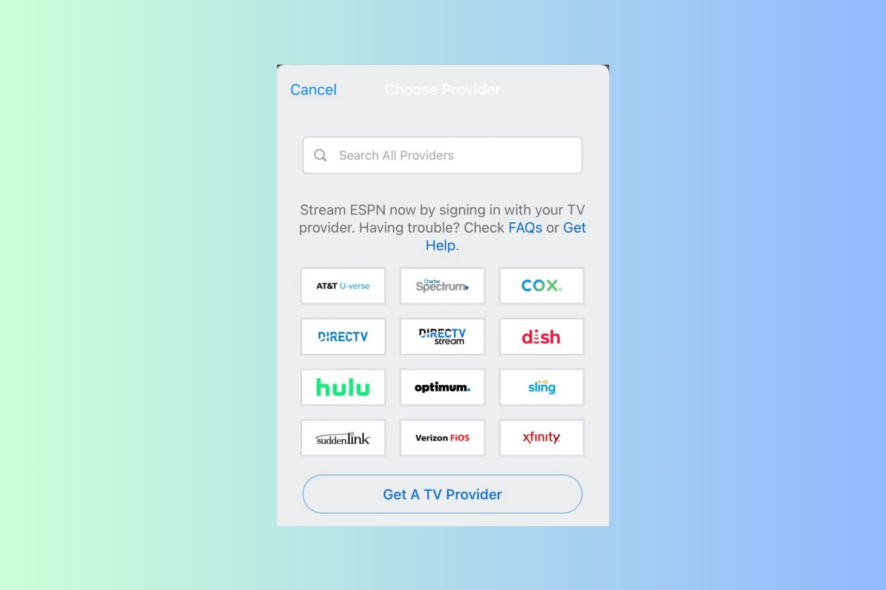
Если приложение ESPN при регистрации или входе просит выбрать ТВ‑провайдера, это обычно означает, что вы пытаетесь получить доступ к контенту телеканала ESPN (а не только к ESPN+). Проверьте подписку, подключение и версию приложения; попробуйте войти через провайдера, очистить кэш браузера/приложения или обновить приложение. Если не помогает — соберите информацию об устройстве и свяжитесь со службой поддержки ESPN.
Этот материал объясняет, почему приложение ESPN иногда запрашивает TV‑провайдера, даже если у вас есть подписка на ESPN+. Мы пошагово разберём причины, приведём практические решения и добавим чеклисты для быстрого устранения проблемы.
Важное пояснение: ESPN+ — это отдельный потоковый сервис. Он не даёт доступа к сетевому вещанию ESPN TV (например, к трансляциям, которые идут только через кабель/сателлит). Запрос провайдера обычно появляется, если вы пытаетесь посмотреть материал, требующий авторизации через традиционного ТВ‑провайдера или агрегированную потоковую службу, предоставляющую канал ESPN.
Почему приложение запрашивает провайдера ТВ
Короткий ответ: разные типы контента и разные права на трансляцию. Расширенно:
- Подписка ESPN+ даёт доступ к эксклюзивному контенту, прямым трансляциям отдельных событий и библиотеке по запросу. Она не заменяет права на трансляцию каналов ESPN в кабельном или потоковом пакете.
- Если вы пытаетесь открыть контент, который защищён партнёрской авторизацией (например, прямой эфир ESPN в составе пакета Hulu Live или YouTube TV), система попросит вас войти через провайдера.
- Технические причины: устаревшее приложение, проблемы с кэшем, неправильные данные аккаунта, превышение лимита одновременных пользователей.
Распространённые причины ошибки:
- Неправильные данные аккаунта или устаревшая привязка провайдера.
- Приложение ESPN устарело или повреждён кэш приложения.
- Вы используете приложение на более чем 3 устройствах одновременно (ограничение сервиса).
- Браузер блокирует cookie/сессии или расширения мешают процессу авторизации.
Предварительные проверки
Перед выполнением сложных действий сделайте базовую проверку:
- Проверьте скорость интернета: минимум 25 Мбит/с рекомендуется для стабильного стрима HD.
- Убедитесь, что у вас активна подписка ESPN+ и вы вошли под правильной учётной записью.
- Проверьте, на каких устройствах вы уже вошли (ограничение одновременных устройств — до 3 в зависимости от условий). Если превысили — выйдите с лишних устройств.
- Уточните, пытаетесь ли вы смотреть контент, требующий TV‑провайдера (например, прямой эфир ESPN в составе пакета другого сервиса).
1. Вход через потоковый сервис (если контент требует провайдера)
- Запустите приложение ESPN на телевизоре или мобильном устройстве.
- Найдите раздел Настройки.
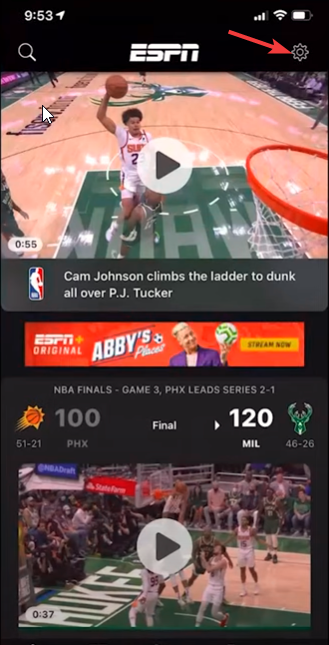
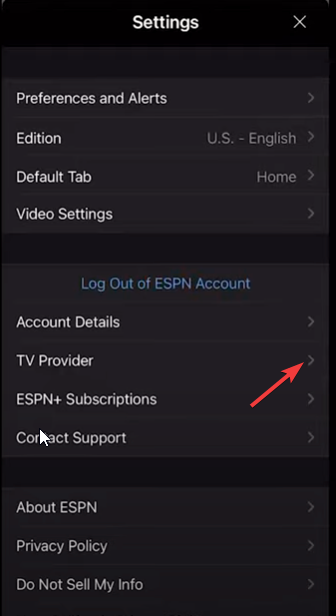
- Выберите опцию Провайдер ТВ.
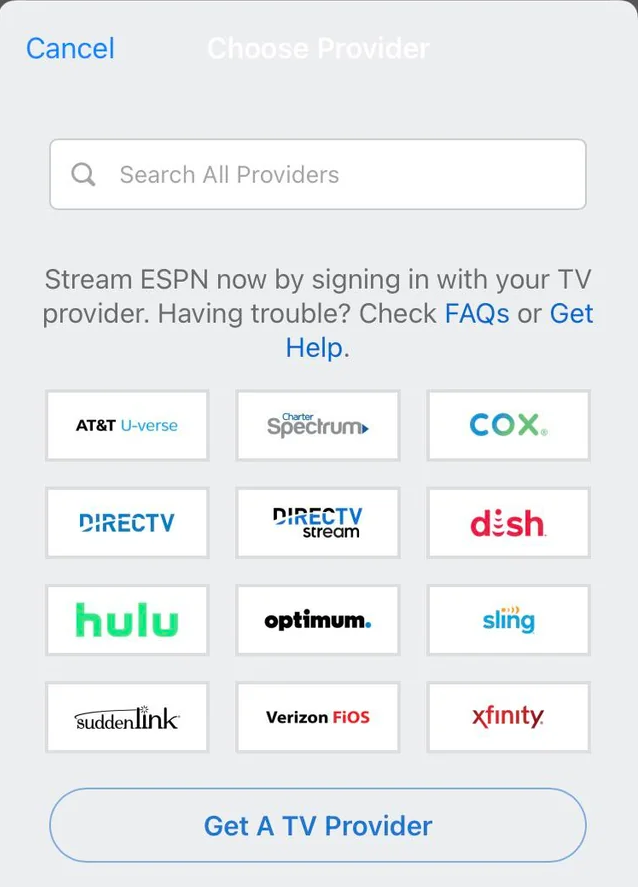
- В списке найдите ваш сервис (кабельный/потоковый) и выберите его.
- Введите данные для входа (логин/пароль) от провайдера и завершите авторизацию.
Если вы используете потоковый агрегатор (YouTube TV, Hulu + Live TV, Sling и т. п.), выбирайте его в списке. После успешной авторизации приложение распознает провайдера и даст доступ к защищённому контенту.
Важно: иногда провайдеры меняют механизмы SSO (single sign‑on). Если вы уверены в правильности данных, но вход не проходит, переходите к очистке кэша и обновлению приложения.
2. Очистка истории браузера и отключение расширений (компьютер и мобильные браузеры)
Как правило, проблемы с авторизацией решаются в браузере простыми действиями:
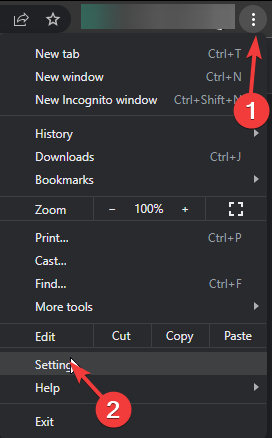
- Откройте ваш браузер (ниже пример для Google Chrome). Нажмите кнопку с тремя точками и выберите Настройки.
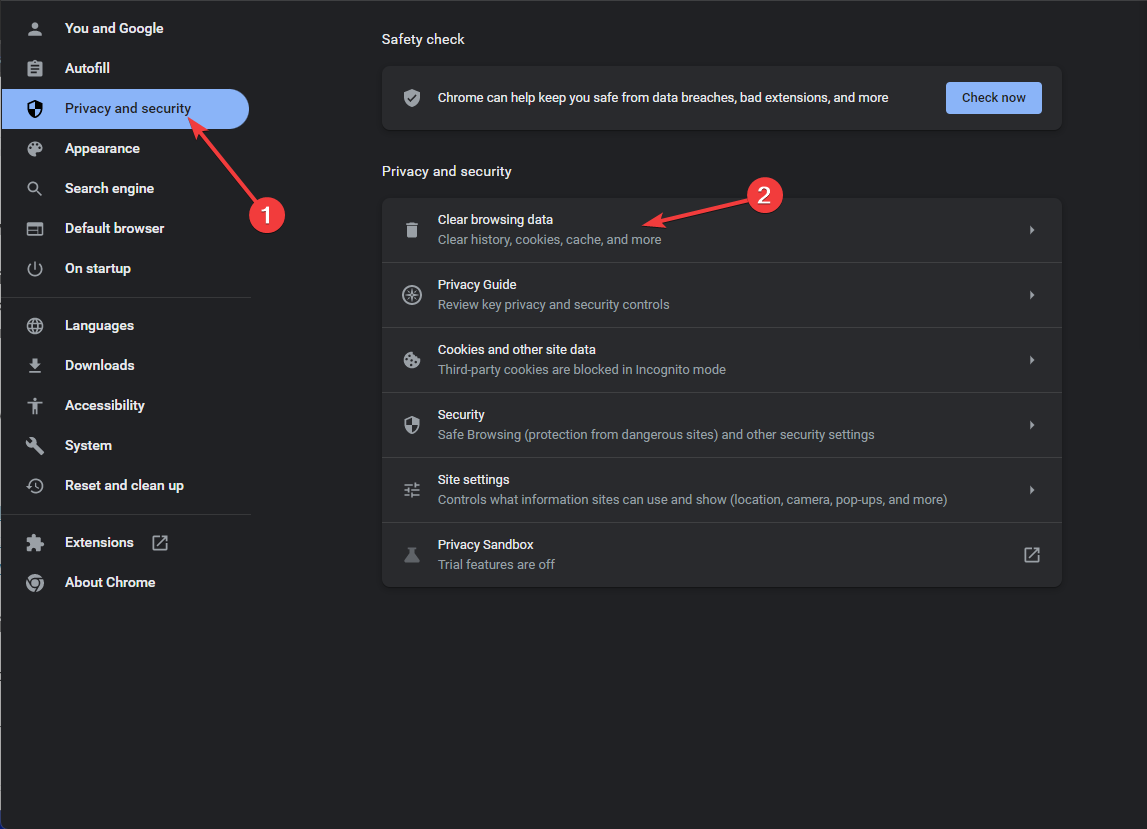
- Перейдите в Конфиденциальность и безопасность, затем нажмите Очистить данные просмотра.
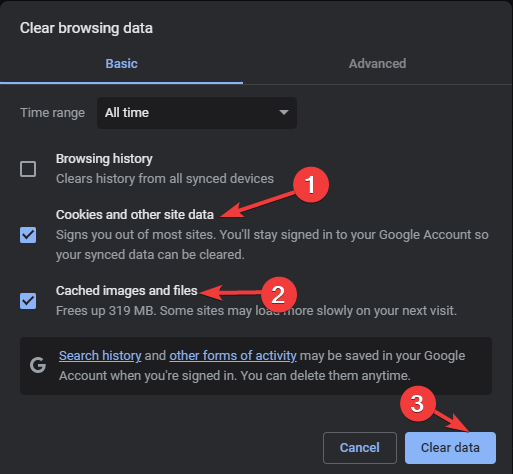
- В поле “Временной диапазон” выберите За всё время, отметьте “Файлы cookie и другие данные сайтов” и “Изображения и файлы в кэше”.
- Нажмите Очистить данные и дождитесь завершения.
- Перейдите в раздел Расширения и временно отключите или удалите все подозрительные расширения, которые могут перехватывать авторизацию.

- Перезапустите браузер и попробуйте снова.
Советы:
- Попробуйте режим инкогнито/приватного просмотра — он запускает сессию без расширений и старых cookie.
- Если не работает в одном браузере, попробуйте другой (Firefox, Edge, Safari).
3. Очистка кэша приложения ESPN (Android, iOS, Smart TV)
Очистка кэша помогает при зависаниях, ошибках авторизации и застарелых данных.
На Android:
- Откройте приложение Настройки.
- Перейдите в Приложения → Все приложения.
- Найдите ESPN Plus и откройте страницу приложения.
- Нажмите Очистить кэш и по желанию Очистить данные (последнее потребует повторного входа).
На iOS (iPhone/iPad):
- Откройте Настройки → Основные → Хранилище iPhone.
- Найдите ESPN Plus.
- Выберите Выгрузить программу (Offload App). Это удалит приложение, но сохранит данные; затем установите приложение снова.
На Smart TV:
- Нажмите кнопку Настройки на пульте.
- Перейдите в Приложения → Все приложения.
- Выберите ESPN Plus и используйте опцию Очистить кэш.
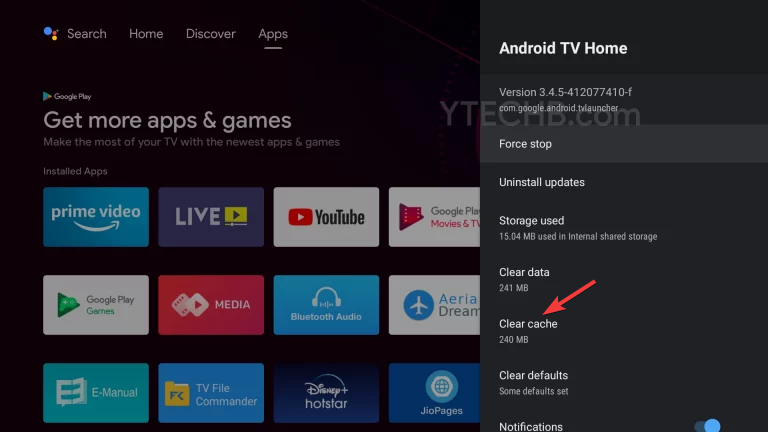
Примечание: очистка кэша удалит временные файлы и сессии, но не удалит вашу подписку. Вам может понадобиться повторный вход.
4. Обновление приложения
Устаревшая версия приложения может некорректно обрабатывать авторизацию.
На Android: откройте Google Play, нажмите на иконку профиля → “Управление приложениями и устройством” → “Обновления” → найдите ESPN Plus → Обновить.
На iOS: откройте App Store → вашу учётную запись → список обновлений → найдите ESPN+ → Обновить.
На Smart TV (Android TV/Google TV): откройте Google Play Store → раздел “Обновления” → найдите приложение и нажмите “Обновить” или “Обновить всё”.
5. Дополнительные шаги, если предыдущие не помогли
- Выйдите из всех сессий ESPN на всех устройствах и войдите заново.
- Убедитесь, что адрес электронной почты в вашей учётной записи подтверждён.
- Сбросьте пароль и попробуйте авторизоваться заново (иногда токены сессии устаревают).
- Проверьте ограничения аккаунта: семейные подписки, региональные блокировки или геофильтры могут мешать авторизации.
Как правильно обращаться в поддержку ESPN
Если ничего не помогло, соберите следующую информацию и отправьте её в службу поддержки ESPN — это ускорит решение:
- Адрес электронной почты, привязанный к аккаунту.
- Вид подписки (ESPN+, пакет провайдера, если есть).
- Описание проблемы, точный текст ошибки и скриншоты.
- Название и модель устройства (например, Samsung TV Tizen 2020, Roku Ultra, iPhone 12), версия ОС и версия приложения ESPN.
- Время, когда возникла проблема, и шаги, которые вы уже пробовали.
В поддержке укажите, что вы уже выполнили (вход через провайдера, очистка кэша, обновление) — это сократит время диагностики.
Что дешевле: варианты подписки с ESPN
Цены и пакеты регулярно меняются; ниже — ориентир по пакетам, которые часто включают доступ к каналам ESPN в составе пакета. Уточняйте актуальные цены у провайдеров.
Примечание: цены указаны в долларах США и могут отличаться в вашем регионе.
| Поставщик | Цена (примерно) | Количество каналов в пакете |
|---|---|---|
| YouTube TV | $72.99 | 100+ |
| fubo | $74.99 | 178+ |
| DirecTV Stream | $74.99 | 75+ |
| Hulu + Live TV | $76.99 | 90+ |
Самый бюджетный вариант из перечисленных — Sling TV (в тексте выше упоминался пакет примерно $40/мес.), но у него ограниченный набор каналов. Выбирайте пакет, ориентируясь на набор каналов и вашу нужду в спортивных трансляциях.
Критерии приёмки — как понять, что проблема решена
- Приложение больше не показывает окно с требованием выбрать ТВ‑провайдера при попытке открыть нужный контент.
- Вы успешно видите трансляцию нужного события без дополнительных запросов.
- Приложение не выдаёт ошибок авторизации после перезапуска и очистки кэша.
Факт‑бокс: ключевые числа и лимиты
- Рекомендуемая скорость интернета: минимум 25 Мбит/с для стабильного HD‑стрима.
- Частая лимитация одновременных устройств: до 3 активных сессий (проверьте условия своей подписки).
- Обновления приложений и ОС: проверяйте регулярно (ежемесячно) для избежания проблем с авторизацией.
Чеклист для пользователя (коротко)
- Проверил, что контент доступен по ESPN+, а не только через провайдера.
- Вошёл через провайдера, если контент этого требует.
- Очистил кэш браузера / приложения.
- Отключил расширения в браузере или попробовал инкогнито.
- Обновил приложение и перезапустил устройство.
- Связался с поддержкой, приложил скриншоты и информацию об устройстве.
Когда этот подход не сработает (ограничения и крайние случаи)
- Контент строго ограничен правами трансляции и доступен только абонентам конкретного провайдера; тогда единственный путь — подписка на этот пакет.
- Региональные блокировки и договоры о правах на трансляцию: даже при корректной авторизации часть контента может быть недоступна в вашей стране.
- Технические сбои у провайдера или у ESPN (серверные проблемы) — в этом случае поможет только ожидание ответа от поддержки.
Схема принятия решения (пошаговая, простой поток)
flowchart TD
  A[Появился запрос провайдера] --> B{Вы уверены, что хотите смотреть контент, доступный только по провайдеру?}
  B -- Да --> C[Попробовать войти через провайдера]
  B -- Нет --> D[Контент доступен в ESPN+ -> проверьте подписку]
  C --> E{Успешно?}
  E -- Да --> Z[Смотреть контент]
  E -- Нет --> F[Очистить кэш браузера / приложения]
  F --> G[Обновить приложение и ОС]
  G --> H{Успешно?}
  H -- Да --> Z
  H -- Нет --> I[Собрать данные и обратиться в поддержку ESPN]
Глоссарий (в одну строку)
- ESPN+: отдельный стриминговый сервис с эксклюзивным спортивным контентом; не всегда включает каналы ESPN в составе сетевого вещания.
- TV‑провайдер: кабельный, спутниковый или потоковый агрегатор, который поставляет каналы через пакетную подписку.
- Кэш: временные файлы, которые приложение или браузер сохраняют для ускорения работы.
Короткое объявление для соцсетей (100–200 слов)
Если приложение ESPN просит выбрать TV‑провайдера при попытке посмотреть матч, не паникуйте. Часто это связано с тем, что конкретная трансляция доступна только абонентам кабельных или поточных пакетов (YouTube TV, Hulu Live, Sling и т.д.). Начните с проверки подписки, попробуйте войти через провайдера, очистите кэш браузера/приложения и обновите ПО. Если ничего не помогает — соберите сведения об устройстве, версии приложения и шагах, которые вы выполнили, и обратитесь в поддержку ESPN. В статье есть подробный чеклист, алгоритм действий и таблица популярных пакетов с ценами.
Если остались вопросы или нужно руководство для конкретного устройства — напишите модель устройства и версию ОС в комментариях, и мы подберём точные шаги.
Если вам нужно, я могу подготовить краткую инструкцию для конкретной модели телевизора, приставки или браузера.

Похожие материалы

Несколько аккаунтов Skype: Multi Skype Launcher

Журнал для работы: повысить продуктивность

Персональные звуки уведомлений на Android

Скачивание шоу Hulu для офлайн‑просмотра

Microsoft Start: персонализированная новостная лента
