
Как использовать Topaz Sharpen AI для резких фотографий
Topaz Sharpen AI — это профессиональный инструмент для повышения резкости, который может работать как в виде независимого приложения, так и как плагин. Он специально разработан для сложных задач: восстановление деталей на слегка или сильно размытых кадрах, устранение дрожания камеры и компенсация неудачной фокусировки.
Определение в одну строку: Sharpen AI — нейросетевой «шарпенер», фокусированный на восстановлении деталей и минимизации артефактов при увеличении резкости.
Для кого подходит Topaz Sharpen AI
Topaz Sharpen AI подходит профессиональным фотографам и энтузиастам, которым нужны более точные инструменты резкости, чем те, что доступны в общих редакторах вроде Photoshop или Lightroom. Вместо пары глобальных ползунков Sharpen AI предлагает набор специализированных моделей и режимов, каждый из которых оптимизирован под конкретную проблему:
- дрожание камеры (motion blur);
- неправильная фокусировка (out of focus);
- недостаточная чёткость/слишком мягкое изображение (too soft).
Вкратце: если у вас частые проблемы с резкостью, стоит протестировать Sharpen AI.
Быстрый обзор функций
- Модели восстановления: Motion Blur, Out of Focus, Too Soft.
- Интеллектуальные автонастройки с возможностью ручной корректировки Remove Blur и Suppress Noise.
- Предпросмотр в режиме сравнения (четыре окна) и боковой просмотр для детальной настройки.
- Поддержка как автономного приложения, так и плагина для Photoshop/Lightroom.
- Возможность тонкой настройки потребления памяти для стабильной работы на слабых системах.
Перед началом: системные требования и лицензия
Topaz Sharpen AI работает на macOS и Windows. Бесплатная пробная версия даёт 30 дней, в течение которых можно оценить эффективность. Лицензия обычно позволяет установить программу на два компьютера. Поддержка включает живой чат и гарантию возврата средств в течение 30 дней.
Важно: если вы используете Sharpen AI как плагин в Photoshop, убедитесь, что настройки Scratch Disk и память в Photoshop оптимизированы, чтобы избежать ошибок и падений программы.
Шаг 1. Настройте параметры программы
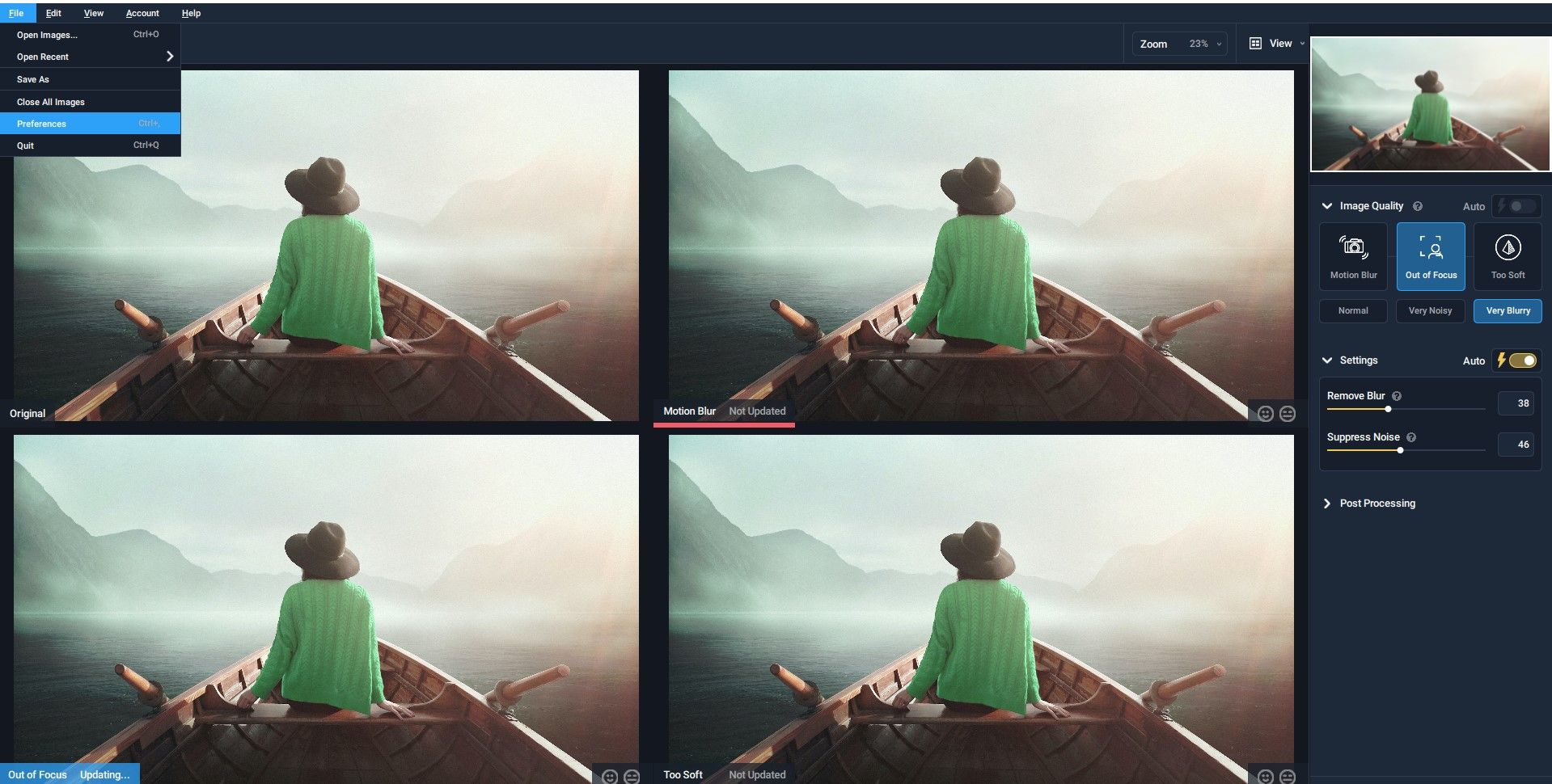
Прежде чем обрабатывать первые изображения, откройте меню «Файл» > «Настройки» и проверьте параметры производительности и памяти.
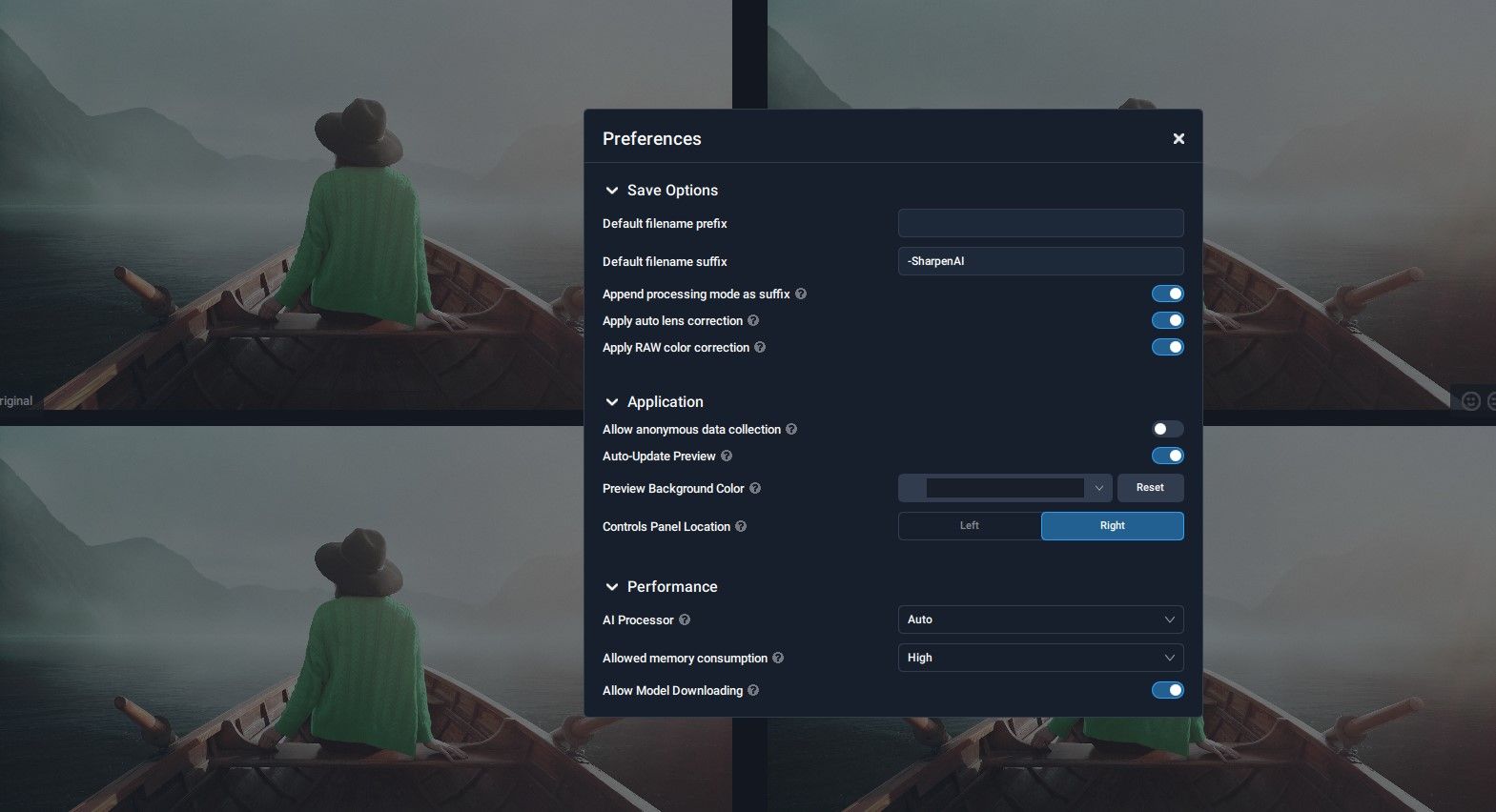
Рекомендации по настройкам:
- Память: установите «Разрешённое потребление памяти» на High для максимально быстрой работы. Если приложение падает, понизьте до Medium или Low.
- Аппаратное ускорение: убедитесь, что используется доступный GPU, если у вас достаточная видеопамять.
- Автосохранение: включите, если работаете с большими пакетами фотографий.
Подсказка: закройте ненужные приложения, особенно игры и тяжёлые графические программы, чтобы освободить видеопамять.
Важно: при работе в качестве плагина проверьте настройки основной программы (Photoshop/Lightroom), чтобы не было конфликтов по ресурсам.
Шаг 2. Оцените ISO и уровень шума
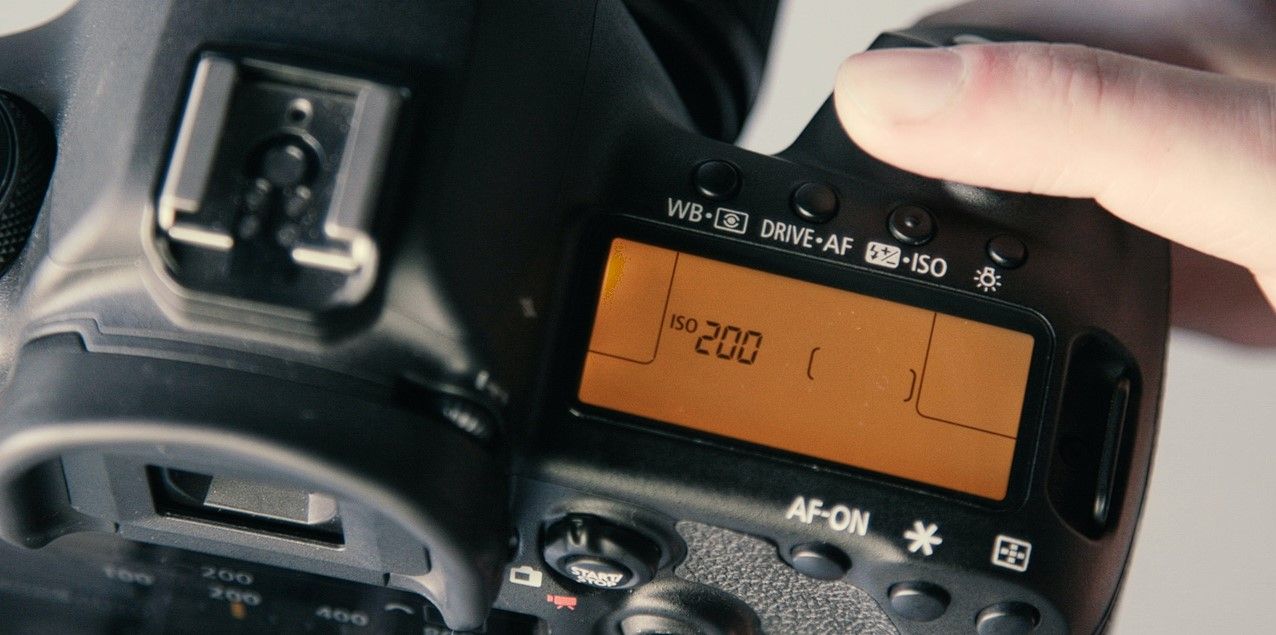
ISO напрямую влияет на количество видимого шума. Низкие значения ISO (обычно ниже 1000) дают меньше шума и позволяют Sharpen AI сосредоточиться на восстановлении деталей. При ISO выше ~1000 или при заметном шуме рекомендуется предварительно прогнать кадр через программу подавления шума (например, Topaz Denoise или альтернативные решения), а затем применить Sharpen AI.
Когда можно комбинировать шаги:
- Низкий шум (ISO < 1000): можно применять только Sharpen AI.
- Средний/высокий шум: сначала подавление шума, затем резкость.
Примечание: иногда алгоритм Sharpen AI сам частично сглаживает шум, но в сложных случаях отдельная программа для устранения шума даёт более чистый результат.
Шаг 3. Начните с режима сравнения
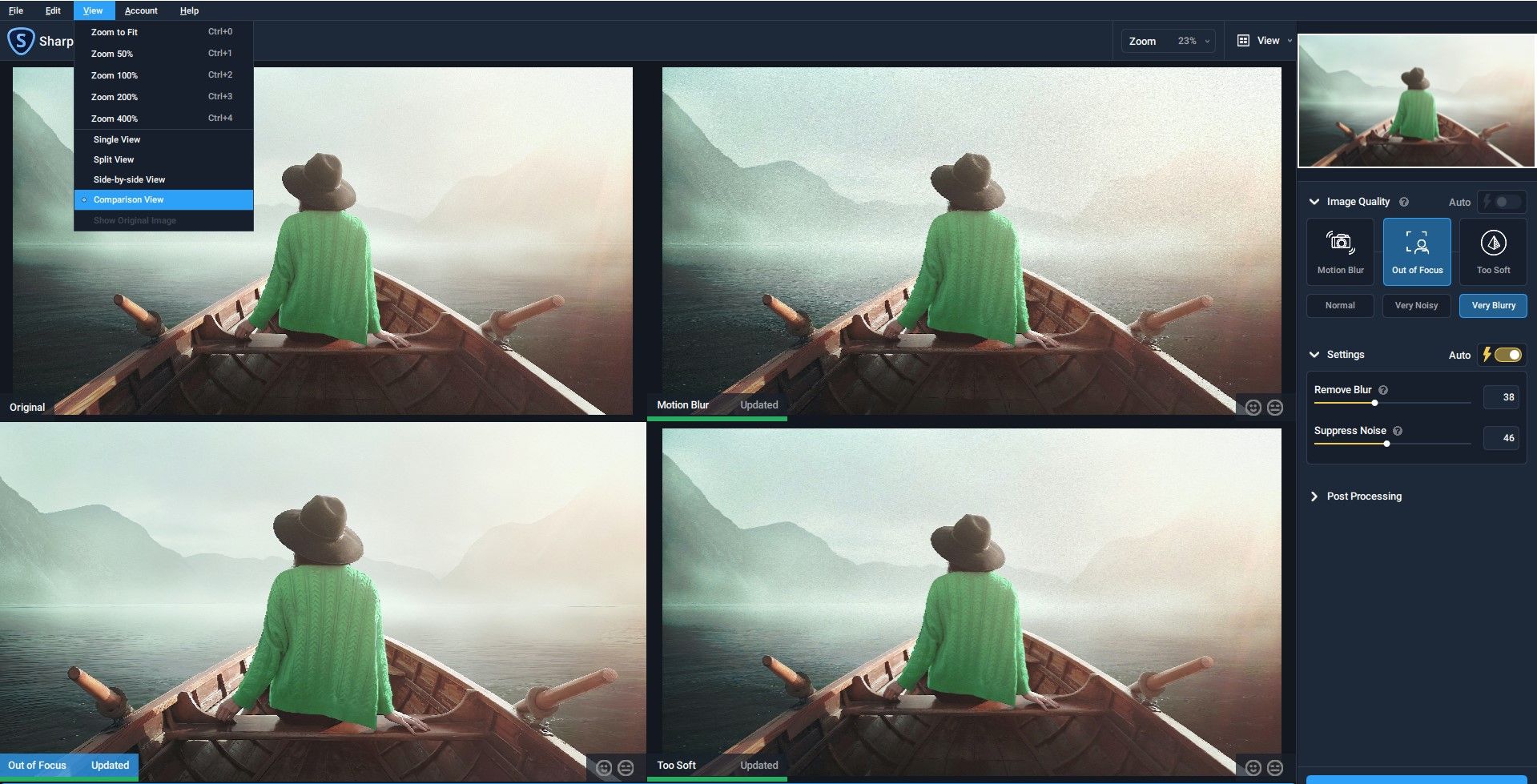
Импортируйте изображение и выберите Вид > Режим сравнения. Это предоставит четыре окна: оригинал и три автоматических варианта — Motion Blur, Out of Focus и Too Soft. В этом режиме удобно оценить, какой алгоритм даёт наилучший стартовый результат.
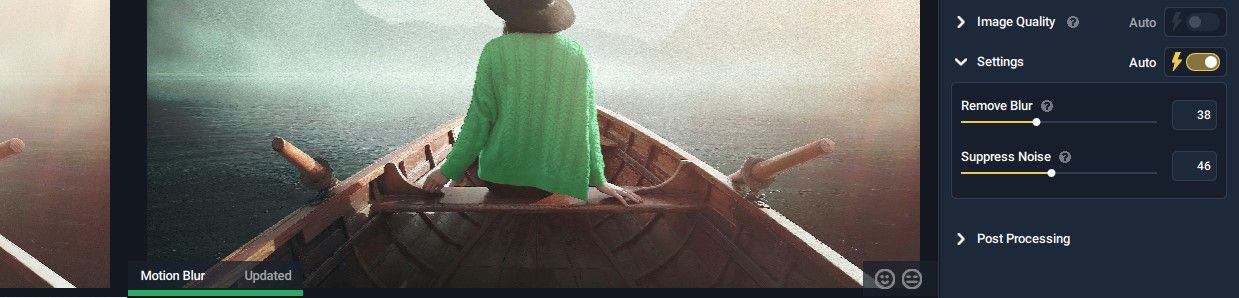
Совет: включите Image Quality = Auto, чтобы программа автоматически подобрала базовые настройки качества предпросмотра.
Почему стоит начинать с режима сравнения:
- Быстрое сравнение трёх специализированных моделей;
- Экономия времени при подборе базовой стратегии обработки;
- Возможность увидеть нежелательные артефакты на раннем этапе.
Шаг 4. Выберите лучший вариант
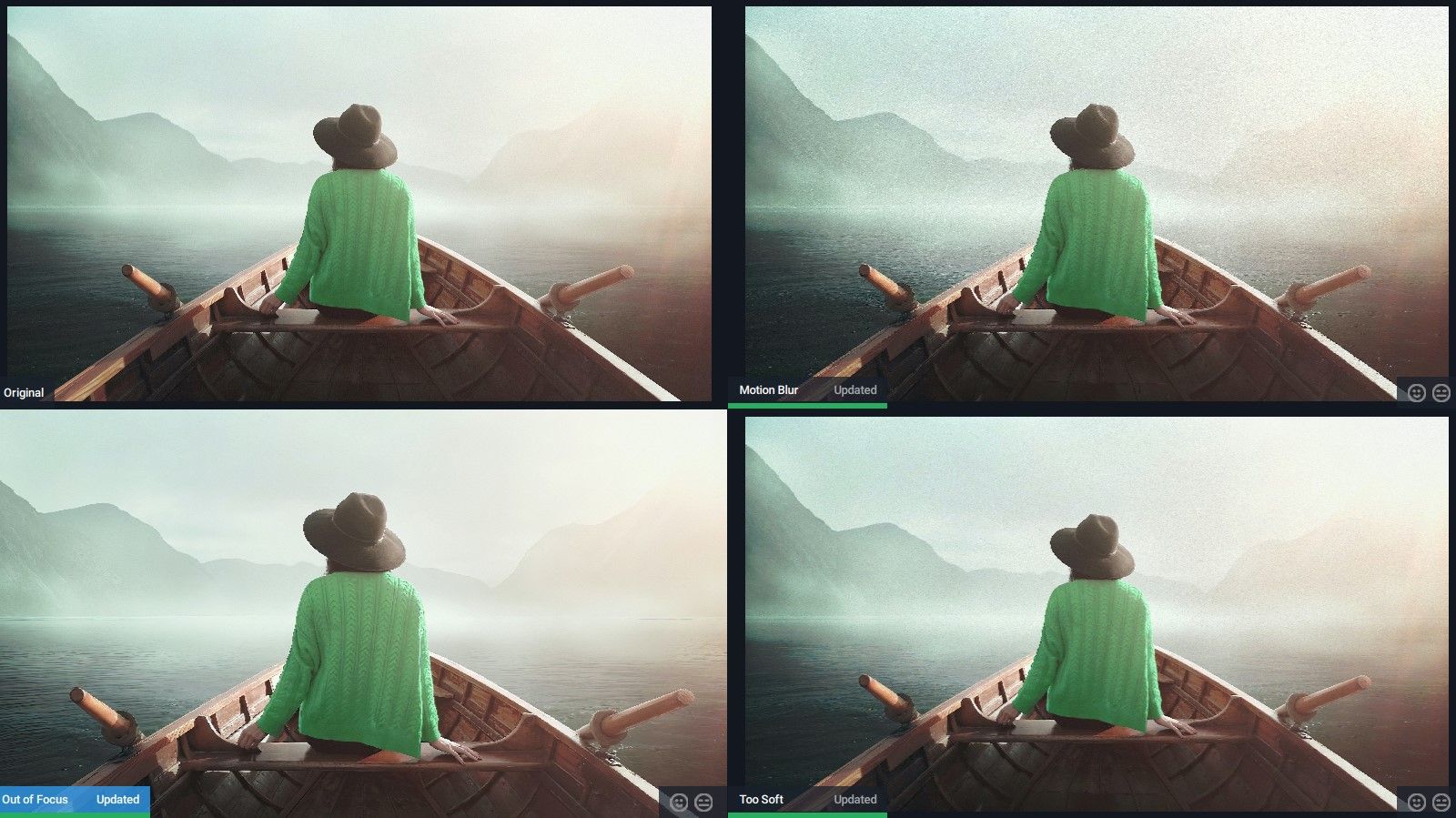
При сравнении обратите внимание на следующие вопросы:
- Какой вариант выглядит наиболее резким без чрезмерной зернистости?
- Сохранены ли мелкие текстуры и детали?
- Какие варианты можно сразу исключить как непригодные?
- Какой вариант потребует наименьшей дальнейшей правки и маскировки?
Ошибка новичков: увеличение масштаба через колесо мыши заставляет программу пересчитывать все окна, что может замедлить работу. Делайте масштабирование выборочно и после того как выбрали модель.
Motion Blur
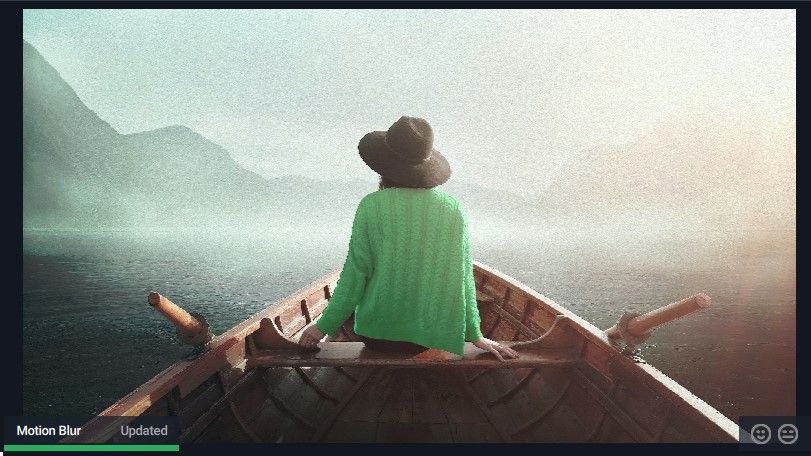
Режим Motion Blur ориентирован на устранение размытости от дрожания камеры. Автонастройки могут создать заметную детализацию, но при этом усилить шум. Этот режим подходит для кадров с линейным движением, но может быть избыточным для мягких портретов.
Out of Focus
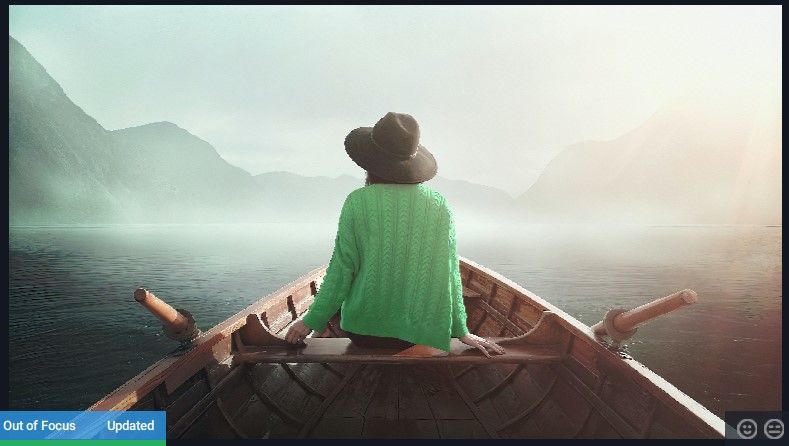
Out of Focus лучше работает на кадрах с неправильной фокусировкой: он восстанавливает края и текстуры без чрезмерного усиления контраста. Часто это лучший выбор для портретов, где важно аккуратно вернуть чёткость.
Too Soft

Too Soft подходит для слегка размазанных или недоотрезких изображений. Режим даёт ощутимую резкость, но может проявлять жёсткие края или усиленный шум. Для соцсетей и мобильного просмотра такой результат часто приемлем.
Совет: если видна чрезмерная резкость по краям, лучше выбрать Out of Focus и смягчить локально с помощью масок.
Шаг 5. Ручная корректировка и сохранение
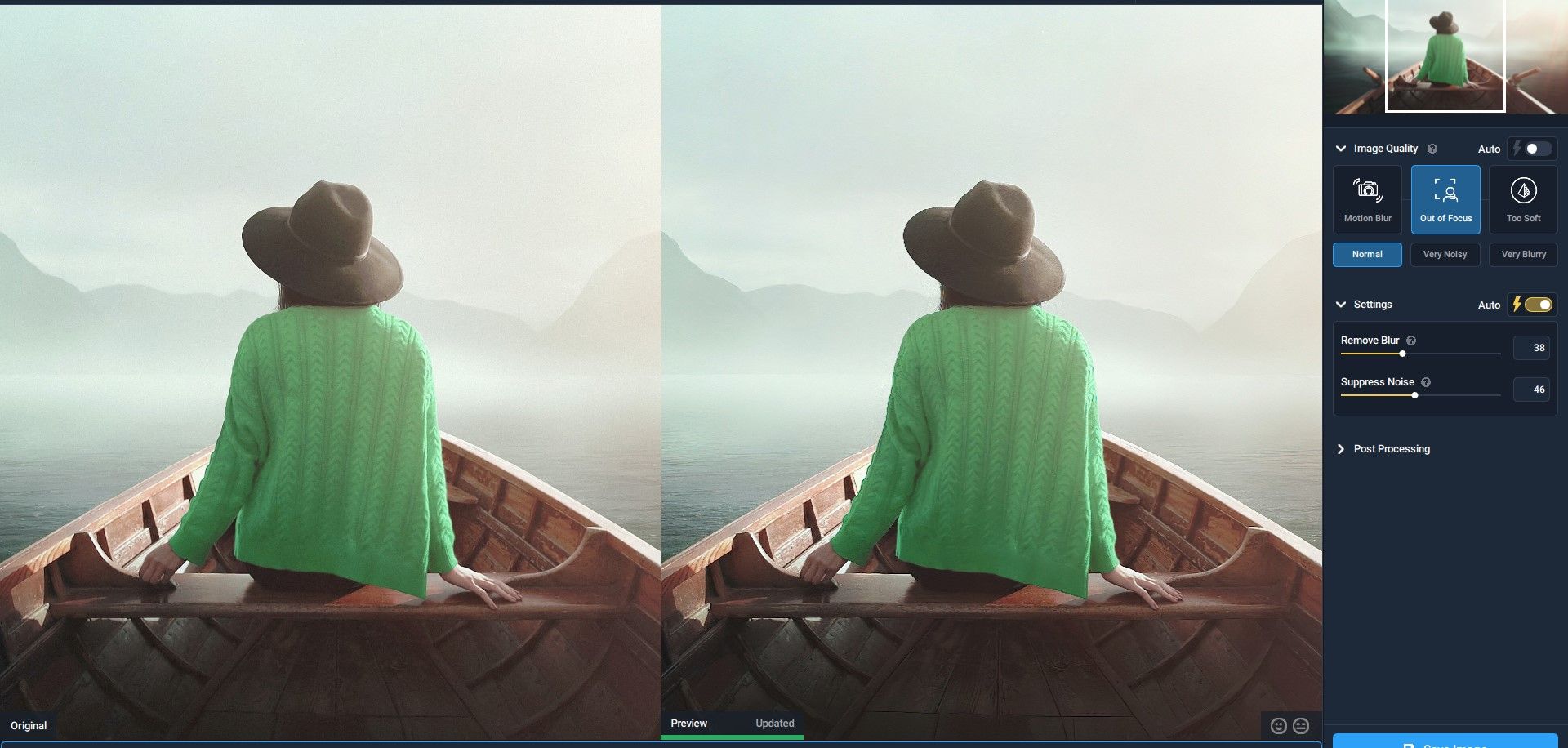
Переключитесь в Вид > Бок о бок для финальной ручной настройки. Выберите нужный режим (например, Out of Focus), установите Normal и подождите обновления предпросмотра. Теперь можно гибко настраивать ползунки Remove Blur и Suppress Noise.
Рекомендации по ползункам:
- Remove Blur: контролируйте степень восстановления деталей. Поднимайте постепенно и следите за появлением ореолов.
- Suppress Noise: снижает цифровой шум, но может смягчать мелкие детали.
- Very Noisy / Very Blurry: включайте только если изображение действительно страдает сильным шумом либо выраженным размытием.
После удовлетворительного результата нажмите Save Image и выберите формат (TIFF/PSD для дальнейшей правки, JPEG для финальной публикации).
Если вы продолжаете обработку в Photoshop, используйте слои и маски: сохраняйте результат Sharpen AI в отдельный слой и регулируйте непрозрачность и локальные маски, чтобы точечно корректировать резкость.
Практические сценарии и шаблоны использования
Ниже — готовые сценарии («playbook») для типичных задач.
Playbook: портреты
- Оцените ISO. Если шум заметен, сначала Denoise.
- Выберите режим Out of Focus.
- Remove Blur ≈ 30–60% (ориентируйтесь по превью).
- Suppress Noise ≈ 20–40% при умеренном ISO.
- Экспорт в PSD, маскируйте по волосам и коже.
Playbook: съёмка с рук, архитектура, детали
- Если видимая линейная размытие — Motion Blur.
- Remove Blur сильнее (40–80%).
- Подавление шума минимальное, броузерный предпросмотр.
- Локально уменьшите резкость по бликам, чтобы избежать артефактов.
Когда Sharpen AI не помогает или даёт худший результат
Контрпримеры и ограничения:
- Сильно размытые кадры с потерянными деталями: если пиксели «растянут» слишком сильно, нейросеть не сможет достоверно восстановить мелкие текстуры.
- Сильно сжатые JPEG с блоками артефактов: интерполяция может усилить артефакты.
- Сцены с тонкими градиентами (туман, дым): усиление резкости даст нежелательные контуры.
Если Sharpen AI ухудшает изображение, попробуйте:
- снизить Remove Blur и повысить Suppress Noise;
- сначала использовать Denoise;
- комбинировать результат с исходной картинкой через маски и регулировку непрозрачности.
Альтернативы и совместные подходы
- Topaz Denoise — для сильного цифрового шума перед шрапенингом.
- Photoshop (Unsharp Mask, Smart Sharpen) — для локальной тонкой правки и маскирования.
- Lightroom — для общих коррекций и частичной резкости.
- DxO PhotoLab — сильный модуль шумоподавления и локальных правок.
Совет: часто лучшая стратегия — «сочетать, а не заменять»: Denoise → Sharpen AI → локальная правка в Photoshop.
Мини-методология: быстрый чек-лист перед обработкой
- Проверьте исходный файл: RAW или наилучший экспорт JPEG.
- Оцените ISO и шум.
- Откройте в Sharpen AI, сравните четыре варианта.
- Выберите модель и вручную подстройте Remove Blur / Suppress Noise.
- Сохраните в TIFF/PSD при дальнейшей обработке.
- Маскируйте и корректируйте в основном редакторе.
Decision flowchart
flowchart TD
  A[Оцените исходный файл] --> B{ISO > 1000 или сильный шум?}
  B -- Да --> C[Примените Denoise]
  B -- Нет --> D[Перейдите сразу в Sharpen AI]
  C --> D
  D --> E[Режим сравнения]
  E --> F{Лучший режим?}
  F -- MotionBlur --> G[Motion Blur: тонкая работа с артефактами]
  F -- OutOfFocus --> H[Out of Focus: лучший для портретов]
  F -- TooSoft --> I[Too Soft: подойдёт для соцсетей]
  G --> J[Ручная корректировка]
  H --> J
  I --> J
  J --> K[Сохранить и доработать в Photoshop/Lightroom]
Рольовые чек-листы
Фотограф:
- Сохраняйте RAW.
- Следите за экспозицией и ISO.
- Делайте запас по фокусировке (серии кадров).
Ретушёр:
- Пробуйте все три режима в Sharpen AI.
- Экспортируйте в PSD для дальнейших локальных правок.
- Используйте маски для лица и фона.
SMM-менеджер:
- После Sharpen AI делайте экспорт в sRGB JPEG с нужным размером для соцсетей.
- Проверяйте изображение на мобильных устройствах.
Критерии приёмки
Готовый кадр считается принятым, если:
- Лицо/ключевой объект выглядят естественно чёткими без выраженных ореолов;
- Шум не превышает допустимого уровня для выбранной платформы публикации;
- Детали важны и сохранены (волосы, текстуры), без новых артефактов.
Короткая методика тестирования (acceptance tests)
- Тест 1: увеличение области глаз/волос — детали восстановлены, без «петлевых» артефактов.
- Тест 2: небесные градиенты не содержат полос.
- Тест 3: при 100% кадр не видно чрезмерной зернистости там, где это недопустимо.
Безопасность и приватность
Sharpen AI обрабатывает изображения локально на вашем компьютере, поэтому данные не отправляются третьим лицам при стандартной работе приложения. Если используете облачные функции (если такие появятся), убедитесь в соответствии требованиям конфиденциальности и политике вашей организации.
Совместимость и рекомендации по migrации
- Установите драйверы GPU актуальными: это повышает производительность.
- На слабых системах уменьшите Allowed Memory Consumption.
- Для интеграции в существующие рабочие процессы используйте экспорт в TIFF/PSD.
1‑строчная глоссарий
- Remove Blur — степень, с которой алгоритм восстанавливает размытые детали.
- Suppress Noise — ползунок подавления цифрового шума.
- Motion Blur — модель для компенсации смещения камеры.
- Out of Focus — модель для восстановления неверно сфокусированных кадров.
- Too Soft — модель для усиления мягкой детализации.
Часто задаваемые вопросы
Какой режим лучше для портретов?
Out of Focus чаще всего даёт наиболее естественные результаты для портретов, так как аккуратно восстанавливает края и текстуры.
Можно ли использовать Sharpen AI для старых отсканированных фотографий?
Можно, но итог зависит от исходного качества: если детали уже утрачены, восстановить их полностью невозможно; Sharpen AI поможет улучшить читаемость и контраст.
Нужно ли сначала удалять шум?
Если ISO высокое или заметен цифровой шум, рекомендуется сначала применить специализированное подавление шума, затем Sharpen AI.
Короткое объявление для команды или соцсетей (100–200 слов)
Topaz Sharpen AI — быстрый способ реанимировать размазанные фотографии. Программа использует специализированные модели для борьбы с дрожанием камеры, неправильной фокусировкой и недостаточной чёткостью. Работает как автономно, так и в виде плагина для Photoshop. Попробуйте бесплатную 30-дневную версию: сначала оцените результаты в режиме сравнения, затем доведите кадр до идеала с помощью ручных настроек и масок. Для кадров с высоким ISO рекомендуется сначала подавлять шум. Экспортируйте результат в PSD/TIFF для последующей локальной ретуши.
Итог и рекомендации
Topaz Sharpen AI — мощный инструмент в арсенале фотографа и ретушёра. Он не заменит полностью мастерство локальной ретуши, но значительно ускорит восстановление резкости и уменьшит количество итераций. Лучший подход — комбинировать Denoise + Sharpen AI + локальные правки в основном редакторе.
Ключевые шаги для надёжного результата: проверить ISO, выбрать подходящую модель в режиме сравнения, аккуратно настроить Remove Blur и Suppress Noise, сохранить в формате с пролежкой для дальнейшей работы.
Экспериментируйте с настройками и сохраняйте промежуточные версии — это позволит быстро откатиться к лучшему варианту.

Похожие материалы

Несколько аккаунтов Skype: Multi Skype Launcher

Журнал для работы: повысить продуктивность

Персональные звуки уведомлений на Android

Скачивание шоу Hulu для офлайн‑просмотра

Microsoft Start: персонализированная новостная лента
