
Блокировка времени для общения: сохраняем фокус и реже отвлекаемся
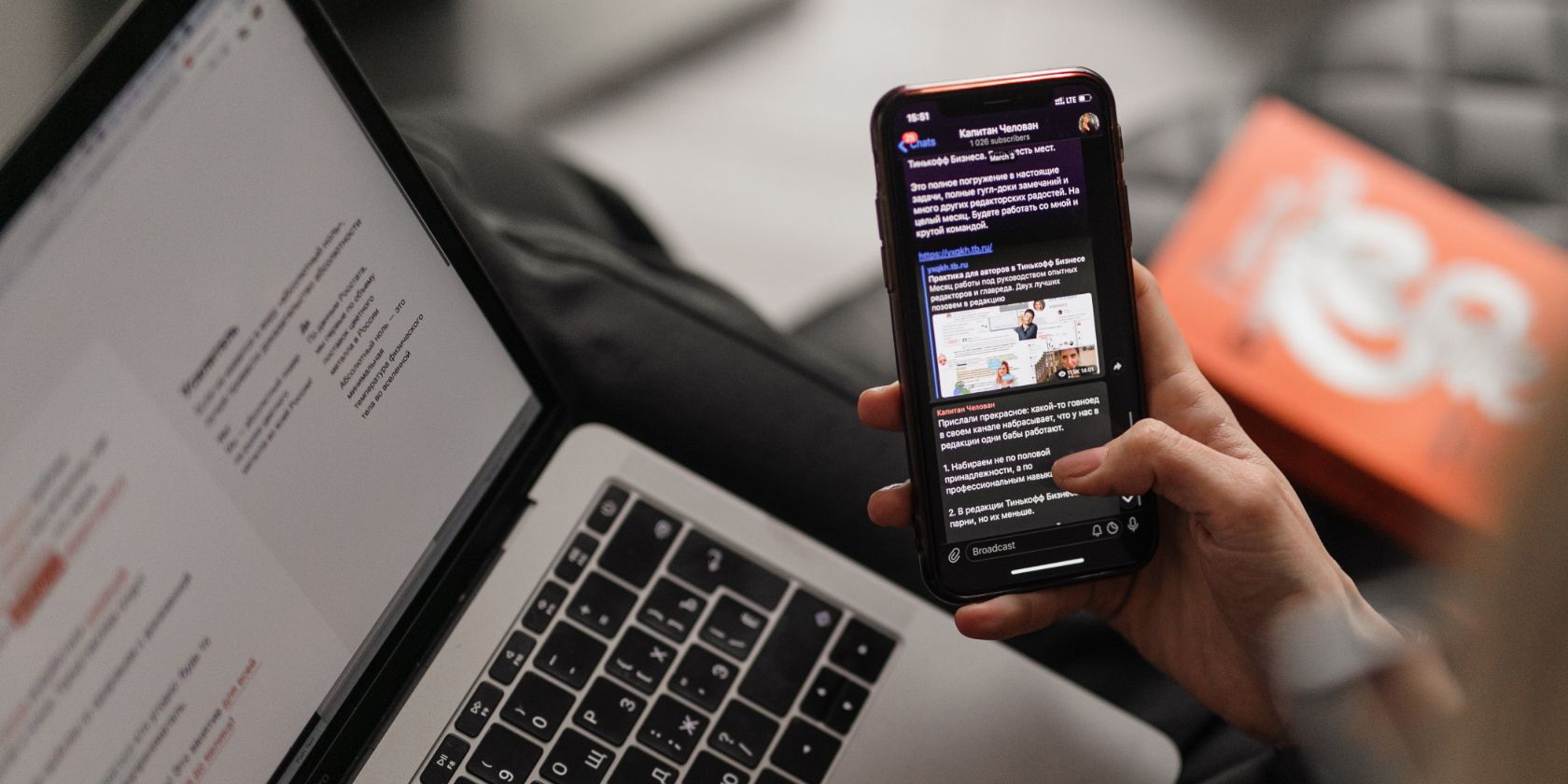
Эффективная коммуникация важна в работе, но она же часто мешает концентрации. Мы привыкли отвечать сразу — на письмо, на сообщение, на уведомление — и это превращается в цепочку взаимодействий, которая отнимает часы продуктивного времени.
В этой статье вы найдёте пошаговые подходы к тому, как блокировать время на коммуникации: настроить проверку почты, планировать отправку писем, управлять мессенджерами и вводить персональные правила для экстренных ситуаций. Я также добавлю готовые шаблоны, чек-листы ролей и процедуру внедрения, чтобы вы могли быстро начать.
Почему это работает
Коротко: внимание дорого. Переключение задач стоит времени и усилий. Каждый раз, когда вы прерываете работу ради ответа, мозгу нужно время, чтобы вернуться в поток. Блокировка времени уменьшает частоту таких переключений и укрепляет ожидания у коллег и клиентов.
Важно: это не про игнорирование людей. Это про сознательное планирование ответов и чёткие правила для экстренных случаев.
1. Блокирование входящих писем
Если вы постоянно открываете почту при каждом новом письме, продуктивность падает. Не только потому, что вы читаете сообщение, но и потому, что возвращение в рабочую задачу занимает время.
Идея: проверять почту только в заранее выделенные слоты в течение дня. В остальное время уведомления остаются на уровне заголовка или краткого превью, но вы не переключаетесь в почтовый клиент.
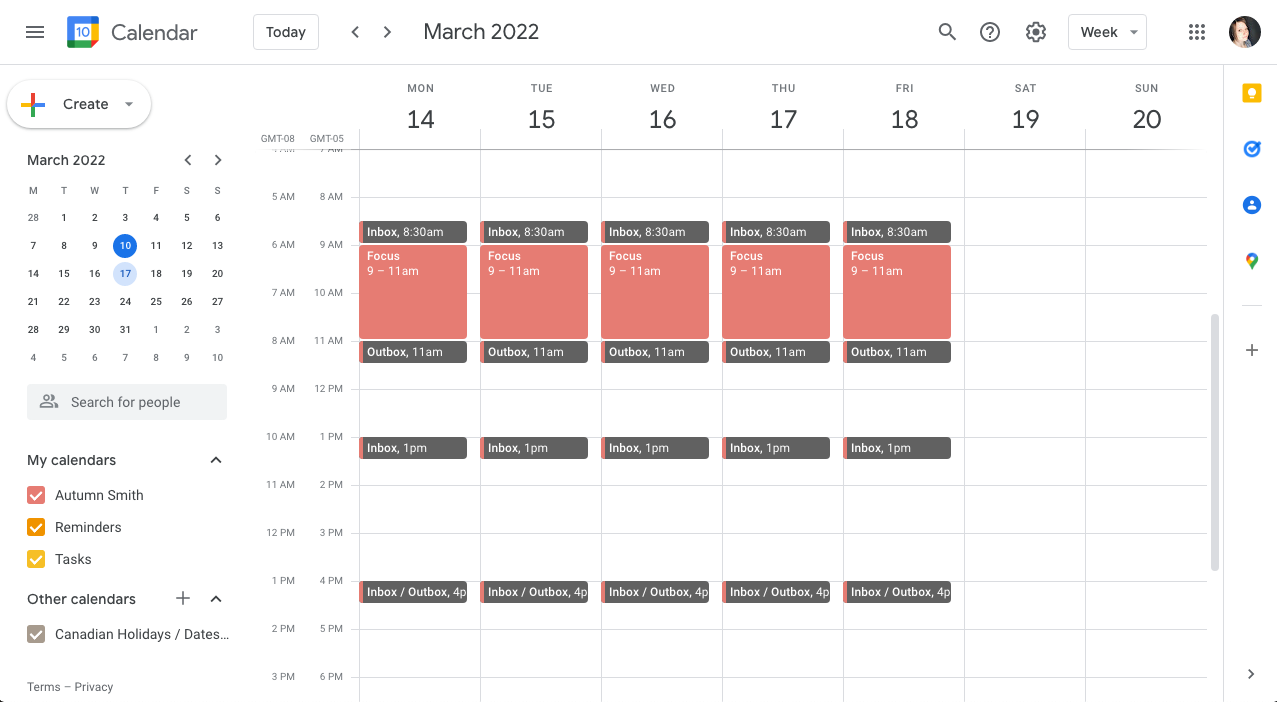
Как внедрить — пошагово:
- Определите частоту. Для многих достаточно 2–4 слота в день: утро, после обеда, ближе к концу рабочего дня. Для высоконагруженных ролей — настройте 4–6 слотов.
- Назначьте длительность. Слот может быть 20–60 минут в зависимости от объёма писем.
- При проверке начинайте со старых сообщений. Быстрые «мусорные» и рекламные ответы удаляйте сразу.
- Делайте пометки и создавайте задачи. Если письмо требует действия позже — ставьте напоминание или ставьте флаг. Не держите письмо открытым как «напоминание». Это создаёт лишние циклы.
- Стремитесь к «inbox zero» или хотя бы к системе папок: «Требует ответа», «Ожидание», «Архив».
- Сообщите команде о новых правилах. Когда люди знают, что вы отвечаете, например, в 10:00 и 16:00, они перестают ожидать ответа через пять минут.
Краткие советы для экономии времени:
- Используйте шаблоны для типовых запросов.
- Отправляйте письма короткими абзацами с явным призывом к действию.
- Помечайте письма метками при первой же проверке.
Когда это не сработает:
- Если роль требует мгновенной реакции (служба поддержки, операции в реальном времени). В таких случаях применяйте отдельный режим — выделенный канал экстренных уведомлений.
Критерии приёмки
- Вы отвечаете в назначенные временные слоты минимум 80% рабочих дней.
- Уменьшение числа прерываний в основной задаче по субъективной оценке команды.
2. Блокирование исходящих писем
Исходящие письма тоже отнимают фокус. Если вы пишете длинные ответы в середине глубокой работы, вы теряете энергию и время.
Правило: блокируйте время для написания длинных писем. Вне этих слотов — используйте короткие и чёткие ответы.
Процесс:
- Планируйте «сессии исходящих писем» — 30–60 минут, в зависимости от объёма.
- Начинайте с самых важных писем.
- Если ответ потребует более времени, отложите до следующего слота и поставьте напоминание.
- Пишите точными предложениями. Задавайте один основной вопрос и закрывайте тему по возможности.
Шаблоны коротких ответов
Спасибо, получил(а). Ответлю к [дата/время].Коротко: согласен(на). Дальше предлагаю [конкретный шаг].Спасибо за информацию. Нужны детали: [перечислите].Когда можно не отвечать
- Письмо носит чисто информационный характер и от отправителя не требуется реакция.
- Коллега дал явное указание «не нужно отвечать».
Этикет: при сомнении отправьте краткое подтверждение, например «Принял(а), спасибо».
3. Тайм-аут для мессенджеров
Мессенджеры читаются и отвечаются быстрее, но прерывания могут быть чаще. Поставьте правила и используйте статус.
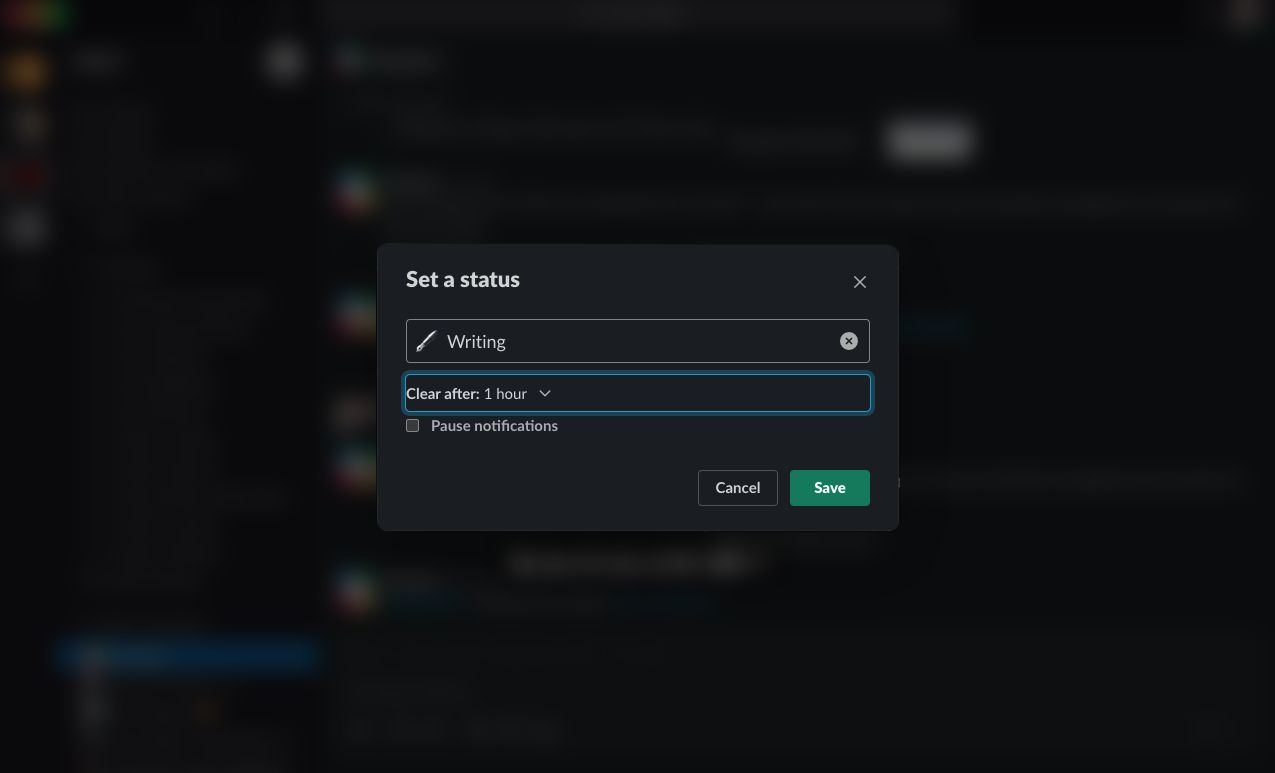
Подходы:
- Для неперерывной фокусной работы включайте статус “Занят” или эквивалент.
- Если используете Slack, поменяйте статус на понятный для команды: «Фокус: 09:30–11:00 — отвечу после».
- В критичных каналах договоритесь о ключевом слове для срочности (например, “URGENT” или заранее согласованный тег). Только при наличии такого тега можно прерывать работу.
- Если переписка затягивается — предложите быструю звонок-минисессию. Иногда 5 минут разговора закрывают тему быстрее.
Правило для личных сообщений: проверяйте их в те же слоты, что и почту, если это не семейные/экстренные вещи.
Когда мессенджер лучше почты
- Для быстрых уточнений и коротких утвердительных ответов.
- Для оперативной координации на время спринтов или релизов.
4. Правила для электронных коммуникаций
Ограничение уведомлений на уровне устройства — одно из самых практичных действий.
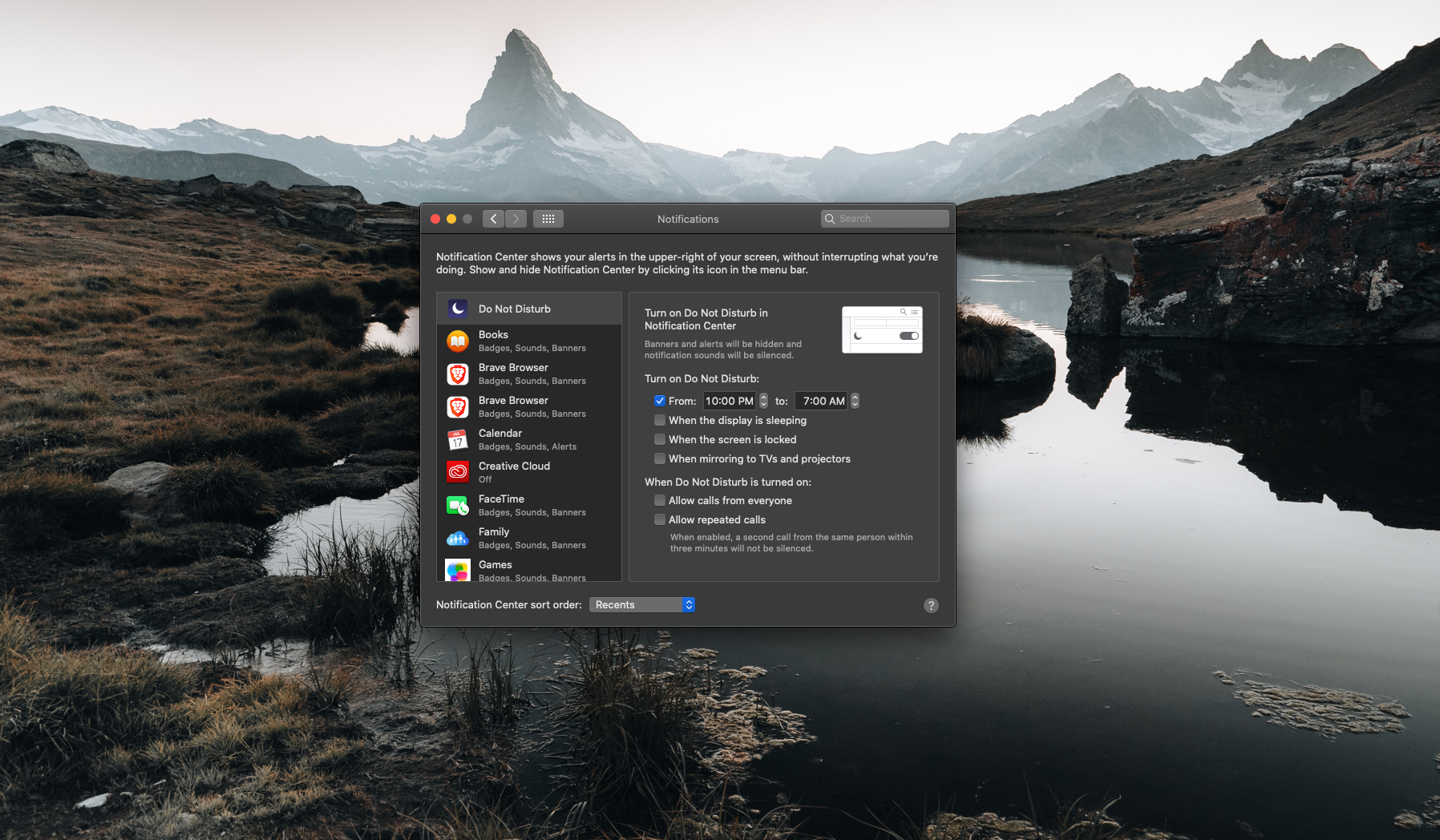
Настройка фокуса:
- На мобильных устройствах включите режим «Не беспокоить» или профили фокуса для рабочих сессий.
- Оставьте приоритетные контакты и приложения. Телефонный звонок от близкого человека может пробить фокус, а массовая рассылка — нет.
- На десктопе используйте режимы приложения и настройку уведомлений, чтобы выключать всплывающие окна.
Правила для команды:
- Сформулируйте простую политику: что считается срочным, что — нет.
- Утвердите каналы для срочных вопросов (например, отдельная очередь в тикет-системе или особый Slack-канал).
- Периодически пересматривайте правила при смене приоритетов команды.
Важно: личные сообщения и рабочие уведомления лучше разделять по приложениям или профилям.
Пошаговый плейбук для внедрения (SOP)
- Подготовка (1 день): проанализируйте объём входящих коммуникаций за неделю. Определите, какие каналы наиболее нагружены.
- Правила (1–2 дня): создайте простые правила и шаблоны. Согласуйте их с руководителем и ключевыми коллегами.
- Настройка (1 день): установите временные слоты, измените статусы в мессенджерах и настройки уведомлений.
- Пилот (2 недели): применяйте правила, ежедневно фиксируйте ощущения и проблемы.
- Итерация (1 неделя): исправьте правила по обратной связи, затем масштабируйте на команду.
Роли и чек-листы
Менеджер:
- Обозначить приоритеты канала для экстренных случаев.
- Поддерживать культуру ожиданий у команды.
- Проверять, не страдает ли клиентский сервис.
Исполнитель (IC):
- Назначить слоты проверки почты и мессенджеров.
- Использовать шаблоны и напоминания.
- Сообщать о недоступности в статусе.
Служба поддержки:
- Использовать отдельный канал для входящих инцидентов.
- Установить SLA для ответов.
Дерево решений: отвечать сейчас или позже
flowchart TD
  A[Поступило сообщение] --> B{Это срочно?}
  B -- Да --> C[Отреагировать немедленно]
  B -- Нет --> D{Требует меньше 2 минут?}
  D -- Да --> E[Ответить кратко]
  D -- Нет --> F[Добавить в очередь писем/задач]
  F --> G[Ответ в следующем слоте]
Шаблоны писем и ответов
Короткий подтверждающий ответ:
Спасибо, получил(а). Посмотрю и вернусь с ответом к [дата/время].Ответ с просьбой о деталях:
Спасибо за детали. Можете уточнить [вопрос]? Это поможет мне подготовить точный ответ.Длинный ответ (структурирован):
1) Короткий вывод/решение
2) Причины
3) Следующие шаги
4) Сроки и ответственное лицо
Пограничные случаи и когда метод не подойдёт
- Экстренные операции: службы с круглосуточной поддержкой и аварийные команды требуют особых каналов и непрерывного мониторинга.
- Культура компании: если в компании принято мгновенно реагировать, переход займёт время и потребует лидерской поддержки.
- Непредвиденная нагрузка: в периоды высокой рабочей нагрузки количество писем может резко вырасти — в таком случае увеличьте частоту слотов временно.
Риски и смягчающие меры
- Риск: пропустить важную задачу. Мера: выделить список приоритетных контактов и отдельный канал для срочных вопросов.
- Риск: привыкание команды ожидать длительного ответа. Мера: чётко коммуницировать новый режим и держать обещания по времени ответа.
- Риск: ухудшение сервиса для клиентов. Мера: для клиентской коммуникации определить SLA и соблюдать их.
Критерии приёмки
- Команда использует новые статусы и слоты минимум 2 недели.
- Количество прерываний в период фокусной работы уменьшилось по субъективной оценке участников.
- Внутренние и внешние заинтересованные стороны информированы о новых правилах.
Короткий глоссарий
- Блокировка времени — выделение фиксированного интервала для определённой активности.
- Слот — заранее назначенный период для проверки почты или мессенджеров.
- SLA — соглашение об уровне обслуживания, время реакции на запрос.
Краткое резюме
- Назначайте слоты для входящей и исходящей коммуникации.
- Используйте статусы и настройки уведомлений для минимизации отвлечений.
- Вводите простые правила для команды и пересматривайте их по результатам пилота.
Важно: начните с малого. Одной недели достаточно, чтобы почувствовать эффект. После этого адаптируйте правила под специфику вашей роли и команды.
Спасибо за внимание. Попробуйте применить одну технику на этой неделе и оцените, насколько она изменит ваш рабочий день.

Похожие материалы

Несколько аккаунтов Skype: Multi Skype Launcher

Журнал для работы: повысить продуктивность

Персональные звуки уведомлений на Android

Скачивание шоу Hulu для офлайн‑просмотра

Microsoft Start: персонализированная новостная лента
