
Как изменить голос в TikTok — пошаговое руководство
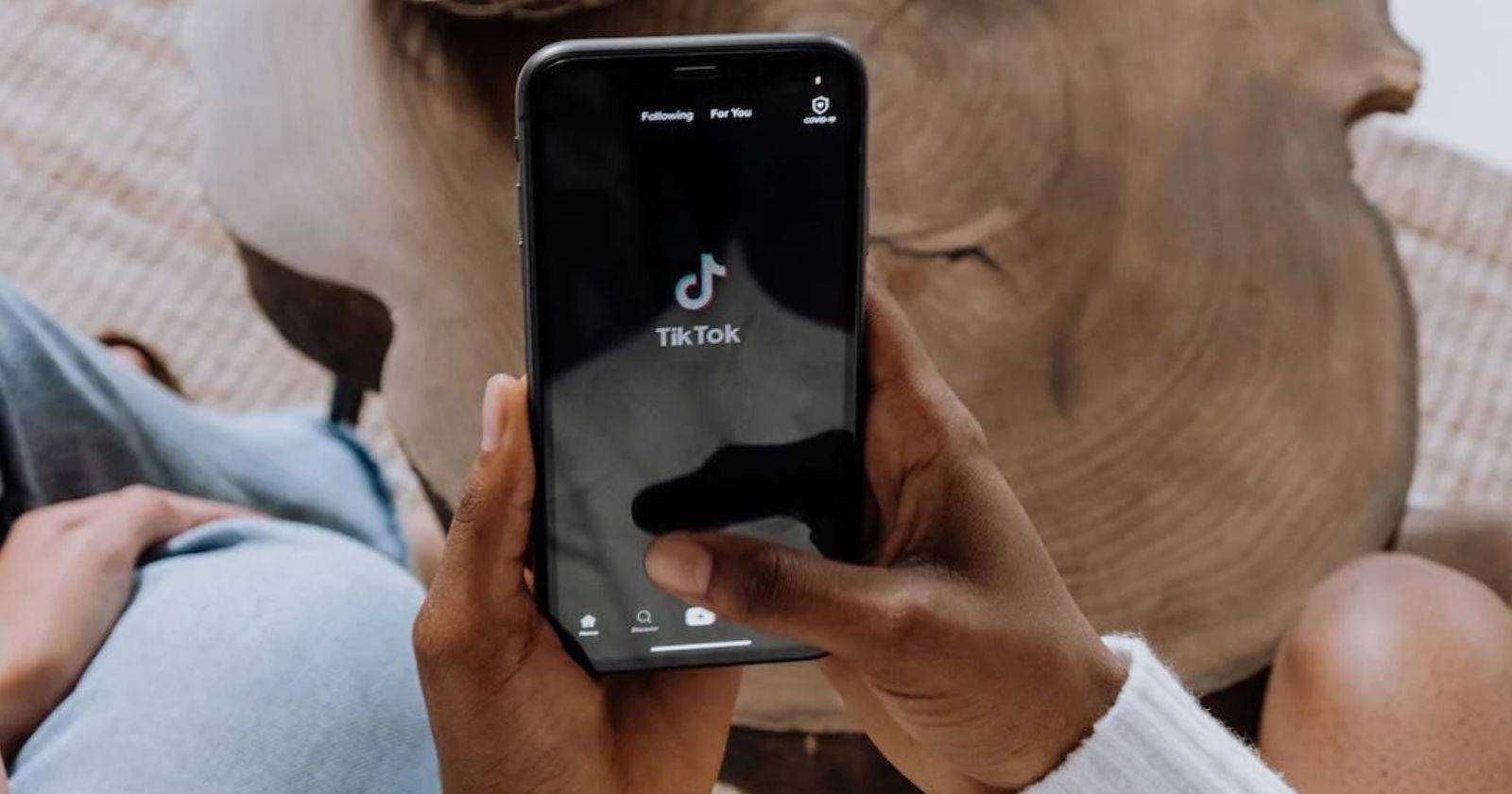

Как изменить голос в видео TikTok
Изменять голос прямо в приложении просто. Ниже — пошаговая инструкция для записи нового видео и применения голосового фильтра.
- Откройте приложение TikTok на смартфоне.
- Нажмите плюс внизу экрана, чтобы начать новое видео.
- Запишите ролик или загрузите заранее подготовленную запись.
- Когда запись закончена, нажмите кнопку подтверждения (галочка) в правом нижнем углу экрана.
- В меню справа выберите опцию “Voice” (иконка микрофона).
- Прослушайте доступные эффекты и выберите подходящий.
- Нажмите “Save” (Сохранить), затем “Next” и опубликуйте видео.
Важно: названия эффектов и порядок могут отличаться в зависимости от версии приложения и региона.
Как изменить голос при записи озвучки (voiceover)
Если вы добавляете озвучку поверх существующего видео, эффект применяют немного иначе:
- Откройте TikTok и нажмите плюс внизу экрана.
- Нажмите “Upload” (Загрузить) в правом нижнем углу и выберите видео из галереи, либо запишите ролик как обычно.
- После загрузки нажмите галочку, чтобы перейти к редактору.
- В правой панели коснитесь иконки микрофона, чтобы открыть инструмент озвучки.
- Нажмите “Record” (Записать) и произнесите текст озвучки.
- По окончании нажмите “Done” (Готово).
- Выберите голосовой фильтр для озвучки, нажмите “Save” и завершите публикацию.
Какие голосовые эффекты доступны
TikTok предлагает набор стандартных эффектов. В разных версиях приложения список может дополняться. Чаще всего встречаются:
- Chipmunk — высокий, пищащий голос.
- Baritone — низкий баритон.
- Mic — звук, как с микрофона.
- Megaphone — эффект рупора.
- Robot — роботизированный голос.
- Battery Drain — «усыхающий» голос с понижением тональности.
- Vibrato — дрожащий голос.
- Electronic — электронный фильтр.
- Echo — эхо.
- Synth — синтезаторный тембр.
- Helium — эффект, как после вдыхания гелия.
- Giant — «гигантский», глубокий и медленный голос.
Совет: попробуйте сочетать эффект с фоновыми треками и регулировать громкость озвучки для лучшего восприятия.
Когда голосовые эффекты могут не работать
- Если приложение устарело — обновите TikTok через App Store или Google Play.
- Региональные ограничения: новые фильтры иногда выкатываются не для всех регионов одновременно.
- Ограничения аккаунта: корпоративные или детские аккаунты могут иметь урезанный набор функций.
- Конфликт с другими наложениями звука (например, если вы применяли аудиоэффекты после озвучки).
Если эффект недоступен — попробуйте выйти из приложения и зайти снова, обновить кеш или переустановить приложение.
Важно: TikTok периодически тестирует новые эффекты на ограниченной группе пользователей. То, что доступно у знакомого, может отсутствовать у вас.
Альтернативные подходы и сторонние инструменты
Если встроенный набор эффектов не покрывает задачу, рассмотрите альтернативы:
- Использовать сторонние редакторы аудио (например, мобильные приложения для изменения голоса) и затем загружать обработанную дорожку в TikTok как озвучку.
- Применять десктопные DAW‑редакторы (Audacity, Reaper) для тонкой обработки: эквалайзер, питч‑шифтер, реверберация и модуляция.
- Воспользоваться синтезаторами речи и экспортировать результат в формате .mp3/.wav, затем загрузить как аудиодорожку.
Плюс сторонних инструментов — более точная настройка, минус — лишние шаги и возможные ограничения по авторским правам на аудио.
Мини‑методика тестирования эффектов (как быстро выбрать лучший)
- Выберите короткий тест‑скрипт (5–10 секунд) с тем тоном, который будете использовать в ролике.
- Примените по очереди 3–5 эффектов и экспортируйте маленькие фрагменты.
- Прослушайте их на телефоне и наушниках — на разных устройствах звучание может отличаться.
- Оцените читаемость речи: если слова теряются, уменьшите эффект или снизьте громкость музыки.
- Снимите окончательный ролик, примените выбранный эффект и сделайте быстрый тест публикации (закрытая аудитория или приватный пост).
Чек‑лист для создателя перед публикацией
- Обновлено приложение до последней версии.
- Проверены все нужные эффекты и выбран оптимальный.
- Озвучка читаема и не заглушается музыкой.
- Звук не нарушает правила сообщества (без запрещённого контента).
- Проверены права на использованную музыку и звуки.
- Тестовый просмотр на телефоне и наушниках пройден.
Советы по улучшению звучания
- Снимайте озвучку в тихом помещении, избегайте эхо и посторонних шумов.
- Говорите близко к микрофону — это повышает разборчивость при обработке эффектами.
- Используйте компрессор в стороннем редакторе для выравнивания громкости, если голос теряется на фоне музыки.
- Экспериментируйте с короткими эффектами в начале ролика — они лучше удерживают внимание.
Краткое резюме
Голосовые эффекты в TikTok — быстрый способ добавить характер и юмор в ролики. Встроенные фильтры покрывают базовые потребности, а сторонние инструменты дают больше контроля. Если эффект недоступен — обновите приложение и проверьте региональные ограничения.
Глоссарий
- Озвучка (voiceover) — записанный голос, добавляемый поверх видео.
- Эффект (voice effect) — цифровая обработка, меняющая тембр и характеристики голоса.
- DAW — цифровая рабочая станция для редактирования аудио.
Последний совет: экспериментируйте и сохраняйте шаблоны — так вы быстрее найдёте свой фирменный звук.

Похожие материалы

Несколько аккаунтов Skype: Multi Skype Launcher

Журнал для работы: повысить продуктивность

Персональные звуки уведомлений на Android

Скачивание шоу Hulu для офлайн‑просмотра

Microsoft Start: персонализированная новостная лента
