
Как пользоваться TikTok — подробное руководство
Важно: многие действия в приложении зависят от версии TikTok и операционной системы (iOS/Android). Если интерфейс отличается, ищите аналогичные кнопки и пункты меню: Профиль, Настройки, Конфиденциальность, Звук, Поделиться.
Оглавление
- Введение
- Как сделать аккаунт приватным
- Как загрузить видео из галереи
- Как создать слайдшоу из фото
- Как удалить своё видео
- Как сделать GIF из видео TikTok
- Как установить таймер для записи
- Как скачать видео из TikTok
- Как использовать чужую музыку в своём видео
- Как снять видео для липсинга (lip-sync)
- Как сделать дуэт
- Как найти и поделиться QR‑кодом профиля
- Полезные методики и чек-листы
- SOP: удаление видео и откат действий
- Диаграмма принятия решения: публичный или приватный аккаунт
- Критерии приёмки для корректного видео
- Справочник терминов (1‑строчник)
- Итог
Введение
TikTok — одна из самых популярных платформ для короткого видео. Его алгоритм быстро показывает контент, который может заинтересовать зрителя. Новичкам важно понять базовые функции: как настроить приватность, быстро загружать контент, работать со звуком и взаимодействовать с другими пользователями.
В этом руководстве каждый шаг описан простым языком, дополнен практическими советами и рабочими шаблонами, чтобы вы могли не просто использовать приложение, а делать это эффективно и безопасно.
1. Как сделать аккаунт приватным
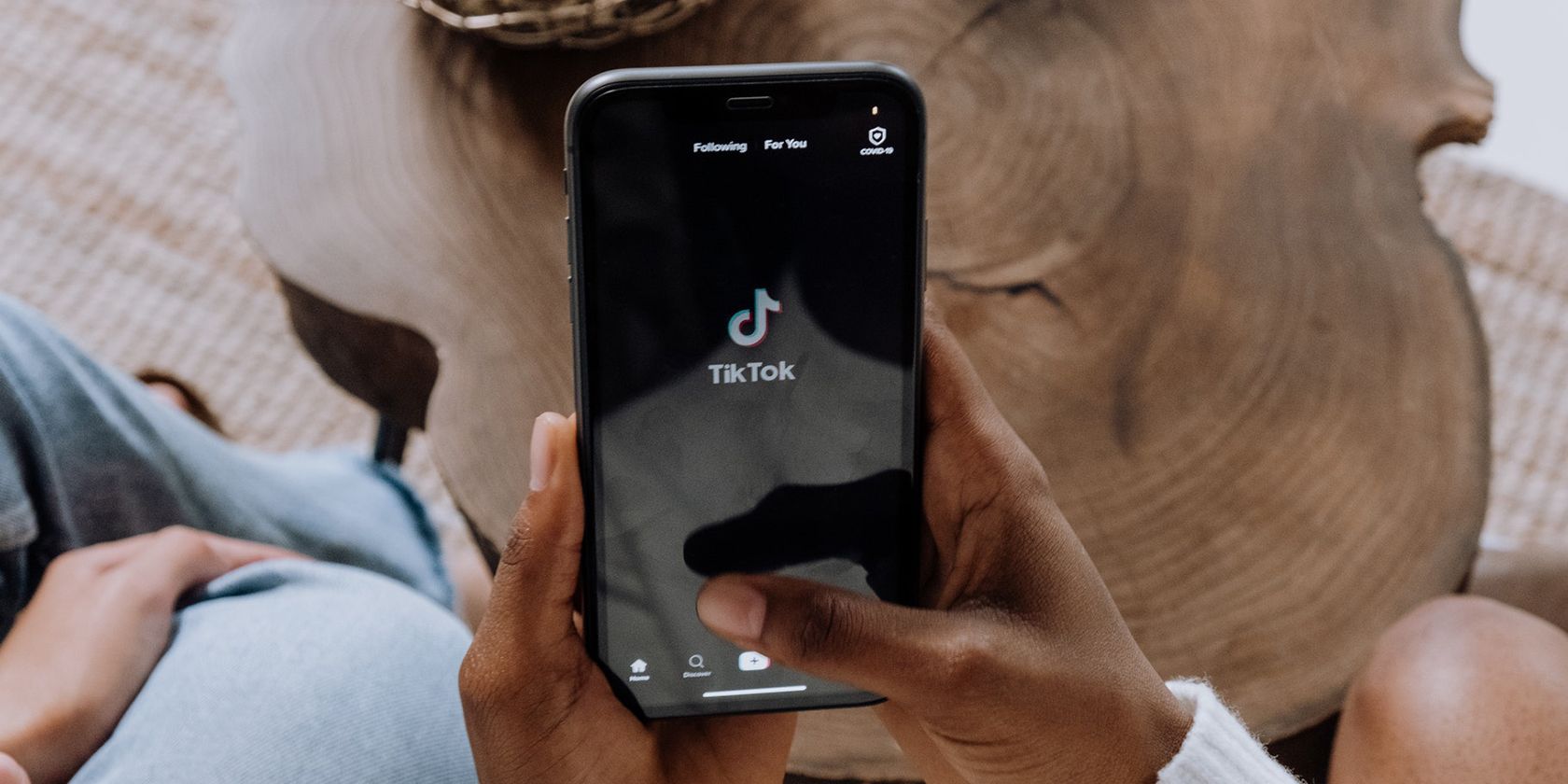
Описание изображения: пользователь держит смартфон с открытым приложением TikTok, видна лента видео.
Закрыть
После создания аккаунта решите, кто будет видеть ваши видео. Для настройки приватности:
- Откройте приложение и перейдите в «Профиль» — иконка в правом нижнем углу.
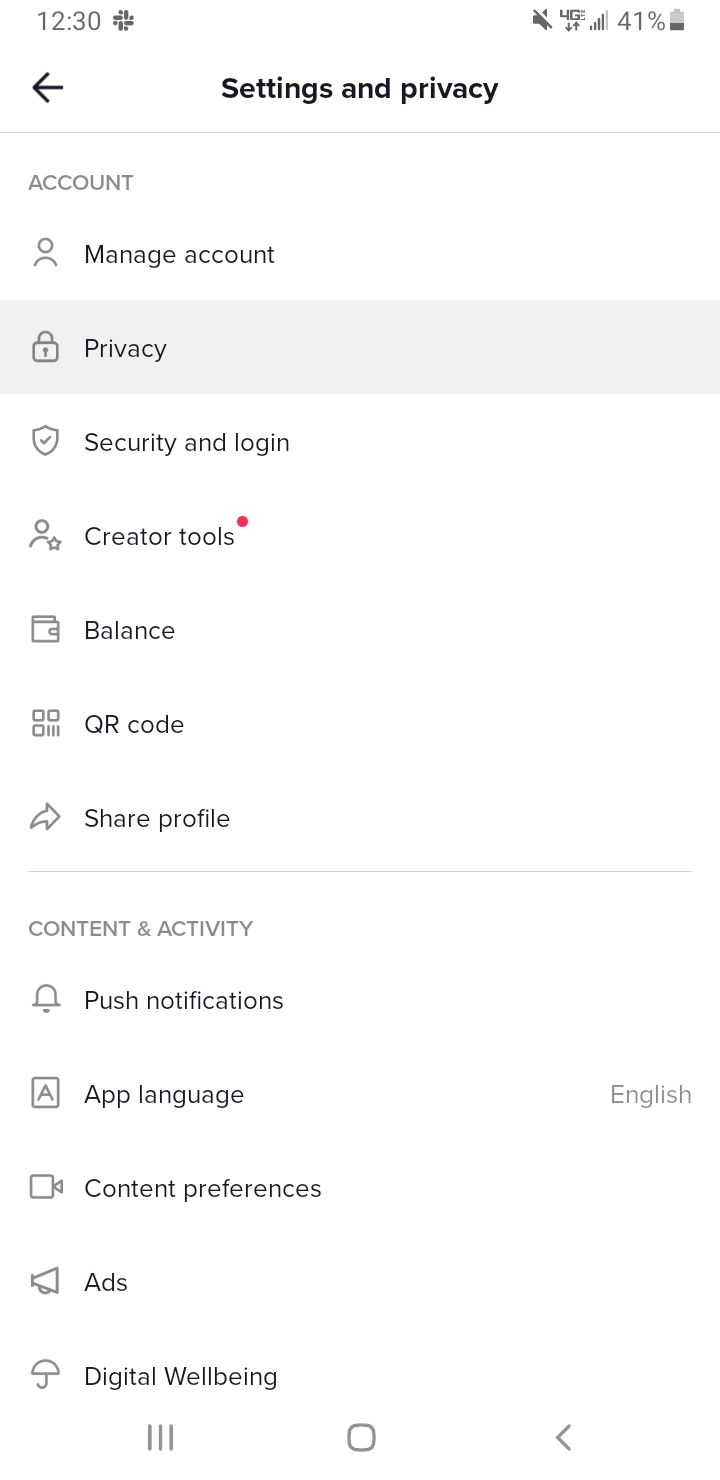
- Нажмите на три точки или три полоски в правом верхнем углу, чтобы открыть «Настройки и конфиденциальность».
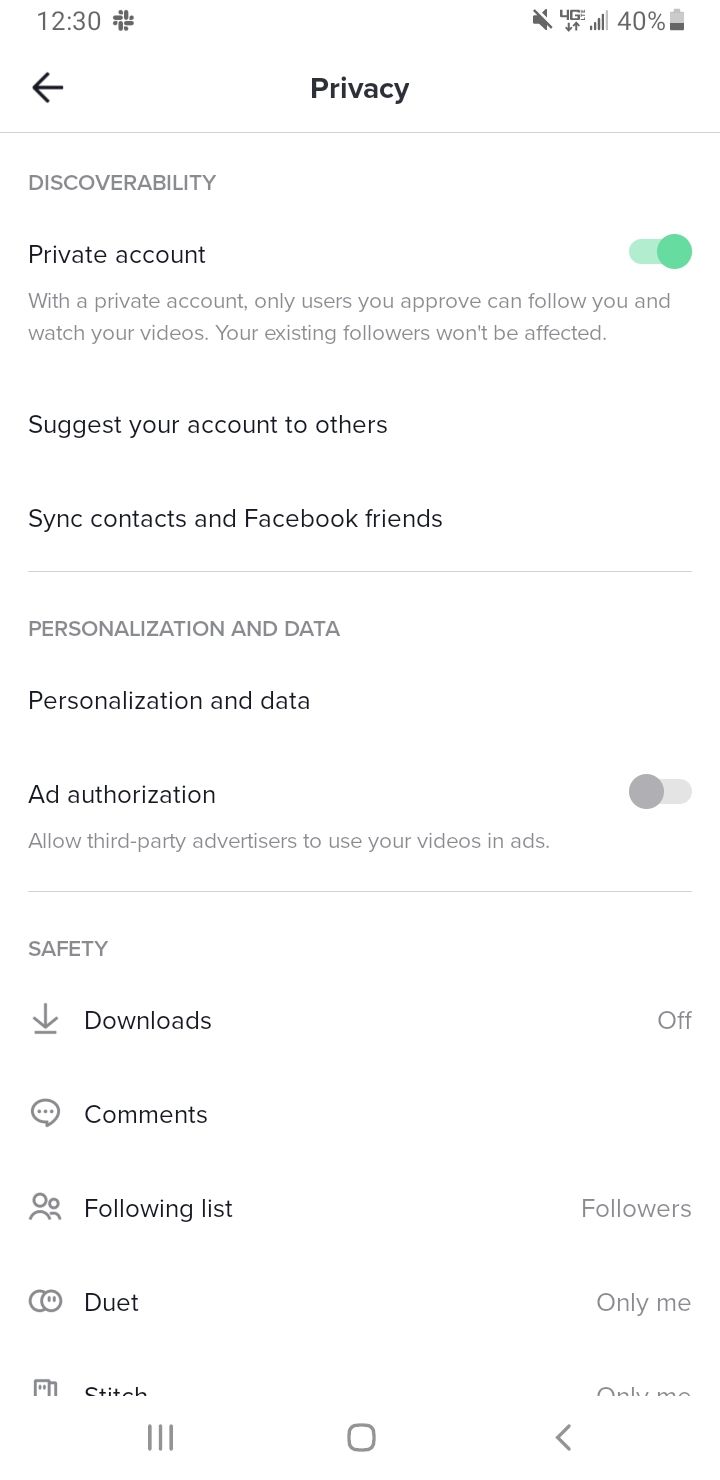
- Выберите «Конфиденциальность».
- Включите переключатель «Приватный аккаунт».
Что даёт приватный аккаунт:
- Подтверждение подписчиков вручную.
- Ограничение взаимодействий: комментировать, делать дуэты, отправлять сообщения можно только по разрешению.
Важно: приватный аккаунт не гарантирует полной конфиденциальности — платформы могут использовать данные для аналитики, и сохранённые или репостнутые материалы могут оказаться доступными в других местах.
Когда приватность может не помочь:
- Если кто‑то уже скачал или записал ваш ролик до переключения приватности.
- Если вы публикуете контент, содержащий узнаваемые люди или личную информацию.
Советы по настройке приватности:
- Отключите «Разрешить скачивание видео» в разделе конфиденциальности.
- Ограничьте, кто может комментировать (Только подписчики/Друзья).
- Выключите «Разрешать дуэты» и «Стикеры приглашений», если не хотите совместных видео.
2. Как загрузить видео из галереи
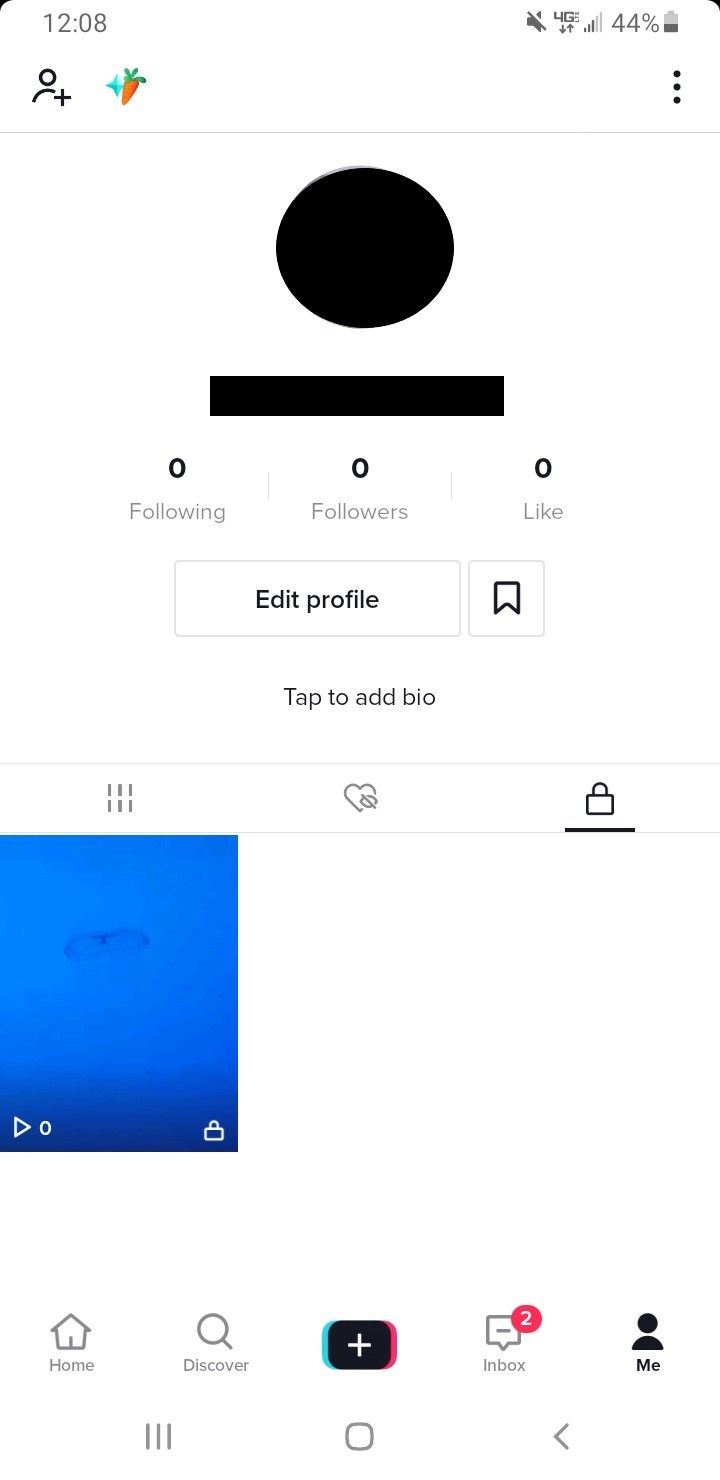
Описание изображения: пример страницы профиля TikTok с видимым QR‑кодом профиля.
Описание изображения: экран настроек конфиденциальности TikTok, показаны переключатели.
Описание изображения: экран профиля с пометкой «Приватный аккаунт».
Закрыть
Если вы редактировали или сняли видео вне TikTok, загружать его просто:
- Нажмите «+» внизу экрана.
- На экране записи нажмите «Загрузить» в правом нижнем углу.
- Выберите нужные видео и фото из галереи.
- Для загрузки нескольких файлов тапните первый, затем используйте «Выбрать» или отметьте дополнительные.
- Нажмите «Далее» и используйте встроенный редактор: обрезка, текст, фильтры, стикеры.
- Выберите обложку и подпись, добавьте хештеги и настройки видимости, затем публикуйте.
Совет: сохраняйте исходный файл в оригинальном разрешении и формате, чтобы избежать повторной компрессии и потери качества при загрузке.
Альтернативный способ: отправьте файл на себя по электронной почте или через облако, откройте на телефоне и выберите «Поделиться» → TikTok (если операционная система поддерживает прямую передачу в приложение).
Критерии приёмки:
- Видео без артефактов после загрузки.
- Длительность совпадает с ожидаемой (если фиксированное время).
- Звук синхронизирован, если он был добавлен отдельно.
3. Как создать слайдшоу из фото
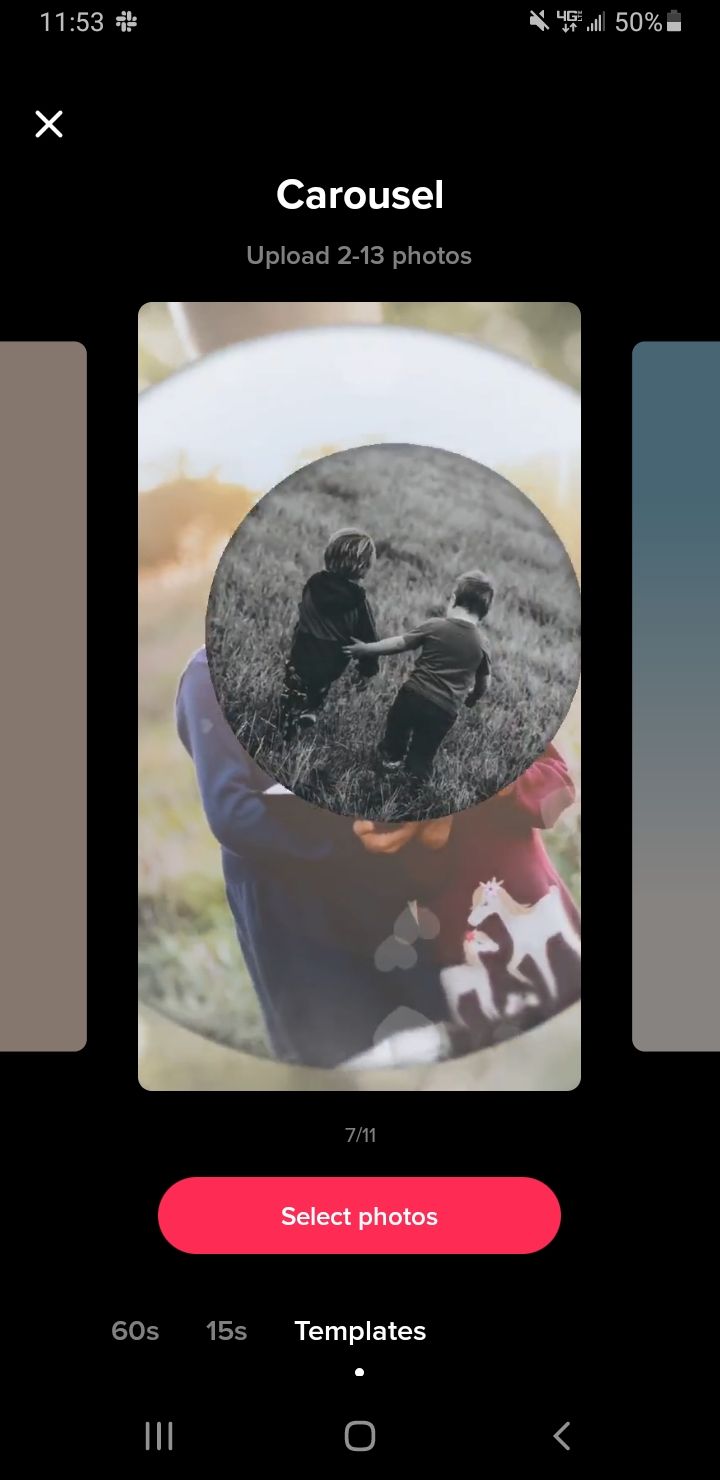
Описание изображения: экран выбора шаблона для слайдшоу в TikTok.
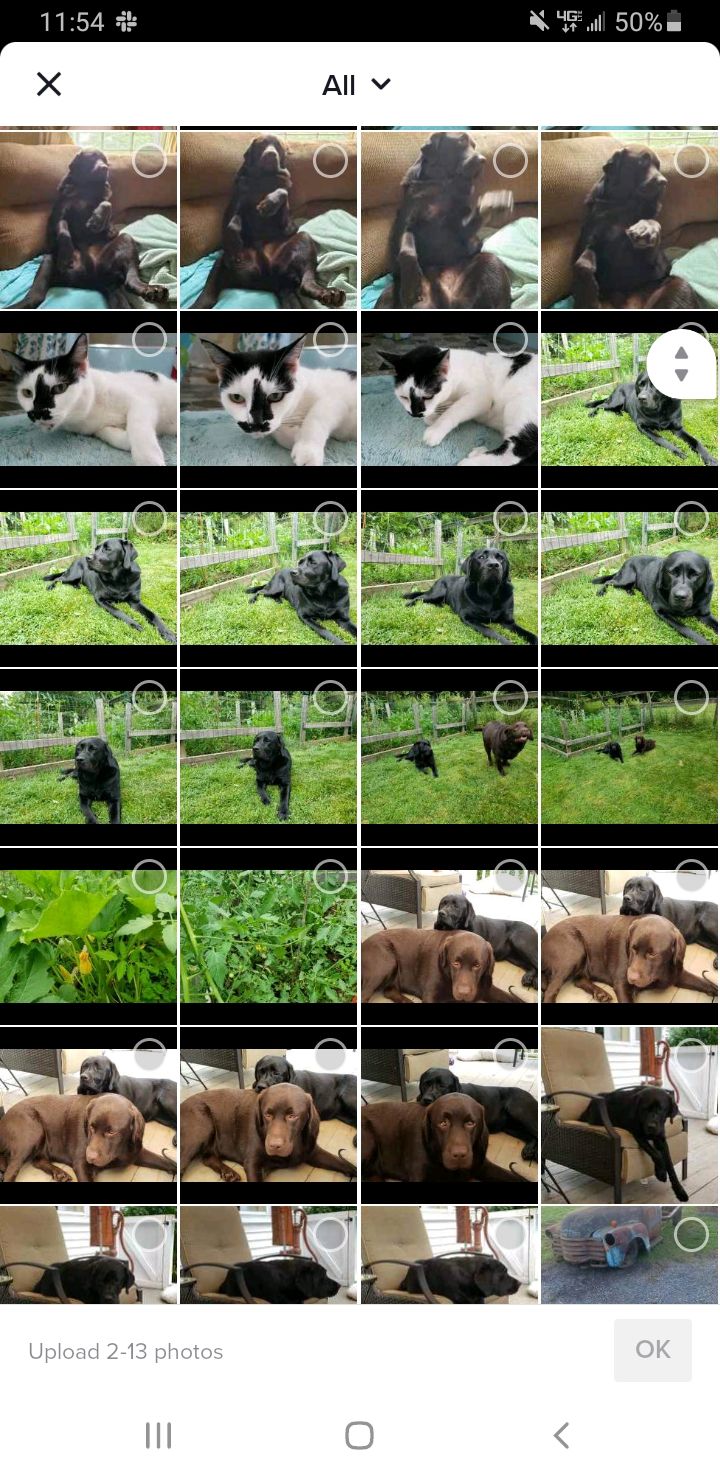
Описание изображения: галерея с отмеченными фотографиями для создания слайдшоу.
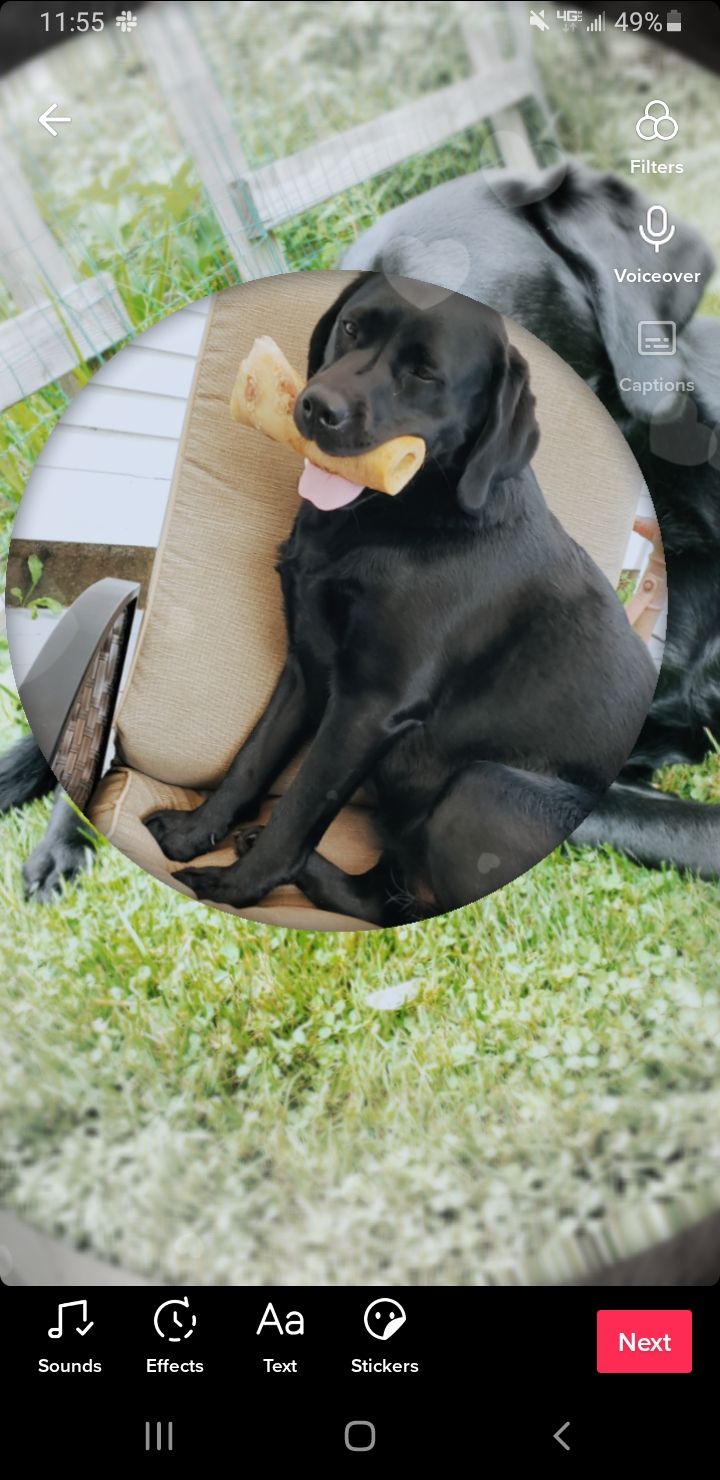
Описание изображения: пример готового слайдшоу в приложении.
Закрыть
Шаблоны и последовательность:
- Нажмите «+» → выберите «Шаблоны» рядом с опцией длительности.
- Выберите шаблон, затем «Выбрать фото».
- Порядок кадров соответствует очередности выбора; сначала выбранное фото будет первым в слайдшоу.
- При необходимости используйте внешний редактор для цветокоррекции и кадрирования перед импортом.
Советы по созданию хорошего слайдшоу:
- Используйте одинаковое соотношение сторон (горизонталь/вертикаль) для всех фото.
- Задайте одну или две ключевые точки фокуса на фото, чтобы движение шаблона выглядело естественно.
- Добавьте музыку через кнопку «Звуки», подберите синхронизацию для смены кадров.
Когда шаблон не подходит:
- Если вам нужен нестандартный тайминг для каждого кадра — используйте видеоредактор и экспортируйте как видео.
4. Как удалить своё видео
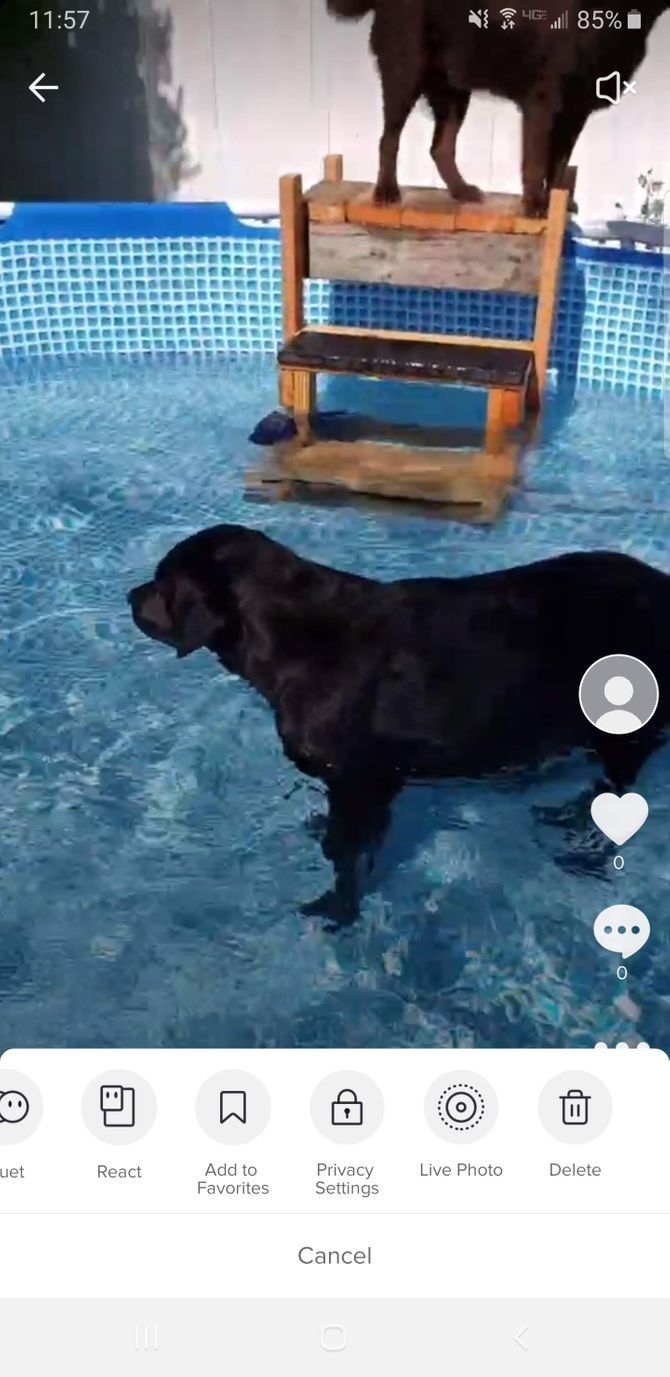
Описание изображения: меню опций ролика в TikTok, в котором видно пункт «Удалить».
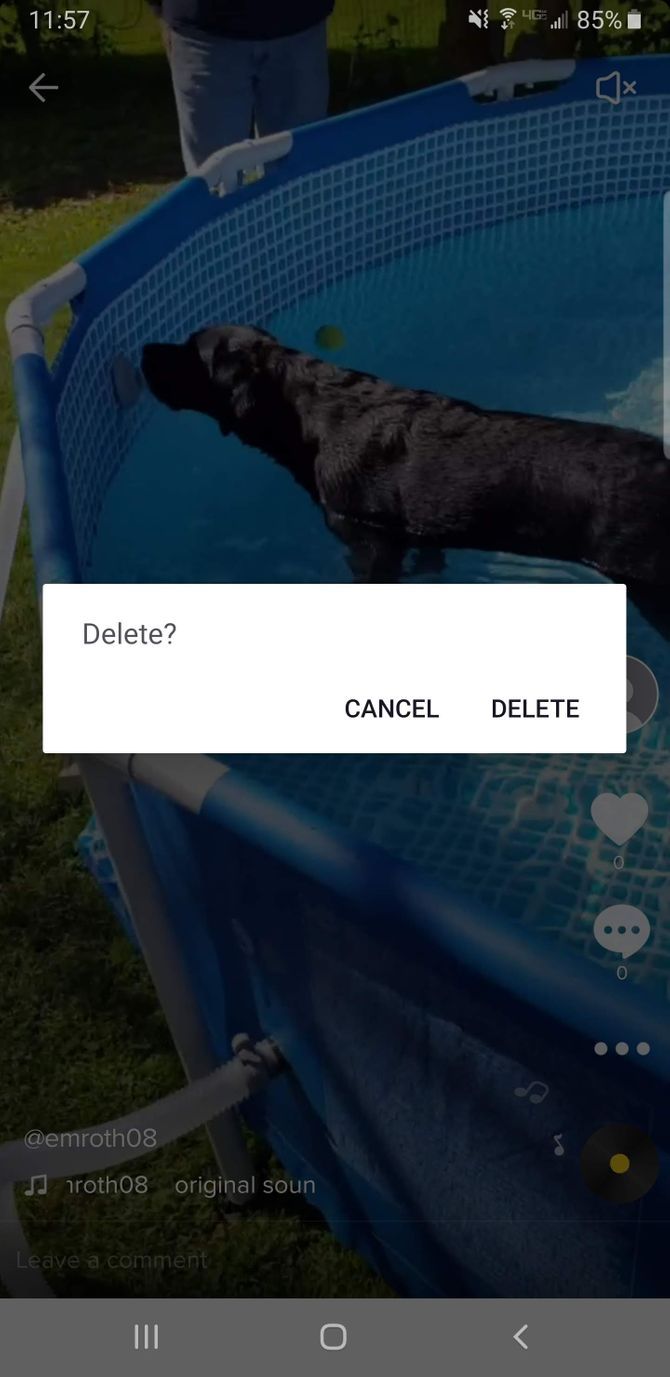
Описание изображения: экран подтверждения удаления видео в приложении.
Закрыть
Удаление видео — простой процесс:
- Перейдите в профиль и откройте видео, которое хотите удалить.
- Нажмите три точки (или стрелку меню) справа на экране.
- Найдите и выберите «Удалить».
- Подтвердите действие.
SOP (быстрый):
- Шаг 1: Сделать резервную копию ролика на облако/компьютер (при необходимости).
- Шаг 2: Удалить видео через меню на странице ролика.
- Шаг 3: Проверить профиль — убедиться, что ролик исчез из ленты.
Откат и ограничения:
- После удаления ролика он исчезает из платформы, но может оставаться в кэше других пользователей или быть скачанным до удаления.
- TikTok не предоставляет простого способа «восстановить» удалённый ролик; сохраняйте исходники заранее.
5. Как сделать GIF из видео TikTok
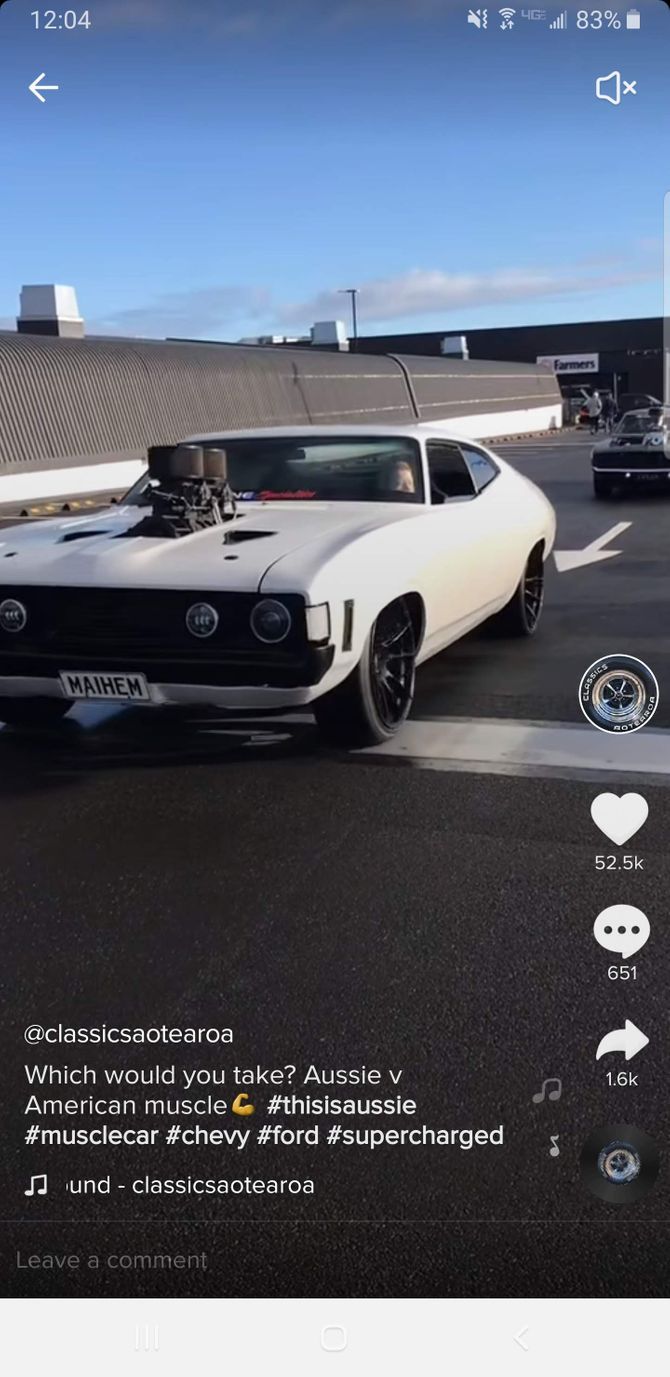
Описание изображения: экран создания GIF из выбранного видео.
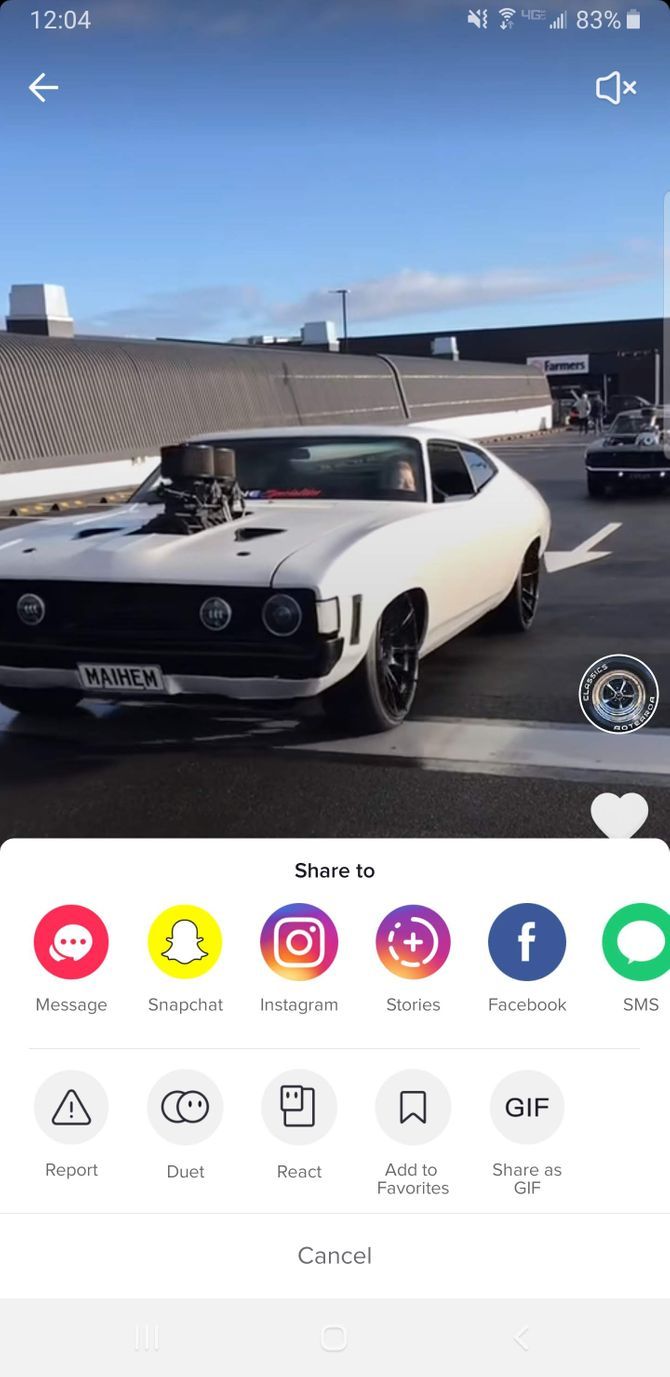
Описание изображения: параметры для обрезки и длины будущего GIF.
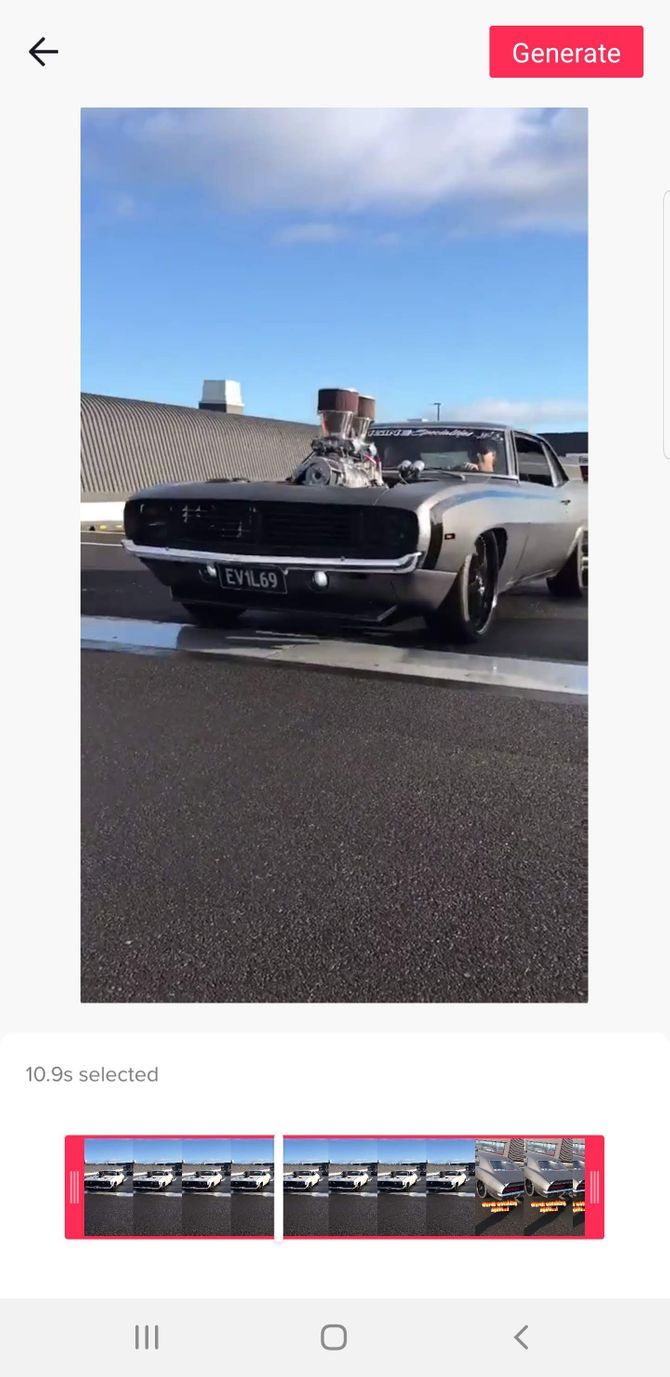
Описание изображения: интерфейс генерации и предпросмотра GIF.
Закрыть
Пошагово:
- Откройте любое видео.
- Нажмите кнопку «Поделиться» (стрелка) справа.
- Выберите «Поделиться как GIF» или аналогичный пункт.
- Обрежьте участок, задайте длину и нажмите «Сгенерировать».
- GIF можно скачать или сразу поделиться.
Когда GIF полезен:
- Для публикации коротких визуальных реакций в чате или на форуме.
- Если нужно сохранить короткий фрагмент без звука.
Ограничения:
- GIF не содержит звука и обычно имеет большую компрессию цвета.
6. Как установить таймер для записи
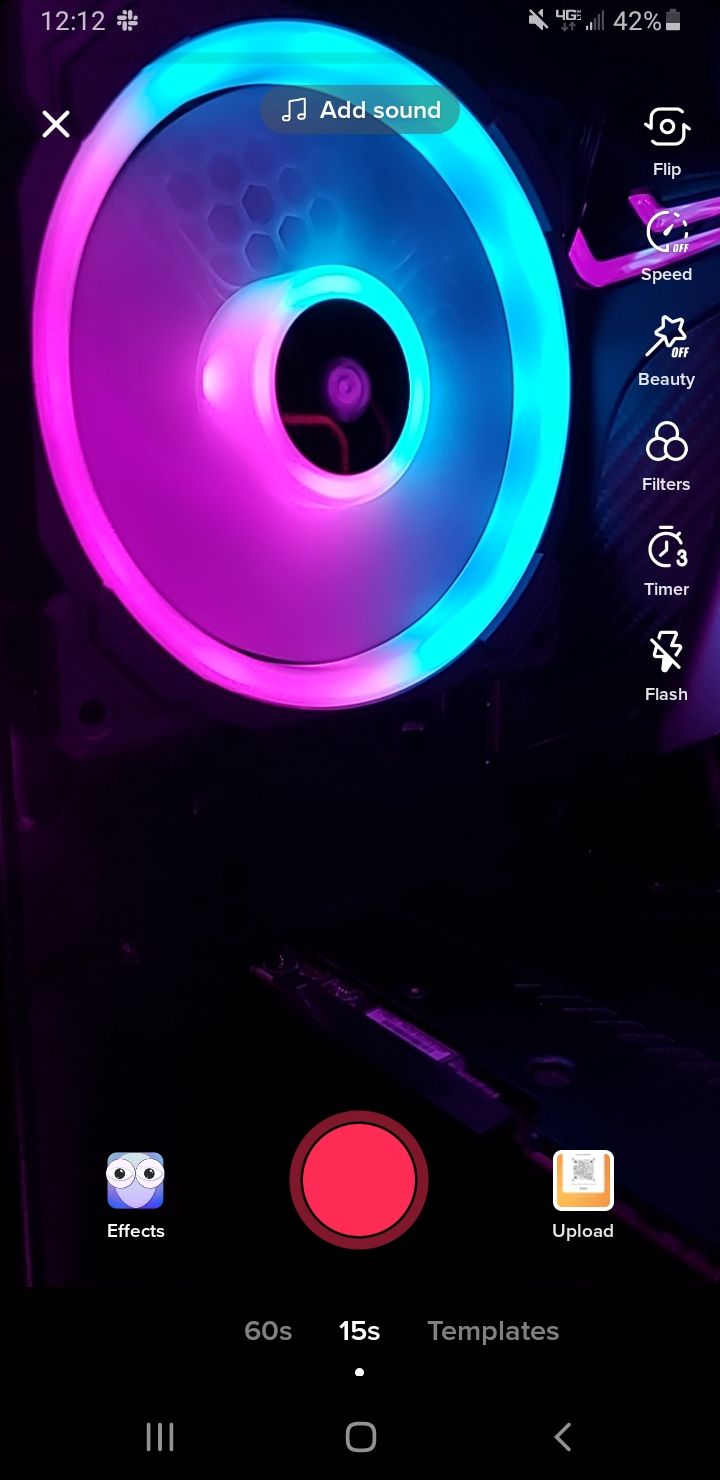
Описание изображения: интерфейс записи с кнопкой «Таймер» и ползунком длительности.
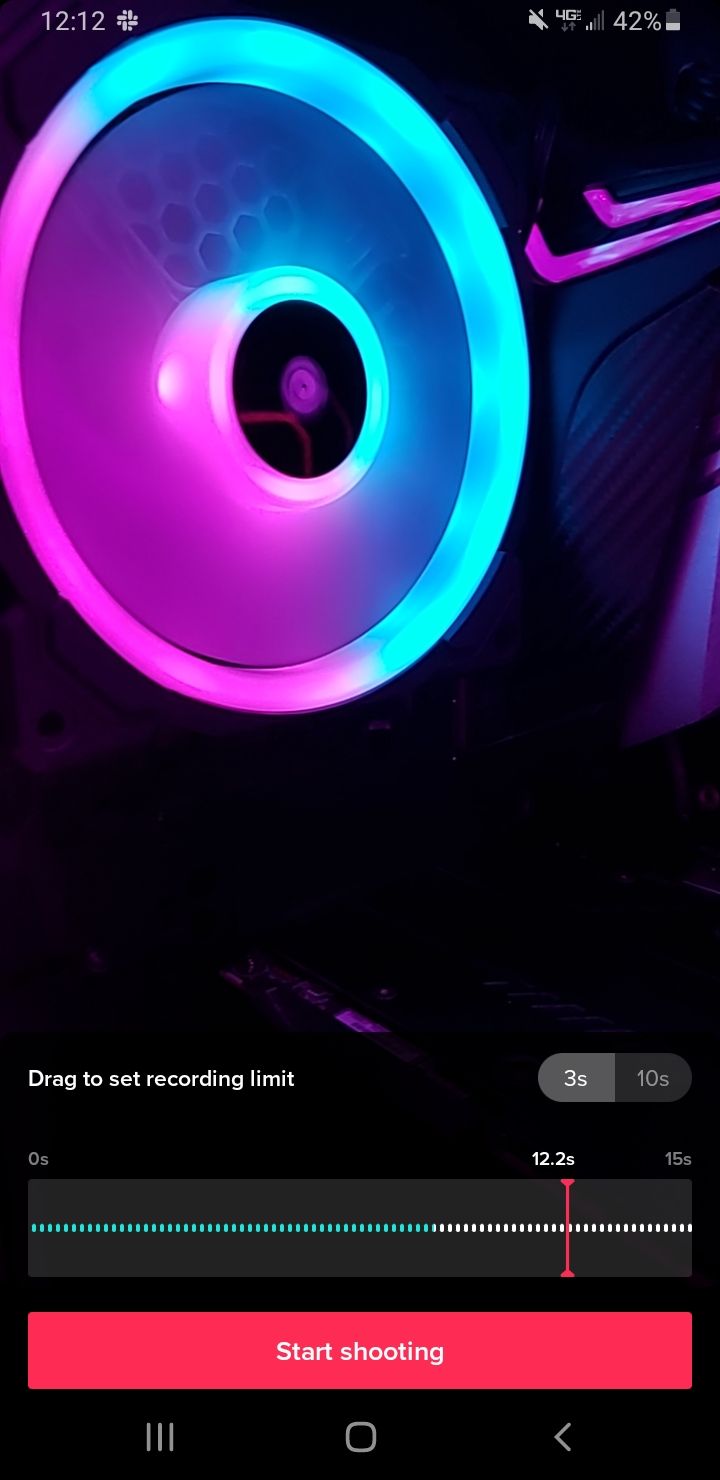
Описание изображения: выбор времени записи и отображение обратного отсчёта.
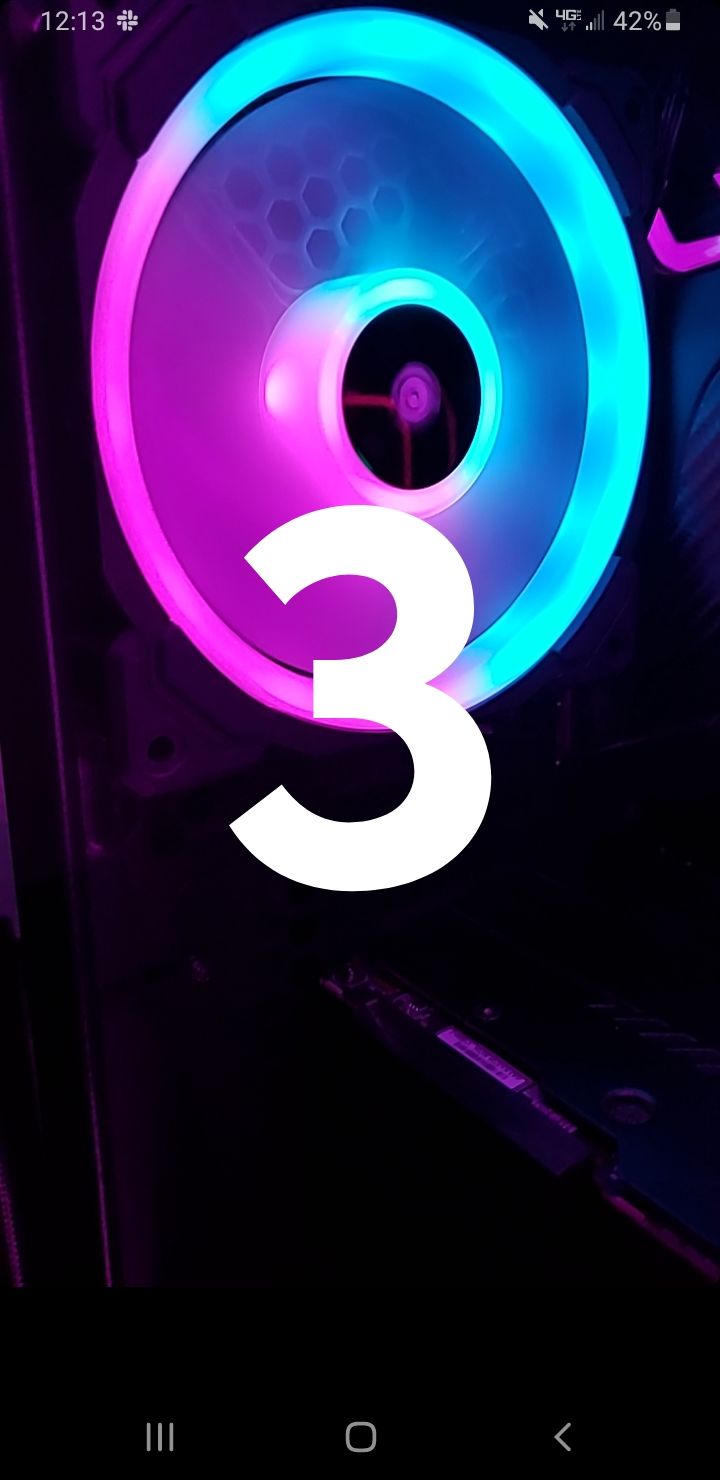
Описание изображения: экран обратного отсчёта 3, 2, 1 перед началом записи.
Закрыть
Как использовать:
- Нажмите «+» для создания видео.
- Выберите «Таймер» в правой части экрана.
- Установите желаемую длительность с помощью ползунка.
- Нажмите «Старт», TikTok выполнит обратный отсчёт (обычно 3 секунды) и начнёт запись.
Советы:
- Используйте штатив или опору для стабильной картинки.
- Планируйте движения до начала записи: где вы окажетесь после запуска таймера.
- Для последовательных клипов используйте «Автозапись» (если доступна) для записи нескольких отрезков.
7. Как скачать видео из TikTok
Описание изображения: пример кнопки «Сохранить видео» в меню публикации.
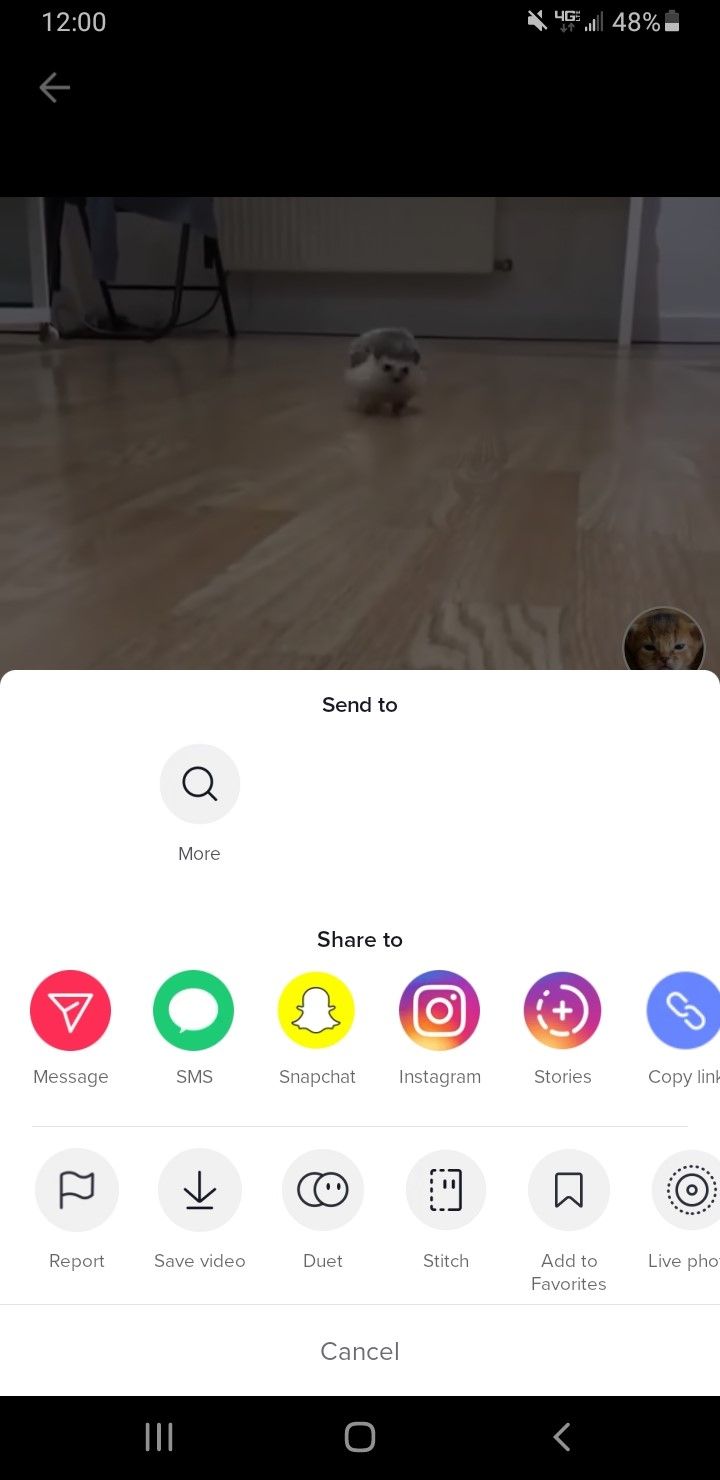
Описание изображения: интерфейс с выбранной опцией «Сохранить видео».
Закрыть
Прямое скачивание:
- Откройте видео.
- Нажмите «Поделиться» → «Сохранить видео».
- Видео будет скачано в память телефона (папка «Видео» или «Галерея»).
Если опция «Сохранить видео» отключена владельцем:
- Можно записать экран на телефоне (функция записи экрана в iOS/Android).
- Для десктопа используйте инструменты записи экрана.
Юридическое замечание: скачивайте и распространяйте чужие ролики только с разрешения автора и соблюдайте авторские права.
8. Как использовать чужую музыку в своём видео
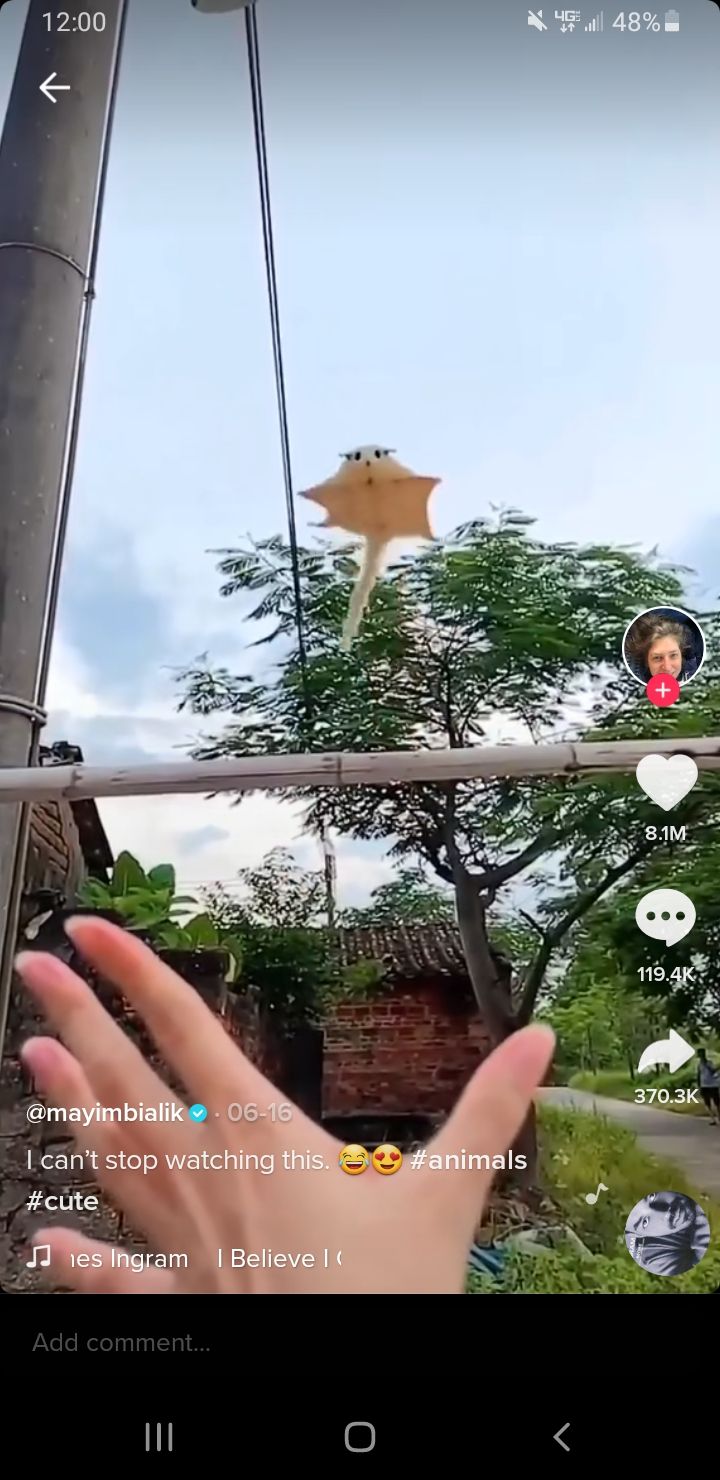
Описание изображения: экран видео с иконкой звука в правом нижнем углу.
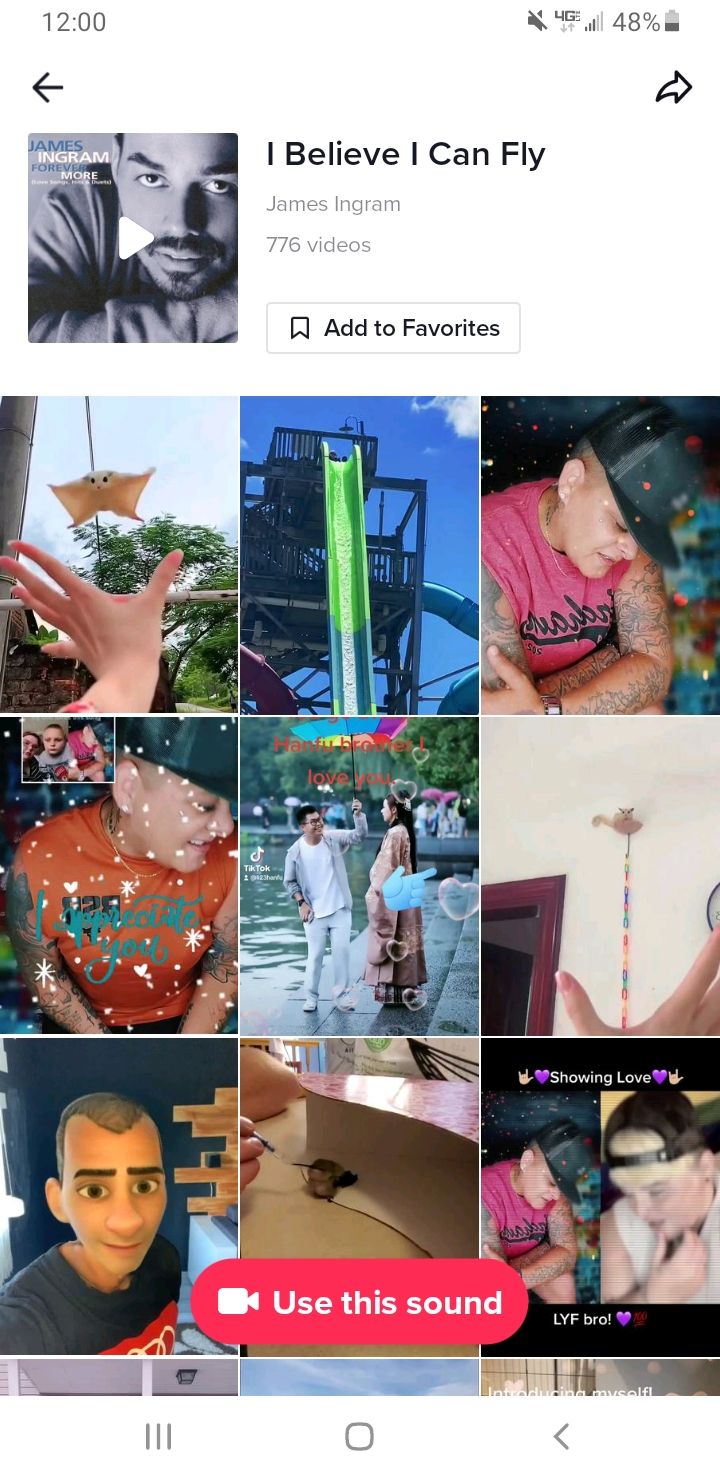
Описание изображения: страница с информацией о треке и списком других видео, использующих эту музыку.
Закрыть
Пошагово:
- Откройте видео с понравившейся музыкой.
- Нажмите на иконку диска/музыки в правом нижнем углу.
- На странице звука выберите «Использовать этот звук».
- Видео откроется в режиме записи/редактирования — добавьте свою запись и синхронизируйте.
Советы по синхронизации:
- Откорректируйте стартовый слайдер в меню звука, чтобы звук начинался в нужном месте.
- Обрежьте клип по ритму музыки — это делает видео динамичнее.
Правила и ограничения:
- Некоторая музыка может быть недоступна в вашей стране из‑за лицензионных ограничений.
- Используйте встроенную библиотеку TikTok, чтобы избежать проблем с авторскими правами.
9. Как создать видео с липсингом (lip-sync)
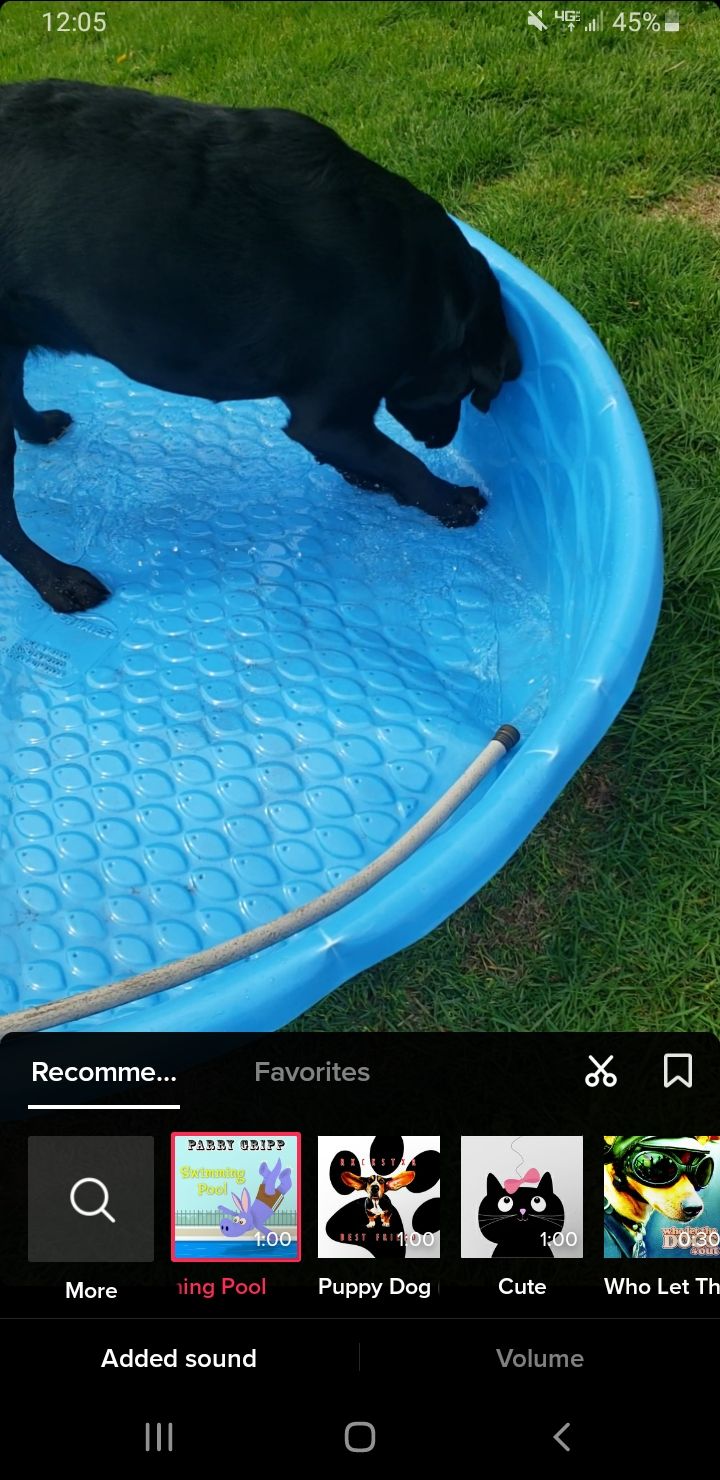
Описание изображения: экран выбора звука для записи, показан список треков.
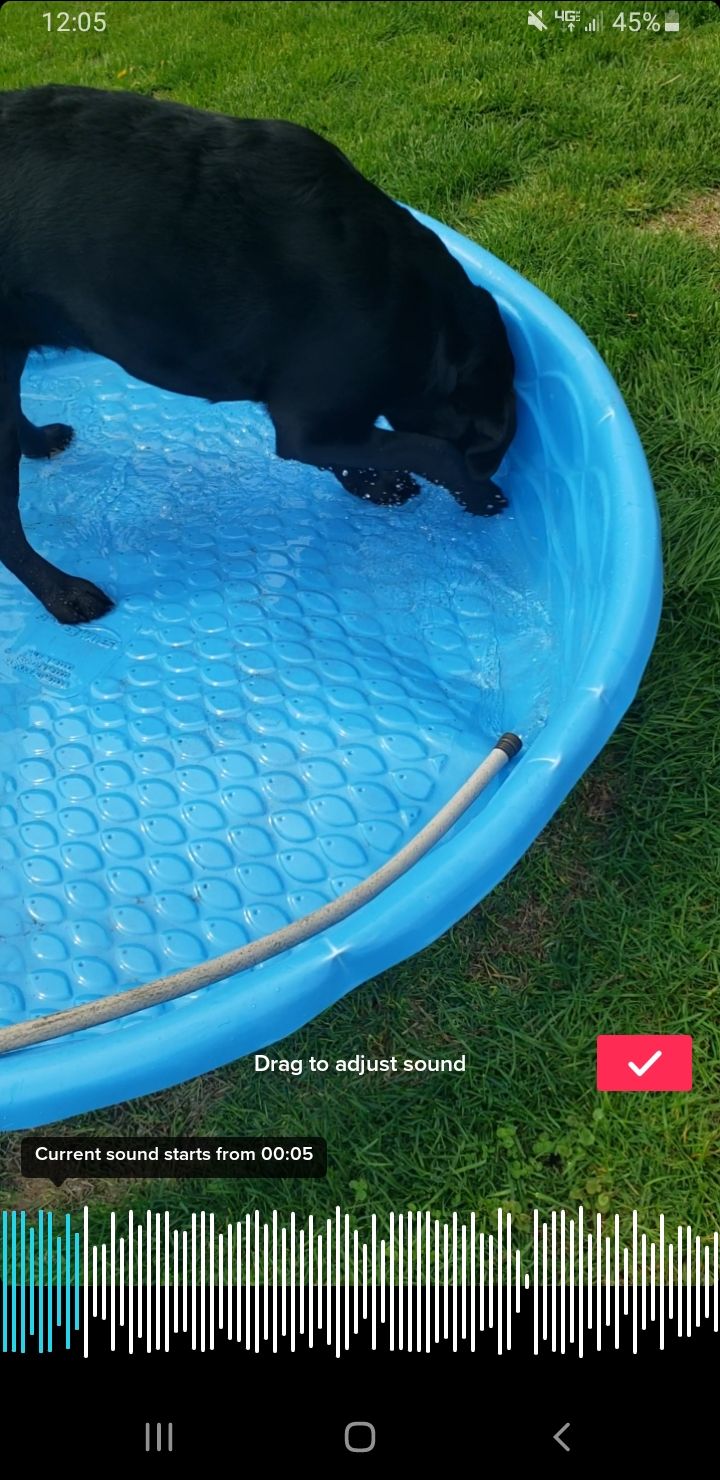
Описание изображения: инструмент обрезки звука с ползунком выбора стартовой точки.
Закрыть
Пошаговая инструкция:
- Запишите или загрузите ролик с вашей видео‑дорожкой.
- Нажмите «Звуки» и выберите трек.
- Нажмите значок «ножницы» в верхнем правом углу меню звука.
- Передвиньте ползунок, чтобы выбрать старт трека, где вы начнёте синхронизировать губы.
- Подтвердите (галочка) и при необходимости подрежьте видео.
Хитрости для идеального липсинга:
- Репетируйте движения губ под трек несколько раз.
- Увеличьте фонарь или используйте мягкое боковое освещение, чтобы губы были чётко видны.
- Добавьте небольшую задержку при монтаже, если нужно точно подгнать звук.
10. Как сделать дуэт
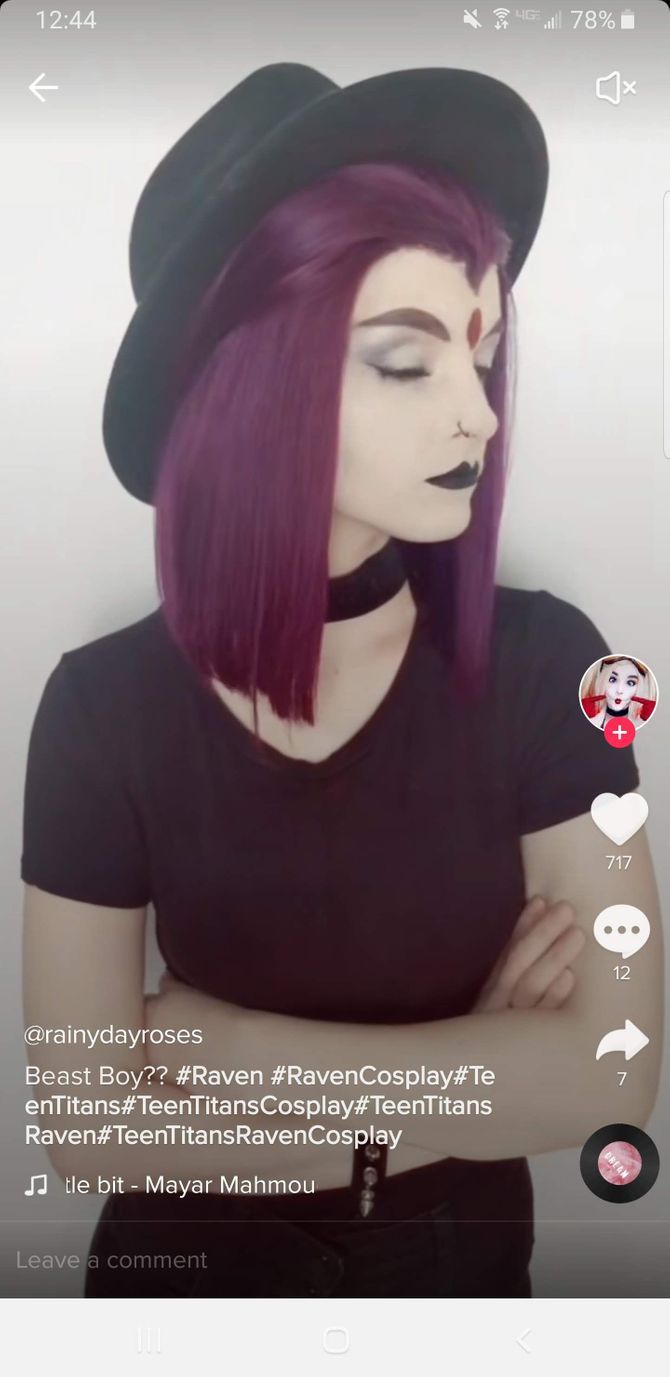
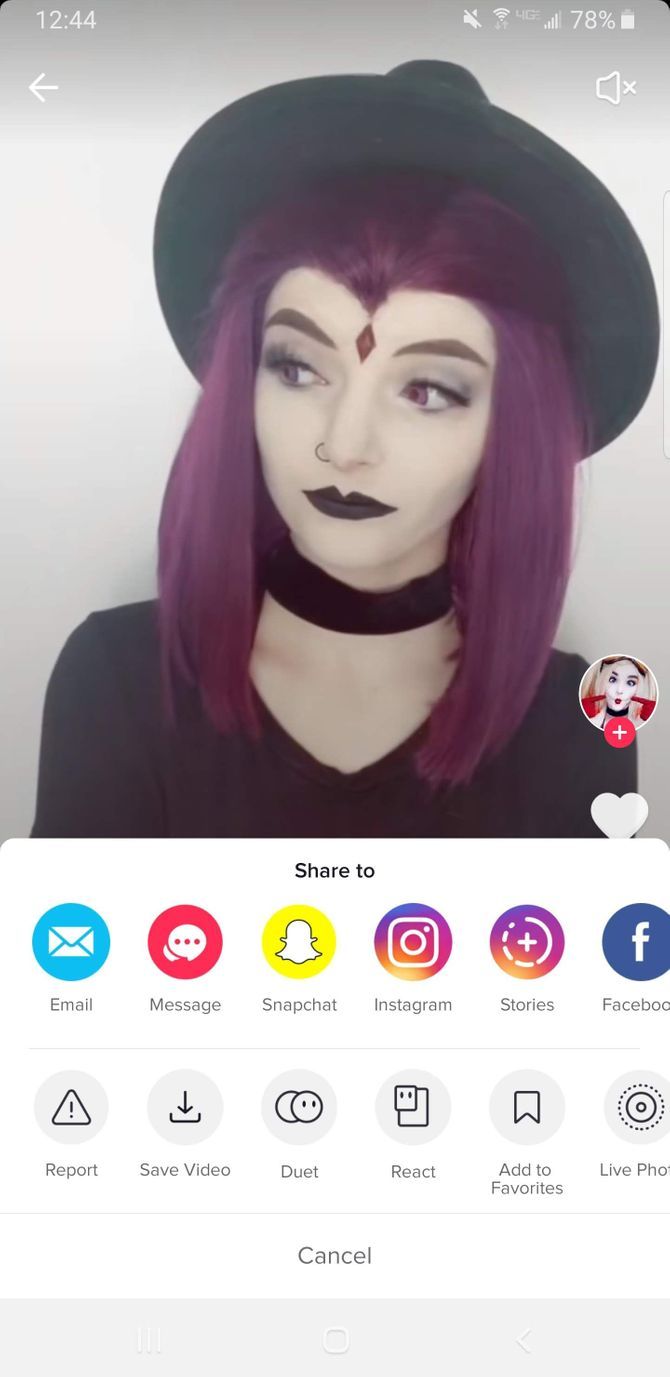
Описание изображения: окно просмотра видео с опцией «Дуэт» в меню «Поделиться».
Описание изображения: экран настроек для записи дуэта: режим отображения (рядом/наверху) и синхронизация звука.
Закрыть
Как сделать дуэт:
- Откройте понравившееся видео.
- Нажмите «Поделиться» (стрелка) → «Дуэт».
- Выберите формат (экран слева/справа, верх/низ), настройте звук и начните запись.
- Отредактируйте финальный результат и опубликуйте.
Когда дуэт недоступен:
- Автор отключил дуэты для данного видео.
- Автор использовал музыку или контент, запрещённый для дуэтов.
Этикет дуэта:
- Уважайте оригинального автора: не вырезайте контекст, не создавайте дезинформацию.
- При коллаборации указывайте автора в подписи.
11. Как найти и поделиться QR‑кодом профиля
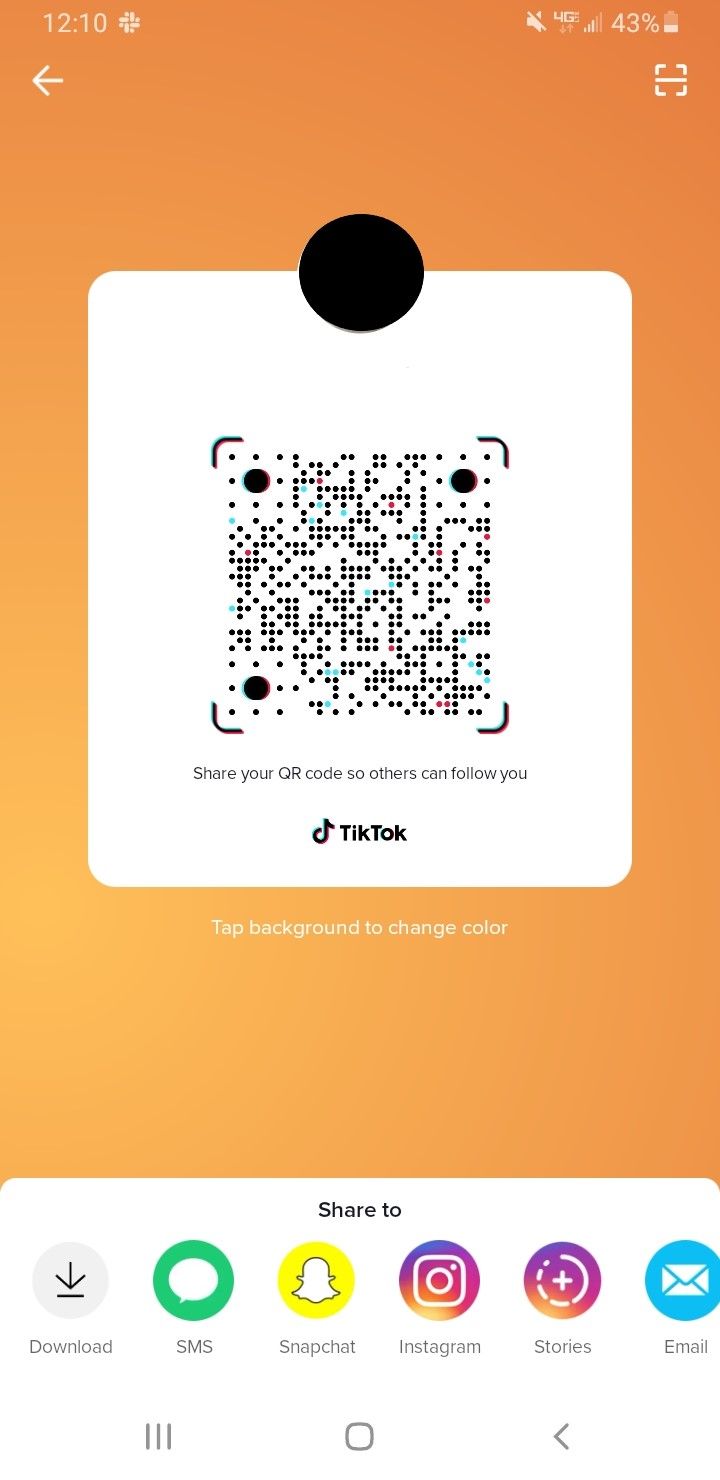
Описание изображения: страница профиля с отображённым персональным QR‑кодом.
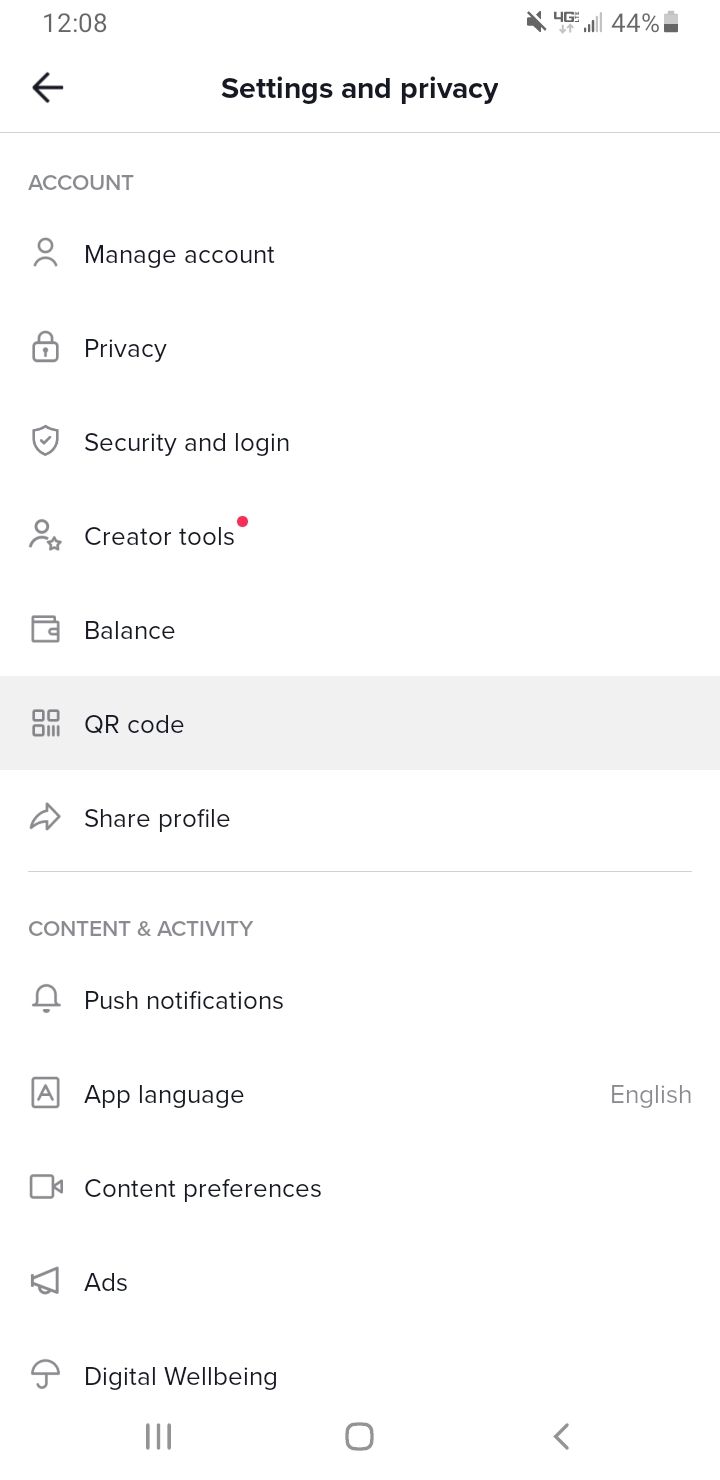
Описание изображения: экран с опциями скачивания и шаринга QR‑кода.
Описание изображения: интерфейс сканера QR‑кодов внутри приложения TikTok.
Закрыть
Как получить свой QR‑код:
- Перейдите в «Профиль» → три точки → «Настройки и конфиденциальность» → «QR‑код».
- Сохраните или поделитесь изображением через Instagram, Snapchat или сообщение.
- Чтобы отсканировать чужой код — нажмите «Сканировать» в правом верхнем углу экрана и наведите камеру.
Применение QR‑кода:
- Быстрая ссылка для офлайн‑рекламы: визитки, плакаты, презентации.
- Обмен профилем на мероприятиях или в сообществах.
Полезные методики и чек-листы
Ниже — набор практик, которые помогут организовать работу с TikTok как для зрителя, так и для создателя.
Роль‑ориентированные чек‑листы
Зритель — что важно:
- Проверить настройки приватности и блокировки.
- Использовать «Неинтересно» для персонализации ленты.
- Ограничить авто‑воспроизведение в настройках данных.
Создатель — перед публикацией:
- Проверить качество видео (разрешение/свет/звук).
- Синхронизировать звук и движения.
- Добавить подпись и актуальные хештеги.
- Установить параметры видимости и комментариев.
- Сохранить исходники на облако.
Администратор приватности:
- Отключить скачивание видео.
- Проверить список подписчиков и заблокировать нежелательных.
- Пересмотреть публичные метаданные (имя, био, ссылки).
Мини‑методология публикаций (7‑дневный цикл)
День 0: Идея и сценарий — 10–20 минут планирования.
День 1: Съёмка — 1–2 попытки, тест света и звука.
День 2: Монтаж на телефоне/ПК — 20–40 минут.
День 3: Публикация в оптимальное время (утро/вечер в вашей целевой аудитории).
День 4: Ответы на комментарии, реакция в течение 24 часов.
День 5: Аналитика — просмотры, удержание, вовлечённость.
День 6: Коррекция формата и гипотеза улучшения на следующую неделю.
SOP: удаление видео и откат (пошагово)
- Сделать резервную копию ролика и метаданных (название, подпись, хештеги).
- Убедиться, что у вас есть доступ к устройству с оригиналом видео.
- Перейти в профиль → открыть ролик → нажать меню → «Удалить».
- Зафиксировать дату и время удаления в журнале изменений.
Откат: если нужно восстановить содержимое публично — загрузить исходный файл заново и в подписи указать причину перезаливки.
Риски и смягчения:
- Риск: ролик уже распространили — смягчение: запросить у платформы удаление репостов (ограничено).
- Риск: потеря исходников — смягчение: резервное копирование в облако.
Диаграмма принятия решения: публичный или приватный аккаунт
flowchart TD
  A[Нужна видимость/рост аудитории?] -->|Да| B{Контент безопасен для всех?}
  A -->|Нет| C[Сделать аккаунт приватным]
  B -->|Да| D[Аккаунт — публичный]
  B -->|Нет| C
  D --> E[Использовать настройки комментирования]
  C --> F[Ограничить скачивание и дуэты]
Критерии приёмки для корректного видео
- Видео открывается и проигрывается без критических артефактов.
- Длительность соответствует заявленной (±1 секунда).
- Звук синхронизирован, уровни громкости не вызывают клиппинга.
- Текст и субтитры читаемы на типичном экране смартфона.
- Метаданные (хештеги, подпись) корректны и не содержат запрещённого контента.
Справочник терминов (1‑строчник)
- For You / FYP — персонализированная лента рекомендаций.
- Звук / Sound — музыкальная или аудио дорожка, которую можно использовать.
- Дуэт — запись рядом с чужим видео.
- Липсинг — синхронизация губ с аудио.
- Шаблон — преднастроенные анимации/переходы для слайдшоу.
Тестовые сценарии (примеры)
- Загрузка длинного видео (>60 с) из галереи: проверка обрезки и сохранения звука.
- Создание слайдшоу из 10 фото: проверка порядка и синхронизации с музыкой.
- Попытка сделать дуэт с видео, где дуэты отключены: ожидание — пункт недоступен.
- Скачивание видео, если функция запрещена: должен сработать альтернативный сценарий (запись экрана).
Когда функции могут дать сбой
- Нет опции «Загрузить» — возможно, ограничение по региону или баг; обновите приложение.
- Отключён звук при записи — проверьте разрешения микрофона в настройках ОС.
- Видео обрезано некорректно — попробуйте изменить формат/кодек исходного файла.
Итог
Теперь вы знаете не только базовые функции TikTok — приватность, загрузку, создание слайдшоу, GIF и дуэты — но и получили практические шаблоны и чек‑листы для безопасной и эффективной работы. Начните с одной идеи, отточите процесс по мини‑методологии и используйте чек-лист перед публикацией. Помните о правах авторов и безопасности своих личных данных.
Ключевые действия прямо сейчас:
- Проверьте настройки приватности.
- Попробуйте загрузить одно готовое видео из галереи и опубликовать с правильной обложкой.
- Попрактикуйтесь с таймером и эффектами, чтобы чувствовать себя уверенно перед камерой.
Короткая сводка (для публикации в соцсетях)
Освойте TikTok за 7 шагов: настройте приватность, загрузите ролик из галереи, создайте слайдшоу, научитесь удалять и скачивать видео, превращать клипы в GIF, ставить таймер, использовать чужие треки, делать липсинг и дуэты. Используйте чек‑листы и SOP, чтобы избежать ошибок и защитить личные данные.

Похожие материалы

Несколько аккаунтов Skype: Multi Skype Launcher

Журнал для работы: повысить продуктивность

Персональные звуки уведомлений на Android

Скачивание шоу Hulu для офлайн‑просмотра

Microsoft Start: персонализированная новостная лента
