
Как пользоваться библиотекой аудио YouTube: полный практический гид
Что в этом руководстве
Коротко и по делу: шаги для доступа к библиотеке аудио, как добавлять музыку до и после загрузки видео, какие есть ограничения по лицензиям, лучшие практики и готовые чеклисты для разных ролей. В конце — рекомендации по альтернативам и матрица рисков.
Быстрое содержание
- Как найти библиотеку аудио
- Скачивание и использование треков
- Добавление музыки через встроенный редактор
- Лицензии и требования — когда нужна атрибуция
- Чеклисты, шаблоны и матрица рисков
Введение
YouTube предоставляет бесплатную библиотеку музыки и звуковых эффектов. Контент можно скачать в формате MP3 и использовать в своих проектах на YouTube и в сторонних видеоредакторах. Главное — соблюдать требования лицензий и правила использования.
Важно: аудиофайлы из библиотеки бесплатны, но не всегда свободны от требований по указанию авторства. Нарушение правил может привести к демонетизации или нарушению авторских прав.
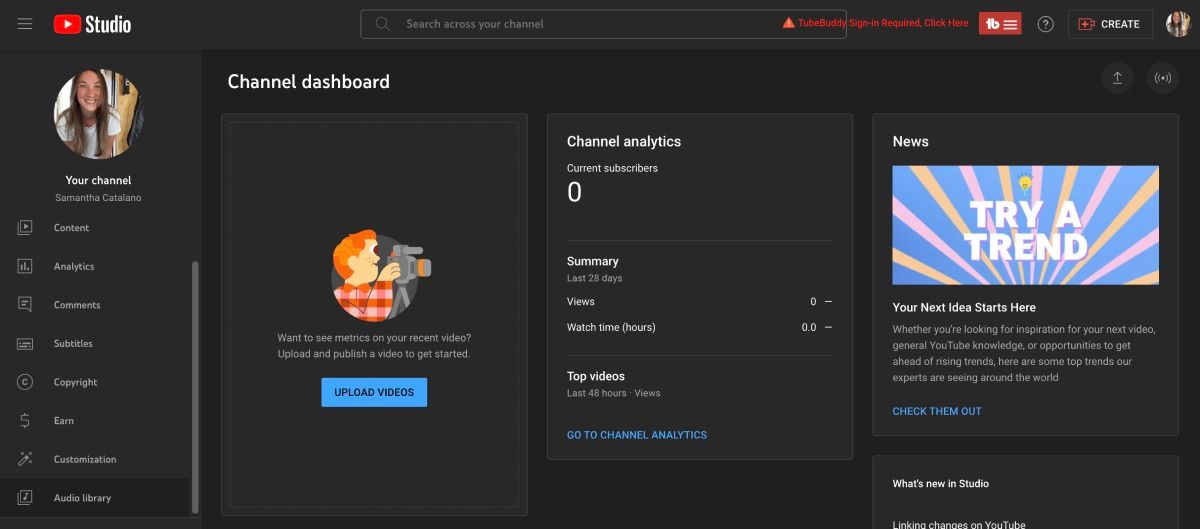
Как найти библиотеку аудио в YouTube Studio
- Перейдите на главную страницу YouTube и кликните по своей фотографии профиля в правом верхнем углу.
- В выпадающем меню выберите “YouTube Studio”.
- В левой колонке найдите и выберите пункт “Библиотека аудио”.
После открытия библиотеки вы увидите вкладки: музыка, звуковые эффекты и избранное. В музыке представлены треки, в эффектах — короткие звуки, а в избранном можно сохранять понравившиеся элементы нажатием на значок звезды.
Как скачать и прослушать трек
- Нажмите кнопку воспроизведения рядом с треком, чтобы прослушать его онлайн.
- Для скачивания нажмите «Download» справа от названия трека. Формат — MP3.
- Загруженный MP3 можно импортировать в любой видеоредактор: Premiere Pro, DaVinci Resolve, iMovie и т. п.
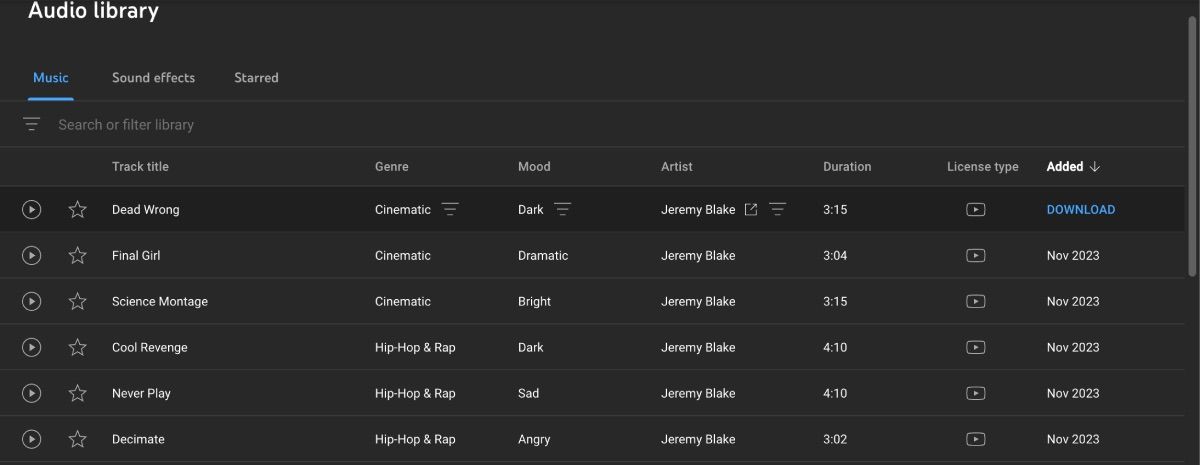
Совет: перед скачиванием проверьте метаданные и тип лицензии — информация располагается в колонке «Тип лицензии».
Поиск и фильтры
YouTube позволяет фильтровать треки по настроению, жанру, инструменту, продолжительности и по требованию атрибуции. Нажмите «Search or Filter Library», введите ключевое слово и примените фильтр.
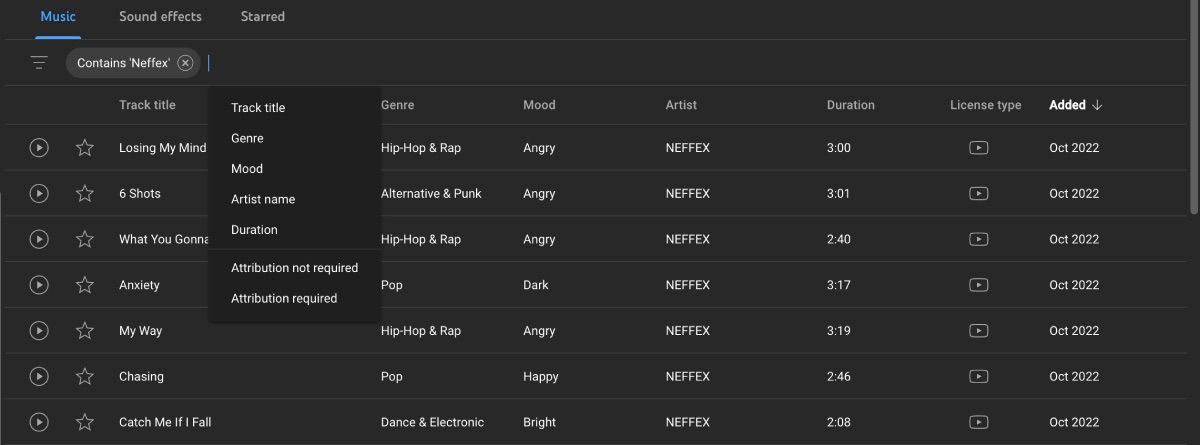
Совет по поиску: используйте точные слова (настроение, инструмент) и фильтр по «No attribution» если нужна музыка без обязательной подписи.
Как добавить музыку в уже загруженное видео (встроенный редактор)
- В YouTube Studio откройте «Контент» (Content) в левой панели.
- Выберите видео и нажмите на значок «Детали». Затем в левой панели нажмите «Редактор».
- В редакторе выберите вкладку «Аудио» (Audio). Здесь доступны те же треки и фильтры.
- Найдите трек, нажмите «Добавить», разместите его на временной шкале и отредактируйте положение и громкость.
- Нажмите «Сохранить».
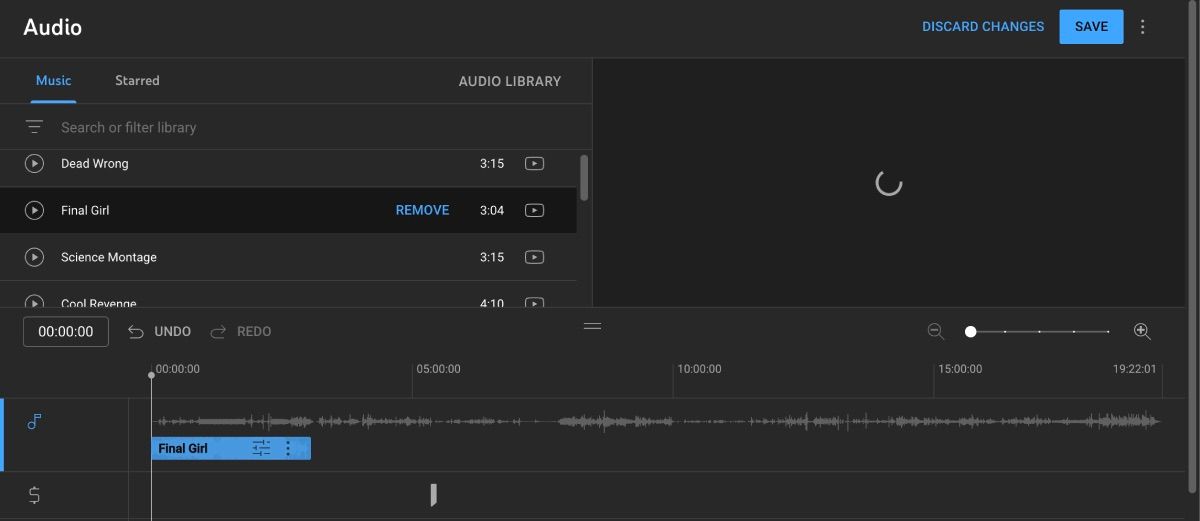
Примечание: сохранять изменения стоит только после проверки финального результата — восстановить старую версию видео будет сложнее, чем откатить локальный проект.
Типы лицензий и требования по атрибуции
- Creative Commons (CC): трек распространяется с требованием атрибуции. Это означает, что вы должны указать автора/источник в описании видео.
- Лицензия YouTube (без иконки CC): обычно не требует атрибуции.
Наведите курсор на иконку в столбце «Тип лицензии», чтобы увидеть точный текст требований.
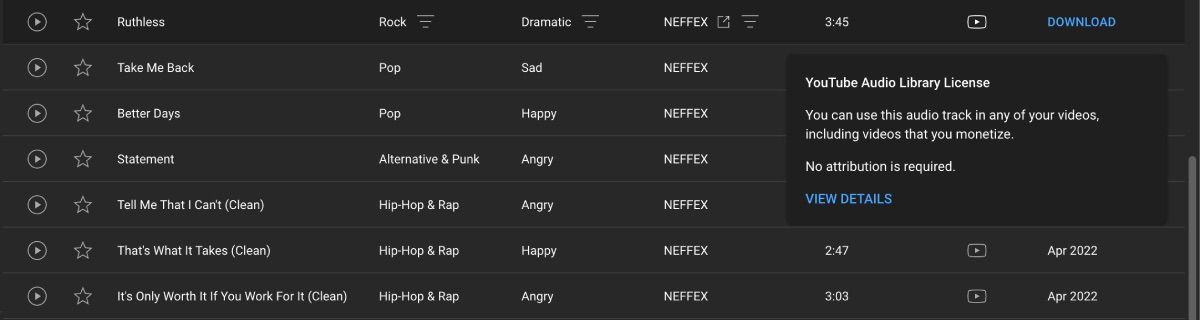
Коротко: если видите значок CC — указывайте автора. Если видите логотип YouTube — атрибуция не обязательна, но проверьте дополнительную ноту в подсказке.
Важно: вы не можете продавать или заявлять авторство на треки из библиотеки. Модификации, распространяемые как отдельный аудиопродукт, запрещены.
Почему использовать библиотеку YouTube
- Бесплатно: экономия на лицензиях при создании контента.
- Удобно: загрузка MP3 и интеграция в редактор YouTube.
- Надёжно: снизит риск автоматических претензий со стороны систем Content ID при корректном использовании.
Однако библиотека не заменяет лицензионную музыку для коммерчески масштабных проектов, где требуются эксклюзивные права.
Когда библиотека не подходит (контрпримеры)
- Вам нужен эксклюзивный или брендовый саундтрек — библиотека не даёт эксклюзивности.
- Вы хотите продавать/лицензировать сам аудиоконтент — большинство треков запрещено использовать как самостоятельный продукт.
- Требуются треки с высоким битрейтом или оригинальные многодорожечные сессии — библиотека предоставляет только MP3.
Альтернативные подходы
- Платные стоки музыки (Epidemic Sound, Artlist) — предлагают подписку и коммерческие лицензии.
- Покупка прав у независимых музыкантов через площадки или личные договоры — лучший путь для эксклюзивности.
- Создание собственной музыки или работа с фриланс-композитором — полный контроль над правами.
Ментальные модели и эвристики
- Правило 2 минут: перед публикацией проверьте лицензию и сделайте одну резервную копию видео без изменений.
- Подход «No Attribution» как приоритет: если ваш канал монетизируется и вы не хотите рисковать — выбирайте треки без атрибуции.
- Экономическая модель: библиотека хороша для снижения затрат на ранних этапах роста канала.
Роль‑ориентированные чеклисты
Для автора (создателя контента):
- Найти нужное настроение/жанр.
- Прослушать трек целиком.
- Проверить тип лицензии и требование атрибуции.
- Скачать MP3 и импортировать в проект.
- Указать автора в описании, если требуется.
Для монтажёра:
- Синхронизировать музыкотеку с таймлайном.
- Отрегулировать громкость и применять ducking при речи.
- Сохранить версию проекта с музыкой и без неё.
Для менеджера канала:
- Убедиться в соответствии лицензии коммерческим целям.
- Завести запись об используемых треках (название, автор, дата скачивания).
- Архивировать файл MP3 в корпоративном хранилище.
Шаблон для описания видео (если нужна атрибуция)
Название трека — Автор (Ссылка на профиль автора или источник). Используемая лицензия: Creative Commons (указать полный тип лицензии).
Пример: “Calm Piano — John Doe. Лицензия: Creative Commons Attribution 4.0.”
Матрица рисков и меры смягчения
- Риск: Демонетизация из‑за неправильно указанной атрибуции. Митигатор: Всегда проверяйте подсказку под иконкой лицензии и указывайте автора в описании.
- Риск: Нарушение правил продажи аудио. Митигатор: Не публикуйте отдельно скачанные треки как продукт; используйте их только в составе видео.
- Риск: Потеря оригинала проекта при сохранении редактором YouTube. Митигатор: Держите локальные бэкапы и экспортируйте финальную версию перед изменениями.
Краткое методическое руководство (mini‑method)
- Выберите настроение и фильтры.
- Прослушайте 3–5 кандидатов.
- Скачайте выбранный трек и импортируйте в монтаж.
- Синхронизируйте моменты, выставьте уровни, примените ducking для голоса.
- Проверьте лицензию и добавьте атрибуцию при необходимости.
- Экспортируйте и загрузите финальную версию.
Советы по качеству звука
- Используйте треки с подходящим динамическим диапазоном для речи.
- Применяйте автоматический ducking или manual keyframing, чтобы голос всегда был читаем.
- Если нужно, обработайте трек эквалайзером: уберите низкие частоты, если они мешают голосу.
Локальные особенности и правовые замечания (Россия)
YouTube — международная платформа. Локальные законы об авторском праве применимы в вашей юрисдикции. Вы обязаны соблюдать как условия YouTube, так и местные законы об авторском праве.
Важно: если вы планируете коммерческое использование — уточните договорённость с автором трека или используйте платные лицензии.
Социальный предпросмотр и объявление
OG title: «Библиотека аудио YouTube: как найти и добавить музыку» OG description: «Пошаговый гид по поиску, скачиванию и использованию музыки из библиотки аудио YouTube. Проверки лицензий и готовые чеклисты.»
Короткое объявление (для рассылки или поста, 100–200 слов): YouTube предлагает бесплатную библиотеку музыки и звуковых эффектов, которые можно скачать в формате MP3 и использовать в видео. В руководстве показано, где искать треки, как применять фильтры, добавлять музыку через встроенный редактор после загрузки видео и что нужно указать в описании, если трек защищён Creative Commons. Включены чеклисты для авторов, монтажёров и менеджеров канала, а также матрица рисков и альтернативы для коммерческих проектов. Это практическое руководство поможет быстро интегрировать качественную музыку в ваш контент и снизить вероятность проблем с авторскими правами.
FAQ
Q: Нужно ли указывать авторство всегда? A: Нет. Если у трека есть иконка Creative Commons — да, требуется указать. Если стоит иконка YouTube — обычно нет, но проверьте подсказку.
Q: Могу ли я продавать треки из библиотеки? A: Нет. Продажа или выдача музыки за ваш продукт обычно запрещены.
Краткое резюме
- YouTube Audio Library — удобный источник бесплатной музыки и эффектов.
- Всегда проверяйте тип лицензии и требования по атрибуции.
- Для монетизируемых или коммерческих проектов рассмотрите платные лицензии или персональные договоры.
Экстренно: перед публикацией проверьте лицензию, сохраните локальную копию и добавьте атрибуцию, если требуется.

Похожие материалы

Несколько аккаунтов Skype: Multi Skype Launcher

Журнал для работы: повысить продуктивность

Персональные звуки уведомлений на Android

Скачивание шоу Hulu для офлайн‑просмотра

Microsoft Start: персонализированная новостная лента
