
Как использовать Xbox Game Bar в Windows 11

Что такое Xbox Game Bar
Xbox Game Bar — это наложение с виджетами в Windows 11, которое помогает захватывать экран, записывать игры, управлять звуком и общаться с друзьями без выхода из игры. Краткое определение: простой способ управлять записью и общением во время игр.
Быстрое открытие
- Нажмите клавишу Windows и введите «Xbox Game Bar», затем выберите «Открыть».
- Самый быстрый способ — нажать клавиша Windows + G.
Важно: если оверлей не открывается, проверьте, включён ли Xbox Game Bar в Настройках → Игры → Xbox Game Bar.
Основные элементы интерфейса
При открытии вы увидите панель с рядом виджетов. Ниже описание каждого и как его использовать.
Меню виджетов
Меню виджетов показывает доступные модули: Аудио, Захват, Галерея, Производительность, Ресурсы и другие. Чтобы добавить виджет на панель, нажмите звёздочку рядом с его названием.

Аудио
Аудио позволяет регулировать громкость системных приложений, игры и микрофона. Можно микшировать голос и игровой звук.

Совет: для записи с комментарием включите микрофон на панели Аудио перед началом записи.
Захват экрана
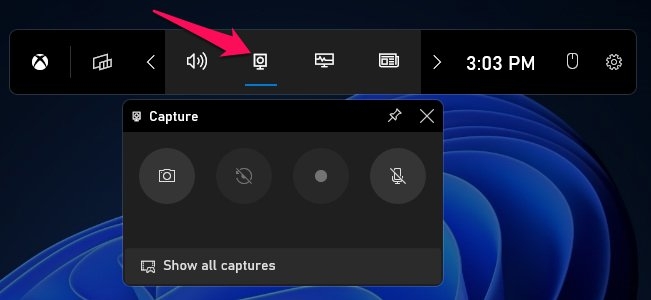
Захват позволяет делать скриншоты и записывать видео экрана.
- Откройте Xbox Game Bar.
- Нажмите виджет Захват.
- Нажмите значок камеры, чтобы сделать скриншот.
- Нажмите круглый значок записи (точка), чтобы начать запись.
- Включите или отключите микрофон во время записи.
Краткая методика записи для качественного клипа:
- Убедитесь, что в настройках Захвата включён фоновый захват, если нужно автоматически сохранять последние минуты игры.
- Записывайте в качестве не ниже 30 FPS для плавного видео.
- Перед записью закройте ненужные приложения, которые потребляют CPU или диск.
Производительность
Здесь отображаются метрики CPU, GPU, VRAM, RAM и FPS в реальном времени. Полезно для диагностики падения частоты кадров.
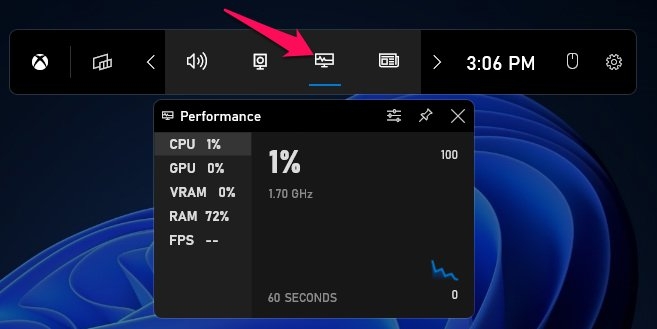
Критерии приёмки для записи игрового клипа: стабильный FPS, отсутствуют сильные просадки CPU/GPU, файл воспроизводится без артефактов.
Ресурсы
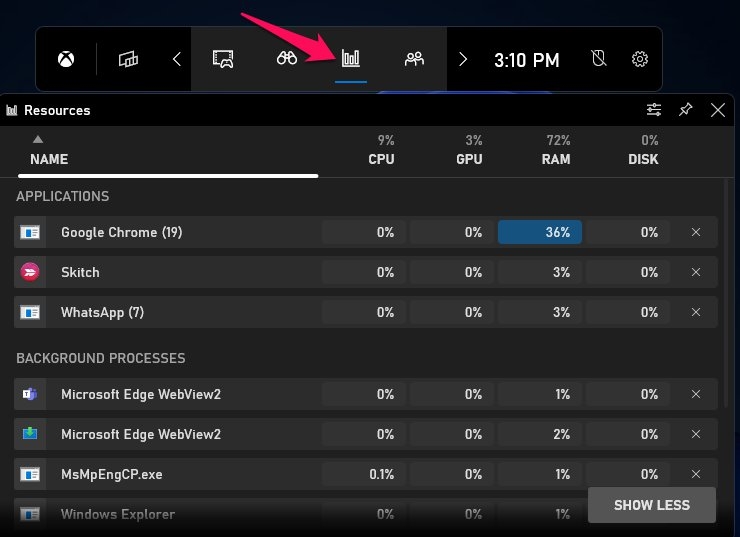
Виджет Ресурсы показывает, какие приложения используют процессор, память и диск. Это помогает найти и закрыть «тяжёлые» приложения перед записью или стримом.
Социальные возможности Xbox
Через Xbox Social вы видите список друзей, открываете чат, создаёте группу и приглашаете товарищей в игру.

Галерея
Галерея хранит ваши скриншоты и записи. Отсюда вы можете редактировать, делиться или удалять медиа.

Поиск команды
Опция «Looking for group» помогает найти игроков и сообщества, создать группу и публиковать объявления.

Spotify
Подключите Spotify, чтобы управлять музыкой во время игры. Требуется приложение Spotify на ПК и вход в аккаунт.

Достижения
Виджет Достижения показывает прогресс в играх и список разблокированных достижений.
Быстрые сочетания клавиш
- Открыть Xbox Game Bar: клавиша Windows + G
- Начать/остановить запись: в виджете Захват или настройка горячей клавиши в Параметрах
- Снимок экрана: значок камеры в Захвате
Настройки и персонализация
Где менять настройки:
- Откройте Параметры → Игры → Xbox Game Bar — включите/выключите оверлей.
- Параметры → Игры → Запись — настройте качество записи, битрейт и папку сохранения.
Рекомендации:
- Папку сохранения выбирайте на диске с достаточным местом.
- Для стриминга снизьте фоновую запись, чтобы не перегружать диск.
Чек-листы по ролям
Чек-лист для обычного игрока:
- Включён Xbox Game Bar.
- Проверен микрофон и громкость.
- Скриншоты сохраняются в нужную папку.
Чек-лист для стримера:
- Выбран правильный источник аудио.
- Настроен микрофон и шумоподавление в стороннем ПО, если нужно.
- Тестовый клип без лагов и задержек.
Чек-лист для создателя контента:
- Разрешение и FPS удовлетворяют требованиям площадки.
- Метаданные и имя файлов понятны для редакции.
- Галерея организована по датам и проектам.
Устранение неисправностей
Проблема: Xbox Game Bar не открывается.
- Проверьте, включён ли оверлей в Параметрах → Игры.
- Перезапустите ПК.
- Обновите Windows и драйверы GPU.
Проблема: запись не сохраняется.
- Проверьте свободное место на диске.
- Убедитесь, что папка сохранения доступна и не защищена правами.
Проблема: низкий FPS во время записи.
- Уменьшите качество записи и частоту кадров в настройках.
- Закройте фоновые приложения через виджет Ресурсы.
Приватность и хранение данных
Xbox Game Bar сохраняет локально снимки и видео в папке «Видео» → «Записи». Если вы делитесь контентом через сеть, учтите правила платформы и права других людей. При работе с личными данным следуйте политике конфиденциальности Microsoft и местным правилам обработки данных.
Примечание: если вы используете учётные записи других людей в публикациях, получите их согласие заранее.
Когда Xbox Game Bar не подходит
- Если вам нужен продвинутый монтаж видео и многодорожечная запись — используйте специализированные программы (OBS Studio, Adobe Premiere для постобработки).
- Для низкоуровневой захват-производительности или аппаратного захвата может потребоваться внешняя карта захвата.
Альтернативы
- OBS Studio — гибкая, бесплатная программа для стриминга и записи. Подходит для профессиональной трансляции.
- Nvidia ShadowPlay / AMD ReLive — аппаратное захват-решение, если у вас соответствующая видеокарта.
Советы по качественной записи и тесты приёмки
Минимальная методика теста перед важной записью:
- Сделайте 30-секундный тестовый клип, потом проверьте воспроизведение.
- Проверьте звук: голос слышен отчётливо и не заглушается игровым звуком.
- Убедитесь, что файл открывается в редакторе и не содержит артефактов.
Критерии приёмки:
- Видео воспроизводится плавно (целевой FPS + стабильность).
- Звук синхронизирован с видео.
- Нет критических просадок CPU/GPU.
Краткое резюме
Xbox Game Bar — удобный инструмент для быстрого захвата и взаимодействия во время игр на Windows 11. Он подойдёт любителям сделать скриншот или записать клип, а также пользователям, которым нужна быстрая диагностика производительности. Для профессионального стрима или сложного монтажа рассмотрите специализированные программы.
Часто задаваемые вопросы
В: Можно ли записывать рабочий стол не в игре? О: Да, Xbox Game Bar работает с большинством приложений, но некоторые UWP-приложения или защищённый контент могут блокировать запись.
В: Где найти записи и скриншоты? О: По умолчанию в Проводнике: Видео → Записи.
В: Как изменить горячие клавиши? О: В Параметрах Xbox Game Bar можно назначить собственные сочетания клавиш для записи и снимков.
Если у вас остались вопросы или возникли проблемы, опишите их в комментариях ниже. Подпишитесь на канал для видео-инструкций и практических примеров. Удачных записей!

Похожие материалы

Несколько аккаунтов Skype: Multi Skype Launcher

Журнал для работы: повысить продуктивность

Персональные звуки уведомлений на Android

Скачивание шоу Hulu для офлайн‑просмотра

Microsoft Start: персонализированная новостная лента
