
Как проверить, пойдёт ли игра на вашем ПК через приложение Xbox

Консольным игрокам не нужно задумываться о совместимости: если игра создана для конкретного бренда и поколения консоли — она будет работать. На ПК всё иначе: сотни конфигураций, разные процессоры, графические адаптеры и объёмы памяти. Это усложняет прогноз производительности для каждой отдельной сборки.
Чтобы упростить задачу и снизить риск купить или скачать игру, которая не пойдёт на вашем компьютере, Microsoft добавила в приложение Xbox индикатор Game Performance Fit. Ниже — подробное объяснение, как он работает и как им пользоваться.
Что такое индикатор Game Performance Fit
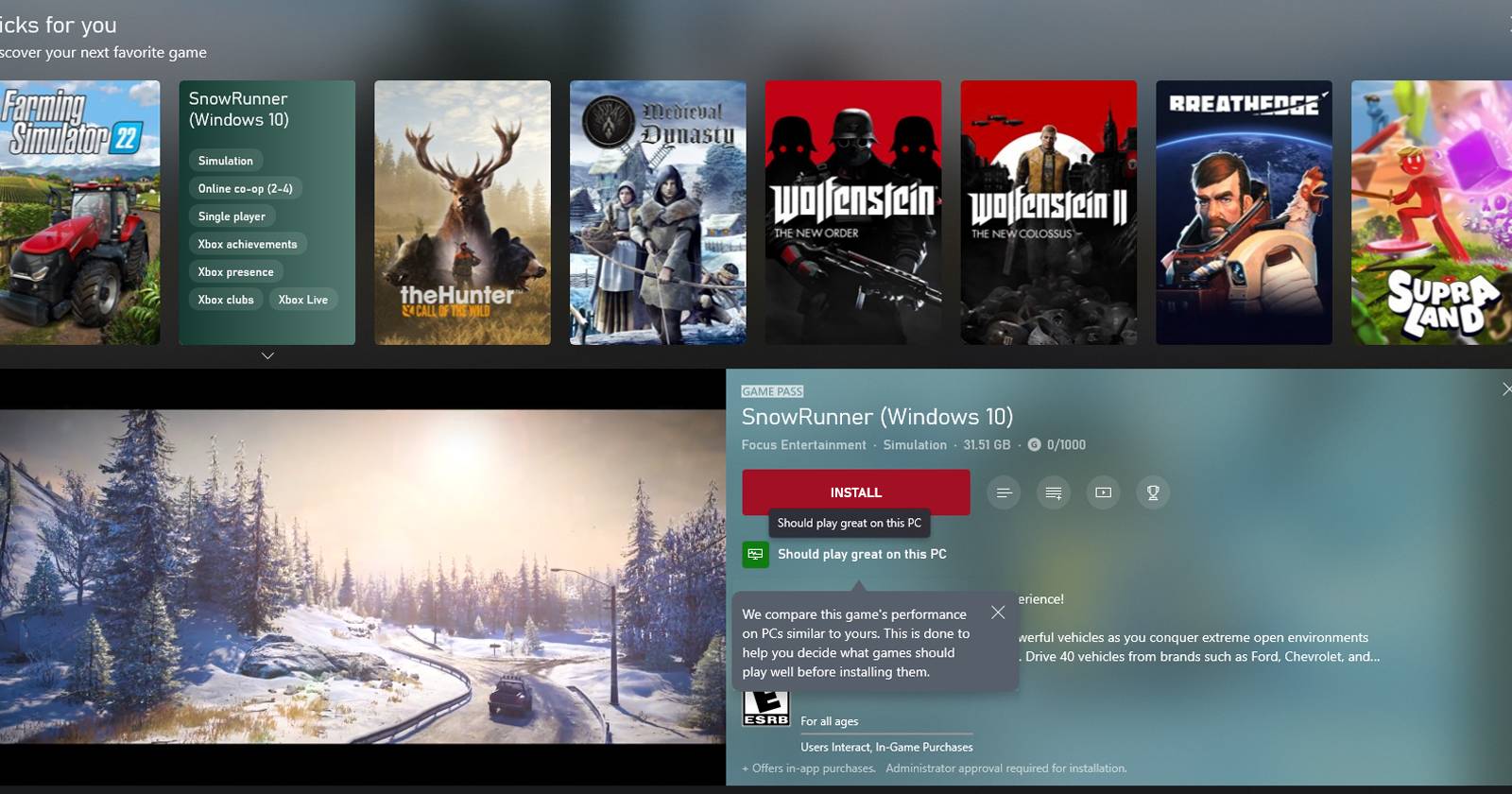
Индикатор Game Performance Fit — это встроенная в приложение Xbox метрика, которая сравнивает характеристики вашего ПК с реальными данными тысяч других игроков. Приложение собирает анонимные данные о конфигурациях и о том, как игра ведёт себя на них. На основе этих данных показывается сводная оценка, например «Should play great on this PC» или «Performance check not available yet».
Коротко: индикатор не анализирует файлы игры на вашем диске и не запускает эмуляцию — он сопоставляет ваш аппарат с уже существующей статистикой реальных установок и запусков.
Важно: индикатор ориентирован на реальный опыт пользователей. Если игра новая или у Microsoft недостаточно сопоставимых данных, проверка может быть недоступна.
Как использовать индикатор в приложении Xbox
- Откройте приложение Xbox на Windows.
- Перейдите в библиотеку Game Pass или найдите интересующую игру.
- В превью игры посмотрите под кнопкой «Установить» — там отображается индикатор соответствия.
- На странице игры индикатор также виден под рейтингом и рядом со счётом друзей, играющих в неё.
Если вместо оценки вы видите «Performance check not available yet», это значит, что данных пока недостаточно. В этом случае или при любом неблагоприятном результате выполните ручную проверку системных требований.
Как посмотреть системные требования в приложении
Нажмите на значок «Full Details» рядом с кнопкой «Установить», перейдите на вкладку «More» и сверяйте минимальные и рекомендуемые требования. Если хотите дополнительно — используйте сторонние сайты, которые сопоставляют конфигурации ПК с требованиями игр.
Что означает «Should play great on this PC» и почему это не то же самое, что максимальное качество
Фраза «Should play great on this PC» означает, что тысячи владельцев с похожими конфигурациями запустили игру и получили удовлетворительный опыт. Однако это не гарантирует, что игра будет работать на максимальных настройках графики и с высокой частотой кадров одновременно.
Пример: Forza Horizon 5 может получить оценку «Should play great» и на топовом ноутбуке с Intel i7‑10870H, NVIDIA GeForce RTX 3060 и 16 ГБ оперативной памяти, и на более простом ноутбуке с Intel i5‑9300H, GeForce GTX 1650 и 8 ГБ ОЗУ. В первом случае вы получите высокое качество и высокий FPS; во втором — плавность при средних или низких настройках графики.
Когда индикатор может ошибаться или быть недостаточным
- Игра недавно выпущена и данных мало. Тогда будет показано «Performance check not available yet».
- Ваша конфигурация содержит нестандартные компоненты (экзотические GPU, редкие CPU, сильно разогнанные компоненты) — данных по похожим системам может не быть.
- У вас устаревшие или бета‑драйверы видеокарты — поведение может отличаться от статистики.
- Многочисленные модификации игры или пользовательские серверы могут влиять на производительность, но не учитываются в индикаторе.
Важно: индикатор агрегирует опыт многих пользователей. Он полезен как быстрый ориентир, но не заменяет диагностику в конкретном случае.
Альтернативные подходы для проверки совместимости
- Сверка с официальными системными требованиями (минимум/рекомендуется).
- Поиск обзоров и тестов на вашем железе или на конфигурациях, близких к вашей.
- Сайты‑сравниватели и базы данных, которые анализируют совместимость (например, сайты с базой тысяч ПК и реальными тестами).
- Утилиты, которые моделируют производительность (менее надёжны, чем реальные данные).
Мини‑методология: как принять решение перед покупкой
- Посмотрите индикатор Game Performance Fit в приложении Xbox.
- Если стоит «Should play great on this PC» — запишите, какие настройки графики чаще используют похожие машины (если доступно).
- Если индикатор недоступен или даёт сомнительный результат — сверяйтесь с минимальными/рекомендуемыми требованиями.
- Проверьте наличие обзоров на похожем железе и вопросы в сообществах.
- Если всё ещё сомневаетесь — отложите покупку или воспользуйтесь возвратной политикой (если она есть).
Чек‑лист для разных ролей
Для обычного геймера:
- Посмотреть индикатор в приложении Xbox.
- Сверить минимальные требования.
- Если результат «Should play great», запустить игру и опробовать демо/бесплатный период.
Для покупающего подарок:
- Убедиться, что на ПК получен оценочный результат.
- Поинтересоваться настройками качества, которые ожидаются.
Для админов и сборщиков ПК:
- Проверить совместимость драйверов и версий ОС.
- Проанализировать, какие настройки графики используют похожие конфигурации.
Критерии приёмки
- Индикатор показывает «Should play great on this PC» или эквивалентную положительную оценку.
- Система соответствует или превосходит рекомендуемые требования разработчика.
- На обзорах с похожим железом наблюдается стабильная частота кадров без критичных падений.
Важно: даже при положительной оценке перед покупкой рекомендуется протестировать игру в течение минимально возможного времени (демо, пробный период или возврат), чтобы убедиться в удовлетворительном качестве на вашем ПК.
Ментальные модели и эвристики
- Близость по ключевым компонентам важнее общей марки компьютера: GPU + CPU + ОЗУ — решают чаще всего.
- Индикатор — это статистическая оценка, а не точная симуляция. Используйте его как фильтр, а не как окончательное решение.
- Если хотите качество >60 FPS на высоких настройках — ориентируйтесь на тех игроков, которые в обзорах получают такие же показатели.
Простая диаграмма принятия решения
flowchart TD
  A[Открыть игру в приложении Xbox] --> B{Индикатор доступен?}
  B -- Да --> C{Результат положительный?}
  B -- Нет --> E[Свериться с системными требованиями]
  C -- Да --> D[Можно купить/скачать, но проверить настройки]
  C -- Нет --> E
  E --> F{Соответствуют ли компоненты рекомендуемым требованиям?}
  F -- Да --> G[Почитать обзоры/форумы]
  F -- Нет --> H[Не покупать; подумать об апгрейде или настройках]
Частые ошибки и как их избежать
- Полагаться на одну метрику. Решение должно основываться на индикаторе, требованиях и обзорах.
- Игнорировать драйверы и обновления ОС. Часто проблема производительности связана с устаревшим ПО, а не с железом.
- Ожидать максимального качества при низких параметрах: «пойдёт» ≠ «уйдёт на ультра».
Факто‑бокс: что имеет наибольшее влияние на производительность
- Видеокарта (GPU) — ключевой фактор для графики и FPS.
- Процессор (CPU) — важен для симуляций, многопоточных задач и CPU‑зависимых игр.
- Оперативная память (ОЗУ) — влияние при 8 ГБ и ниже заметное; 16 ГБ и выше — безопаснее для новых игр.
- Диск (SSD vs HDD) — влияет на загрузки и стриминг текстур, но не напрямую на FPS.
Быстрые рекомендации перед покупкой
- Если индикатор положительный, но у вас 8 ГБ ОЗУ — убедитесь, что не запущены фоновые приложения.
- Если результат отрицательный — проверьте возможность возврата и протестируйте на демо.
- Если индикатор отсутствует — подождите пару дней для накопления данных или ищите обзоры.
Заключение
Индикатор Game Performance Fit в приложении Xbox — полезный инструмент для быстрой оценки совместимости игры с вашим ПК. Он упрощает принятие решения и снижает риск разочарования после установки. Однако он — часть комплексной проверки: сверяйтесь с системными требованиями, читайте обзоры на похожем железе и учитывайте драйверы и настройки игры.
Ключевые шаги: 1) посмотреть индикатор, 2) сверить требования, 3) проверить обзоры/форумы, 4) при необходимости протестировать игру в возвратном окне.
Сводка:
- Индикатор дает статистическую оценку на основе данных других игроков.
- «Should play great on this PC» — хороший признак, но не гарантия максимального качества.
- При отсутствии данных пользуйтесь ручной проверкой и обзорами.
1‑строчная глоссарий:
- Game Performance Fit — агрегированный индикатор, показывающий, как игра работает на конфигурациях, похожих на ваш ПК.

Похожие материалы

Несколько аккаунтов Skype: Multi Skype Launcher

Журнал для работы: повысить продуктивность

Персональные звуки уведомлений на Android

Скачивание шоу Hulu для офлайн‑просмотра

Microsoft Start: персонализированная новостная лента
