
Как использовать WRAPCOLS и WRAPROWS в Excel: группировка и преобразование списков
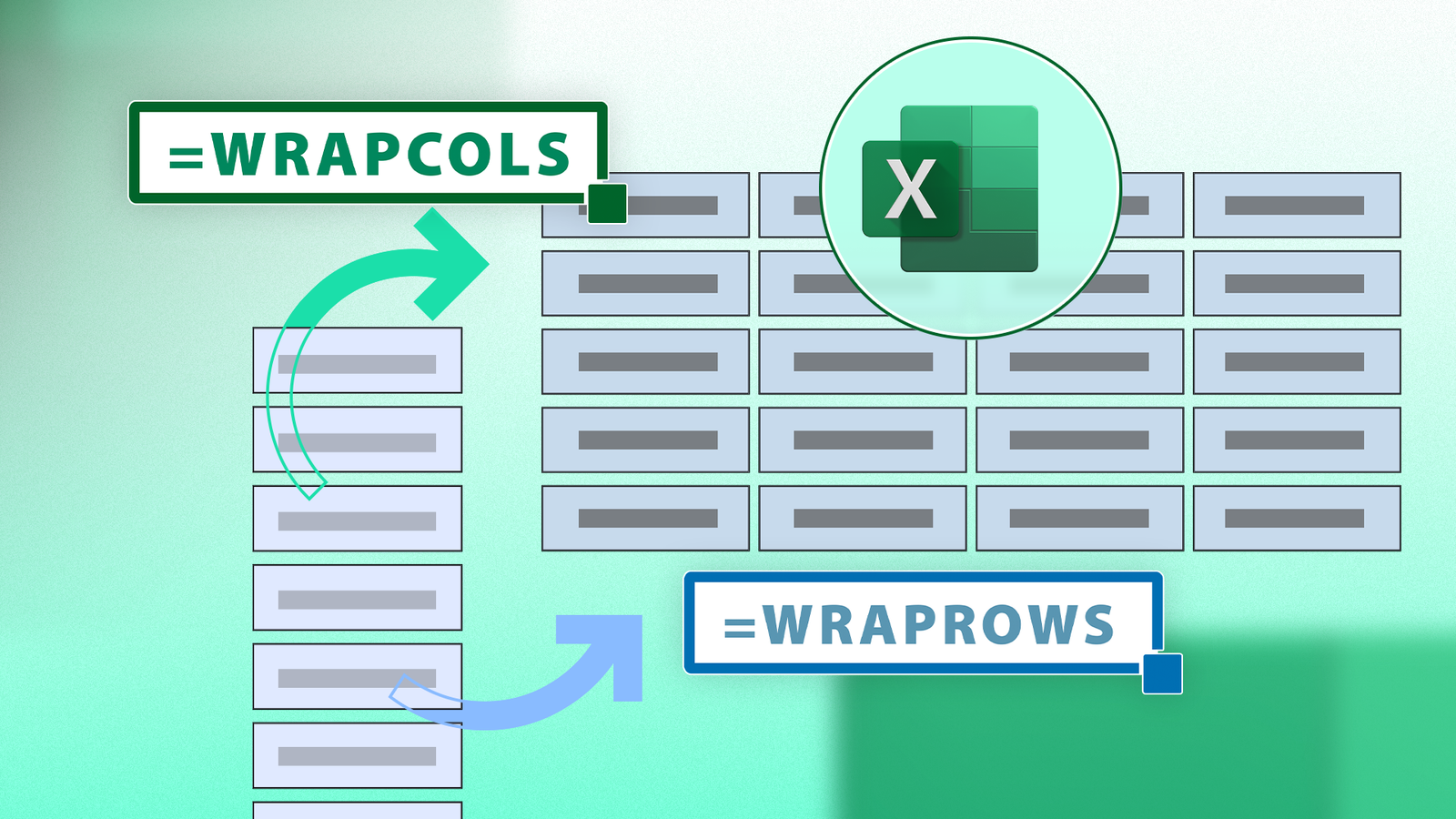
WRAPCOLS и WRAPROWS в Microsoft Excel позволяют превратить один столбец или одну строку в двумерный массив — удобный способ разбить список на группы по N элементов, добавить заголовки и сортировать результат. Эти функции доступны в Excel для Microsoft 365, в веб‑версии и в мобильном приложении; при работе учитывайте ограничения динамических массивов и влияние на производительность.
Содержание
- WRAPCOLS: превращаем одноразмерный массив в несколько столбцов
- WRAPROWS: превращаем одноразмерный массив в несколько строк
- Как сделать формулы динамичнее
- Динамические заголовки
- Объединение нескольких списков в один двумерный массив
- Сортировка результата
- Когда эти функции не подходят
- Быстрый шпаргалка (cheat sheet)
- Роль‑ориентированные чек‑листы и SOP
- Критерии приёмки и тесты
- Матрица совместимости и миграция
- Факто‑бокс и однострочный глоссарий
- Итог
Доступность и краткая справка
WRAPCOLS и WRAPROWS появились в современных сборках Excel. На момент публикации — в сентябре 2025 года — они доступны пользователям Excel для Microsoft 365, в Excel для веба и в мобильных приложениях. Динамические массивы, к которым относятся эти функции, не совместимы с таблицами Excel (ListObject): формулу надо вводить в обычную ячейку, а результат «выплеснется» (spill) в соседние ячейки.
Важно: если исходный одноразмерный массив содержит пустые ячейки, Excel вернёт в результатах нули; это иногда требуется учитывать и обрабатывать заранее.
Microsoft 365 Personal
ОС
Windows, macOS, iPhone, iPad, Android
Бесплатный пробный период
1 месяц
Microsoft 365 включает Word, Excel и PowerPoint на нескольких устройствах и 1 ТБ облачного хранилища OneDrive.
$100 на Microsoft
WRAPCOLS: превращаем одноразмерный массив в несколько столбцов
WRAPCOLS берет одиночный столбец или строку и распределяет значения по столбцам так, чтобы в каждом столбце было максимум указанное число значений.
Синтаксис:
=WRAPCOLS(a,b,c)где
- a (обязательно) — исходный одноразмерный массив (диапазон столбца или строки),
- b (обязательно) — максимальное число значений в каждом столбце результирующего массива,
- c (необязательно) — значение для заполнения «лишних» ячеек, если общее число значений не делится на b; по умолчанию появится ошибка #N/A.
Если исходный диапазон содержит пустые ячейки, в результате они отобразятся как нули — при необходимости замените их заранее или укажите третий аргумент.
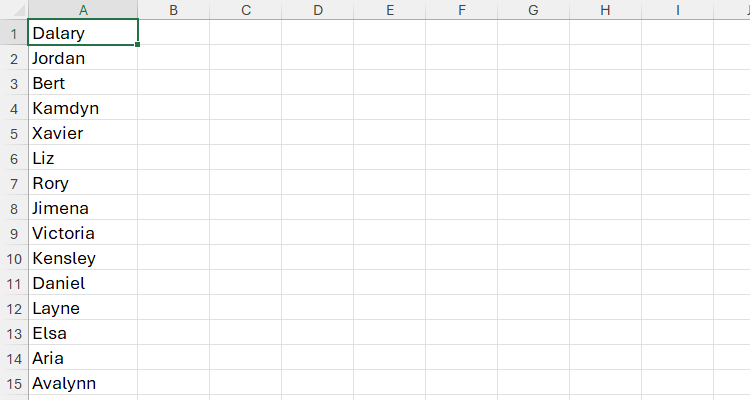
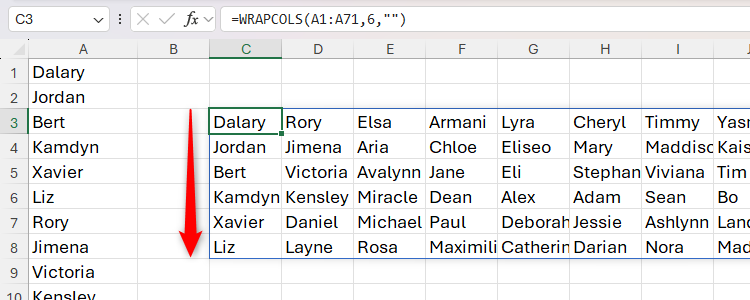
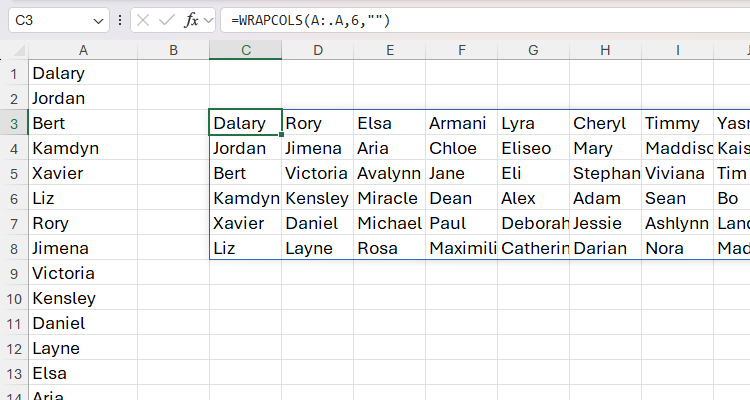
Пример: у вас есть столбец с именами в ячейках A1:A71. Вы хотите разбить этот список на группы по шесть человек (по столбцам).
=WRAPCOLS(A1:A71,6,"")- A1:A71 — исходный список,
- 6 — максимум имён в одном столбце,
- “” — оставшиеся ячейки будут пустыми.
Функция сохраняет порядок значений: первые 6 имён идут в первый столбец, следующие 6 — во второй и т.д. Результат — динамический массив: он обновится при изменении A1:A71, но он не поместится внутрь таблицы Excel.
Если нужно превратить двумерный массив обратно в один столбец/строку, используйте TOCOL или TOROW.
WRAPROWS: превращаем одноразмерный массив в несколько строк
WRAPROWS работает аналогично, но распределяет значения по строкам: в каждой строке будет максимум указанное число значений.
Синтаксис:
=WRAPROWS(a,b,c)- a — исходный одноразмерный массив,
- b — максимальное число значений в каждой строке,
- c — заполнитель для лишних ячеек (опционально).
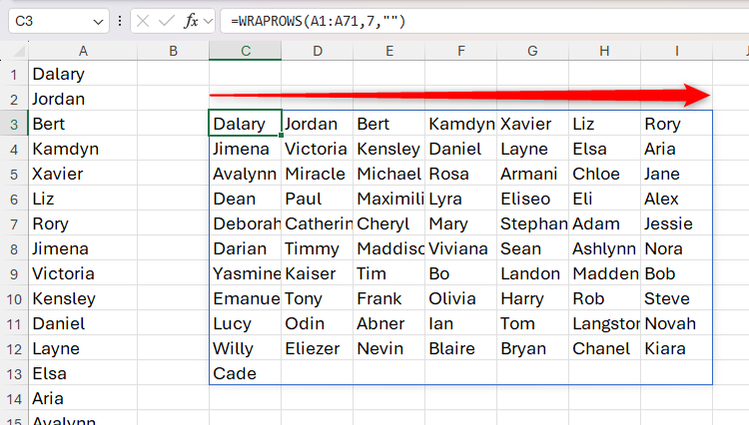
Пример: тот же список A1:A71, нужно разбить на 7 вертикальных групп — то есть в каждой строке 7 имён:
=WRAPROWS(A1:A71,7,"")WRAPROWS возвращает значения в порядке чтения по строкам: первые 7 значений занимают первую строку результата, следующие 7 — вторую и т.д.
Как сделать WRAPCOLS и WRAPROWS более динамичными
Формулы из примеров выше работают, но часто нужно сделать их гибче:
- чтобы автоматически подхватывать новые значения, добавленные в список;
- чтобы менять число значений в группе, редактируя лишь одну ячейку, а не формулу.
Далее — практические приёмы.
Подхват дополнительных значений без форматирования в таблицу
Вместо явного указания A1:A71 можно использовать ссылку на всю колонку с операцией trim ref, чтобы автоматически обрезать пустые ячейки ниже последнего значения:
=WRAPCOLS(A:.A,6,"")Запись A:.A говорит Excel просканировать всю колонку A; точка после двоеточия — это trim ref operator, который обрежет «хвост» пустых ячеек после последнего ненулевого значения. Это удобно, если вы периодически добавляете имена в A72, A73 и т.д.: формула сама подхватит новые строки.
Управление размером групп через ссылку на ячейку
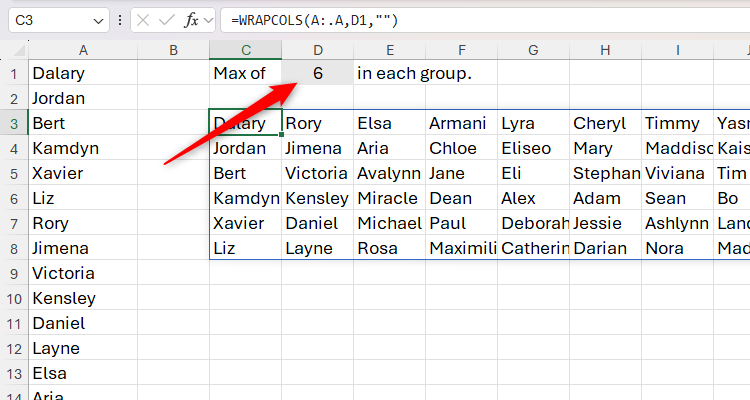
Чтобы менять число элементов в группе без редактирования формулы, вынесите значение в отдельную ячейку, например D1, и ссылайтесь на неё:
=WRAPCOLS(A:.A,D1,"")Теперь достаточно поменять число в D1, чтобы во всех формулах, использующих этот параметр, обновился результат.
Динамические заголовки
Чтобы автоматически пронумеровать столбцы или строки после применения WRAPCOLS/WRAPROWS, используйте SEQUENCE и COUNTA.
Пример: создать заголовки для колонок, где количество колонок меняется динамически:
=SEQUENCE(1,COUNTA(C3:Z3))- SEQUENCE(1,…) создаёт последовательность в одной строке,
- COUNTA(C3:Z3) считает непустые ячейки в строке результата (диапазон C3:Z3 замените на фактический диапазон «спилла»).
Чтобы получить заголовки вида “Group 1”, “Group 2” и т.д., объедините текст и последовательность:
="Group "&SEQUENCE(1,COUNTA(C3:Z3))Или для русскоязычного интерфейса:
="Группа "&SEQUENCE(1,COUNTA(C3:Z3))Для заголовков строк (Player 1, Player 2) можно использовать:
="Player "&SEQUENCE(D1,1)где D1 — число строк в результате WRAPCOLS.
Важно: динамические массивы удобны, но большое количество таких формул в одной книге может замедлить работу.
Объединение нескольких одноразмерных массивов в один двумерный
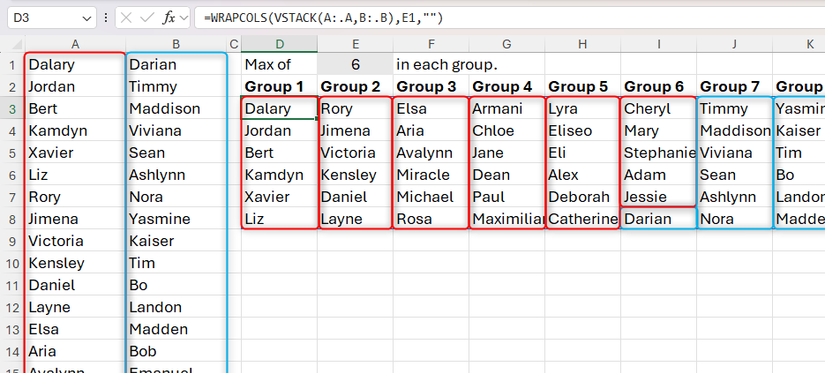
Если у вас два списка (в столбцах A и B) и вы хотите сначала объединить их, а затем разбить на группы, используйте VSTACK внутри WRAPCOLS/WRAPROWS:
=WRAPCOLS(VSTACK(A:.A,B:.B),E1,"")VSTACK складывает второй список под первым, получая единый одномерный массив; затем WRAPCOLS формирует столбцы указанного размера (E1).
Если ваши списки расположены в строках, используйте HSTACK для объединения по горизонтали.
Сортировка результатов при упаковке
Чтобы получить группы в алфавитном порядке, вложите SORT в WRAPCOLS/WRAPROWS:
=WRAPCOLS(SORT(A:.A),D1,"")

=WRAPROWS(SORT(A:.A),7,"")
По умолчанию SORT сортирует по возрастанию (A→Z). Для сортировки по убыванию используйте -1 в третьем аргументе функции SORT, пропустив второй аргумент через запятую.
Когда WRAPCOLS/WRAPROWS не подходят (примеры и ограничения)
- Вы используете старые версии Excel (Excel 2019, 2016 и ниже без Microsoft 365): этих функций там нет.
- Вам нужен результат внутри таблицы Excel: динамические массивы не работают внутри объектов таблицы — потребуется преобразование в обычный диапазон или использование других подходов.
- Большие массивы и множество динамических формул на одном листе могут сильно замедлить книгу.
- Пустые ячейки в исходном массиве возвращаются как нули; если это неприемлемо, предварительно замените пустоты на “” или используйте FILTER:
=WRAPCOLS(FILTER(A:.A,A:.A<>""),6,"")- Если нужно более сложное группирование (например, равномерное распределение с учётом количества групп), стандартный WRAPCOLS/WRAPROWS не покрывают все варианты — применяйте формулы с INT/ROUNDUP/SEQUENCE или Power Query для тонкой настройки.
Альтернативные подходы
- Power Query — гибко преобразует и «флеттен» данные, лучше подходит для предобработки больших наборов.
- PivotTable — для агрегирования и сводного анализа данных.
- PIVOTBY — если требуется группировать и агрегировать в формулах.
- Макросы VBA / Office Scripts — если нужна автоматизация за один клик или сложная логика распределения.
Быстрый шпаргалка (cheat sheet)
- Простейшее разбиение по 6 элементов:
=WRAPCOLS(A1:A71,6,"")- Автоматический захват всей колонки с удалением хвоста пустых ячеек:
=WRAPCOLS(A:.A,6,"")- Управление размером группы из ячейки D1:
=WRAPCOLS(A:.A,D1,"")- Объединение двух столбцов и разбиение:
=WRAPCOLS(VSTACK(A:.A,B:.B),E1,"")- Сортировка перед упаковкой:
=WRAPCOLS(SORT(A:.A),D1,"")- Убрать пустые значения и упаковать:
=WRAPCOLS(FILTER(A:.A,A:.A<>""),6,"")Роль‑ориентированные чек‑листы
Аналитик:
- Проверить, что список очищен от дубликатов и пустых строк.
- Выбрать размер группы и пожаловать его в отдельную ячейку.
- Использовать FILTER для удаления пустых значений.
- Протестировать на небольшом фрагменте данных.
Менеджер по данным / администратор:
- Убедиться в совместимости версии Excel в организации.
- Рассмотреть Power Query как альтернативу для больших наборов.
- Документировать шаблоны и разместить их в общем доступе.
Разработчик автоматизации:
- Если требуются сценарии, реализовать Office Scripts или макрос, который обновляет диапазоны и перезаписывает формулы.
SOP: шаги для стандартной операции “Разбить список на группы”
- Подготовка данных: скопировать исходный список в столбец A, удалить пустые строки и дубликаты при необходимости.
- Положить желаемый размер группы в ячейку D1.
- Если нужно убрать пустые значения, использовать:
=FILTER(A:.A,A:.A<>"")- Основная формула:
=WRAPCOLS(FILTER(A:.A,A:.A<>""),D1,"")- Добавить динамические заголовки:
="Группа "&SEQUENCE(1,COUNTA(C3:Z3))- Проверка: добавить/удалить тестовую запись в исходный список — результат должен обновиться.
- Документировать шаблон и сохранить клон файла как «шаблон распределения групп».
Критерии приёмки
- Формула корректно подхватывает все существующие значения исходного списка.
- При добавлении новой строки в исходный список она автоматически появляется в результирующем массиве.
- В случае неполного последнего столбца/строки заполнение выполняется символом, указанным в третьем аргументе (например, пустая строка).
- Результат находится в обычном диапазоне, а не в объекте таблицы Excel.
Тестовые случаи и приёмочные сценарии
- Базовый случай: 12 имён, размер группы 6 → 2 заполненных столбца без заполнителей.
- Нечётное количество: 13 имён, размер группы 6, третий аргумент “” → последний столбец: 1 имя + 5 пустых.
- Пустые строки в исходном столбце: использовать FILTER и убедиться, что нули не появляются.
- Обновление: добавить 3 новых имени в конец списка — ожидание: новые имена автоматически добавлены.
- Сортировка: применить SORT для возрастания/убывания и проверить порядок.
- Множественные столбцы: объединение A и B через VSTACK, затем WRAPCOLS.
Матрица совместимости и советы по миграции
- Excel для Microsoft 365 (Windows, macOS, веб, мобиль): поддерживается — используйте.
- Excel 2021 / Excel 2019 / Excel 2016 (standalone): WRAPCOLS и WRAPROWS отсутствуют.
- При миграции от старого Excel к Microsoft 365: заменить макросы или сложные формулы на функции динамических массивов можно постепенно, но протестируйте производительность.
Миграционные советы:
- Храните копию исходной книги перед массовым обновлением формул.
- Для пользователей старых версий предусмотреть запасной поток через Power Query или макросы.
Факто‑бокс
- Доступность: Microsoft 365, Excel для веб и мобильные приложения.
- Совместимость с таблицами: нет (динамический массив не поддерживается в Table).
- Поведение пустых ячеек: в исходном массиве пустые ячейки возвращаются как 0, если не фильтровать.
- Частые сопутствующие функции: SEQUENCE, COUNTA, FILTER, SORT, VSTACK, HSTACK, TOCOL, TOROW.
Советы по безопасности и приватности
- Если вы работаете с именами людей, рассматривайте это как персональные данные. При совместном использовании книги с внешними пользователями убедитесь, что у вас есть на это право. Удаляйте лишние метаданные и используйте доступ по ссылке с ограничениями.
Полезные шаблоны и сниппеты
- Формула для удаления пустых значений и упаковки по N элементов:
=WRAPROWS(FILTER(A:.A,A:.A<>"") ,N , "")- Объединить два списка и упаковать в столбцы по E1:
=WRAPCOLS(VSTACK(FILTER(A:.A,A:.A<>""),FILTER(B:.B,B:.B<>"")),E1,"")1‑строчный глоссарий
- WRAPCOLS — разбивает одномерный массив по столбцам с заданной высотой.
- WRAPROWS — разбивает одномерный массив по строкам с заданной шириной.
- VSTACK — вертикальное объединение массивов (один под другим).
- HSTACK — горизонтальное объединение массивов (рядом друг с другом).
- SEQUENCE — создаёт последовательность чисел в массиве.
- FILTER — фильтрует массив по условию.
Ментальные модели и эвристики
- Представьте список как ленту: WRAPCOLS сворачивает ленту по вертикали (делает стопки), WRAPROWS — по горизонтали (делает ряды).
- Если нужно «равномерно распределить» по группам с учётом баланса, сначала рассчитайте количество групп и примените формулы с округлением (ROUNDUP/INT) или используйте Power Query для более гибкой логики.
Когда лучше использовать Power Query
- Большие наборы данных (>10k строк) и повторяющиеся трансформации.
- Необходимость детального логирования шагов преобразования.
- Нужно сохранить результат как таблицу и далее использовать в отчётах.
Итог
WRAPCOLS и WRAPROWS — простые и мощные функции для преобразования списка в удобную табличную форму. Они особенно полезны для разбивки реестров на группы, подготовки списков для рассылок, распределения задач и прочих сценариев. Но учитывайте совместимость, поведение с пустыми значениями и влияние динамических массивов на производительность. Для сложных сценариев рассматривайте Power Query или автоматизацию через Office Scripts.
Важно
- Перед массовым применением протестируйте формулы на копии книги.
- Документируйте используемые параметры (размер группы, заполнители) и сохраняйте шаблоны для повторного использования.
Краткое резюме
- WRAPCOLS и WRAPROWS преобразуют одномерные массивы в двумерные и поддерживают заполнители.
- Используйте trim ref (A:.A) и ссылки на ячейки для гибкости.
- Добавляйте заголовки через SEQUENCE и COUNTA, сортируйте через SORT.
- Для больших наборов и сложной логики предпочитайте Power Query или скрипты.

Похожие материалы

Несколько аккаунтов Skype: Multi Skype Launcher

Журнал для работы: повысить продуктивность

Персональные звуки уведомлений на Android

Скачивание шоу Hulu для офлайн‑просмотра

Microsoft Start: персонализированная новостная лента
