
Визуальный поиск в Snipping Tool на Windows 11
Что такое визуальный поиск в Snipping Tool
Визуальный поиск в Snipping Tool — это встроенная функция, которая позволяет выполнять обратный поиск по изображению прямо с захваченного фрагмента экрана. Результаты поиска обрабатываются и анализируются поисковой системой Bing и открываются в вашем браузере по умолчанию.
Эта функция была первоначально выпущена для инсайдеров Windows 11 и теперь встроена в Snipping Tool. Для доступа требуется версия приложения или оболочки Windows не ниже 11.2508.29.0.
Bing Visual Search становится частью многих продуктов Microsoft: кнопка «Визуальный поиск с Bing» уже есть в Edge, приложении “Фото”, приложении Bing и Microsoft Copilot; вскоре она появится в Paint, Word и других приложениях Office.
Как использовать визуальный поиск в Snipping Tool
- Запустите Snipping Tool через поиск Windows, нажмите клавишу PrintScreen или используйте сочетание Win + Shift + S.
- В верхней части экрана откроется панель с режимами захвата: прямоугольный, произвольной формы, окно или полноэкранный.

- Выделите мышью (или пальцем на сенсорных устройствах) область для поиска и отпустите — появится окно предварительного просмотра.
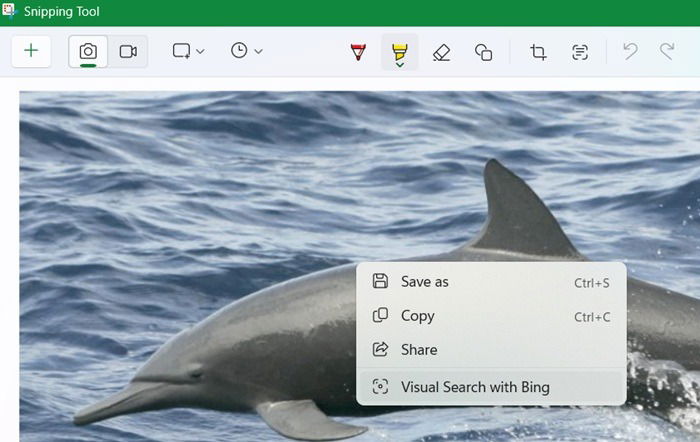
- В окне предварительного просмотра щёлкните правой кнопкой по изображению и выберите пункт меню «Визуальный поиск с Bing», либо нажмите кнопку «Показать ещё» и выберите тот же пункт.

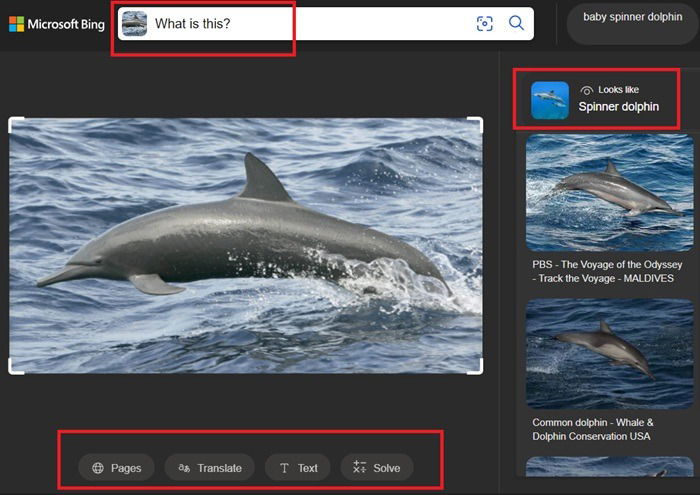
- Изображение загрузится в Bing и откроется в браузере по умолчанию (Chrome, Edge, Firefox и т. п.). Bing проанализирует изображение и выдаст результаты: похожие изображения, распознанный текст (OCR), ссылки, идентификацию объектов и возможные действия.
Важно: убедитесь, что приложение Snipping Tool обновлено через Microsoft Store или системные обновления Windows, иначе пункты меню могут отсутствовать.
Практические применения визуального поиска
- Переводы: захватите фрагмент с текстом — Bing распознает текст и предложит перевод на нужный язык.
- Поиск товаров и кода продукта: выделите изображение товара на сайте — получите похожие предложения и информацию о товаре.
- Домашние задания и обучение: захват формул, схем, уравнений или химических структур для быстрого объяснения или ссылок на источники.
- Работа с QR и ссылками: извлеките URL или контактную информацию из изображения и используйте генераторы QR-кодов.
Связь с Copilot: на странице результатов вы можете продолжить диалог с Copilot для уточняющих вопросов и инструкций.
Когда визуальный поиск срабатывает плохо и ограничения
- Точность распознавания зависит от качества изображения: сильное размытие, шум или низкое разрешение уменьшают точность.
- Контекстные и глубоко семантические вопросы (вопросы о намерениях, Irony, скрытых деталях) Bing обрабатывает хуже, чем Google Lens в мобильном сценарии.
- Для работы требуется подключение к Интернету — офлайн-режима нет.
- Некоторые элементы пользовательского интерфейса (защищённые контентом изображения, видео-потоки, DRM) могут быть недоступны для корректного анализа.
Сравнение с Google Lens
- Платформа: Snipping Tool — преимущественно настольное решение для Windows 11; Google Lens — доступен шире на мобильных устройствах и в некоторых десктоп-реализациях.
- Контекст и точность: Google Lens в мобильной экосистеме часто даёт более точные и контекстно богатые результаты для сложных сцен и объектов. Bing Visual Search компенсирует это глубокой интеграцией в настольную среду Windows.
- Оффлайн-возможности: некоторые возможности Google Lens работают офлайн на мобильных устройствах; у Bing Visual Search в Snipping Tool офлайн-режима нет.
Практические советы и альтернативные подходы
- Для текстов и переводов: сначала используйте режим прямоугольного захвата, чтобы исключить лишний фон; потом в результатах выберите распознанный текст (OCR).
- Для поиска товаров: добавьте в захват barcode/картинку с ценником — Bing часто найдёт похожие товары или страницы продавцов.
- Если нужен режим офлайн: используйте локальные OCR-инструменты (например, сторонние приложения с офлайн OCR) и затем генерируйте запрос вручную.
- Для детального анализа схем и формул: сначала увеличьте контраст и чёткость изображения, затем захватите область.
Альтернативы:
- Google Lens (мобильный и некоторые расширения браузера).
- Специализированные приложения для распознавания текста/формул (например, Mathway для уравнений).
Быстрый чеклист для пользователей и администраторов
Для пользователей:
- Убедитесь, что Windows и Snipping Tool обновлены до версии 11.2508.29.0 или выше.
- Выберите подходящий режим захвата (прямоугольник для текста и товаров, произвольная форма для отдельных объектов).
- При необходимости используйте правый клик → «Визуальный поиск с Bing» или кнопку «Показать ещё».
Для администраторов:
- Проверьте политику обновлений в организации: доступ к Microsoft Store и обновлениям должен быть открыт.
- Убедитесь, что сетевые прокси/фильтры не блокируют соединения с Bing.
- Проинструктируйте сотрудников о правилах обработки конфиденциальной информации при загрузке изображений в облако.
Шаблон: простая пошаговая инструкция (SOP)
- Откройте Snipping Tool.
- Выберите режим захвата.
- Выделите область и сделайте снимок.
- В окне предварительного просмотра нажмите правой кнопкой → «Визуальный поиск с Bing».
- Переключитесь в браузер и проанализируйте результаты, используйте Copilot при необходимости.
- При работе с конфиденциальными данными избегайте отправки служебной информации в публичные поисковые системы.
Конфиденциальность и безопасность
- Изображения, отправленные в визуальный поиск, анализируются сервисом Bing на серверах Microsoft. Не загружайте конфиденциальные или персональные данные без разрешения организации.
- Для корпоративных устройств настройте политики и предупреждения о пересылке чувствительной информации.
- При работе с личными данными учитывайте требования локального законодательства о защите данных.
Критерии приёмки
Чтобы считать функцию активной и работающей на компьютере, проверьте:
- Snipping Tool открывается и принимает захваты.
- В окне предварительного просмотра доступен пункт «Визуальный поиск с Bing».
- Нажатие запускает браузер и отображает результаты Bing.
Короткий глоссарий
- OCR — распознавание текста на изображениях.
- Visual Search — поиск по изображению, определяющий объекты и текст.
- Copilot — помощник Microsoft для дальнейших запросов на странице результатов.
Итог
Визуальный поиск в Snipping Tool превращает простой снимок экрана в интерактивный запрос: перевод, распознавание текста, идентификация объектов и поиск товаров. Это удобное настольное решение для пользователей Windows 11, но требующее подключения к Интернету и внимания к конфиденциальности.
Краткое резюме и действия: обновите Snipping Tool, используйте прямоугольный захват для точных результатов, запускайте «Визуальный поиск с Bing» в предварительном просмотре и анализируйте результаты в браузере.

Похожие материалы

Несколько аккаунтов Skype: Multi Skype Launcher

Журнал для работы: повысить продуктивность

Персональные звуки уведомлений на Android

Скачивание шоу Hulu для офлайн‑просмотра

Microsoft Start: персонализированная новостная лента
