
Windows 11: мультикамера для нескольких приложений
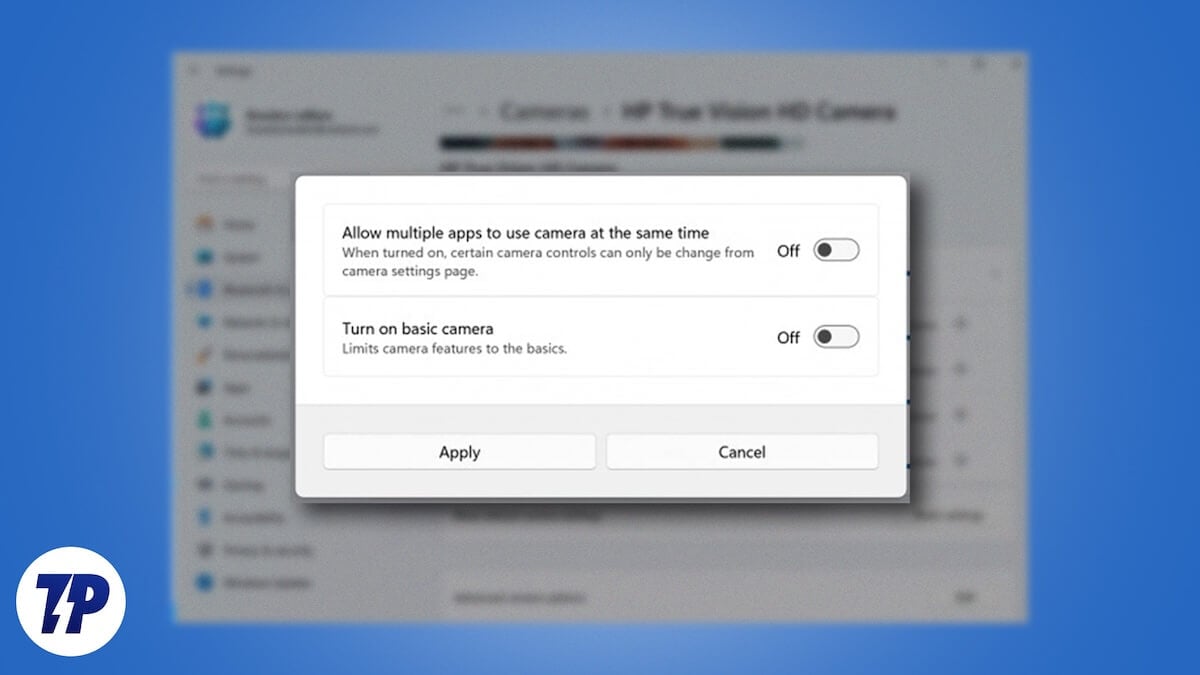
Что такое мультикамера в Windows 11
Мультикамера — это функция, которая разрешает нескольким приложениям одновременно читать видеопоток с одной и той же камеры. Ранее операционная система давала эксклюзивный доступ только одному приложению; теперь контроль за тем, кто и как использует камеру, передаётся пользователю и системе в более гибком режиме.
Коротко: это полезно для одновременных трансляций, параллельных видеозвонков на разных платформах и для обеспечения доступности (например, трансляция для переводчика на жестовом языке и для основной аудитории одновременно).
Кому это важно: преподавателям, удалённым сотрудникам, менеджерам мероприятий, техническим специалистам, командам поддержки и разработчикам видеоприложений.
Требования и совместимость
- Нужна сборка Windows 11 Insider Preview Build 26120.2702 или новее на канале Dev.
- Совместимые устройства: встроенные и USB-камеры, а также смартфоны, подключённые как веб-камеры через официальные или сторонние приложения.
- Драйверы камеры должны поддерживать одновременный доступ; старые или проприетарные драйверы могут блокировать функцию.
- Некоторые приложения могут не работать корректно — требуется их обновление до последних версий.
Важно: если вы используете корпоративную машину, проконсультируйтесь с ИТ-отделом до включения Insider-билдов и экспериментов.
Изображение: интерфейс Windows 11 с несколькими видеопотоками, демонстрирующими одновременное использование камеры в разных приложениях.
Как включить мультикамера — пошаговая инструкция
Перед началом проверьте, что вы участник Windows Insider и что установлена требуемая сборка.
Шаг 1. Присоединитесь к программе Windows Insider
- Нажмите Win+I, чтобы открыть Параметры.
- В меню слева выберите «Центр обновления Windows».
- Перейдите в «Программа предварительной оценки Windows».
- Нажмите “Начать” рядом с опцией «Присоединиться к программе предварительной оценки Windows» и следуйте инструкциям по привязке учётной записи Microsoft.
- Перезагрузите компьютер после завершения регистрации и установки сборки.
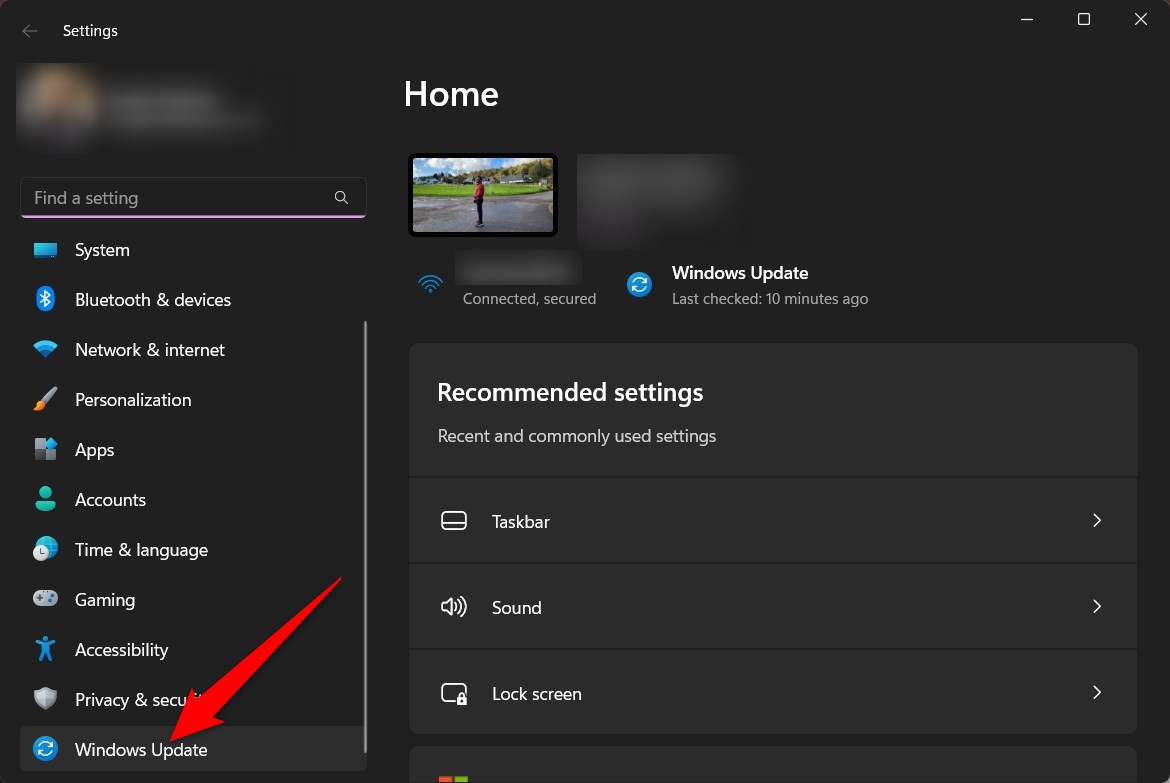
Изображение: раздел Параметров Windows, где начинается регистрация в программе предварительной оценки.
Шаг 2. Включите режим мультикамера
- Нажмите Win+I для открытия Параметров.
- В левом меню выберите «Bluetooth и устройства».
- Перейдите в раздел «Камеры».
- Выберите вашу камеру в списке подключённых устройств.
- Нажмите “Изменить” в разделе «Дополнительные параметры камеры».
- Включите переключатель «Режим несколько приложений».
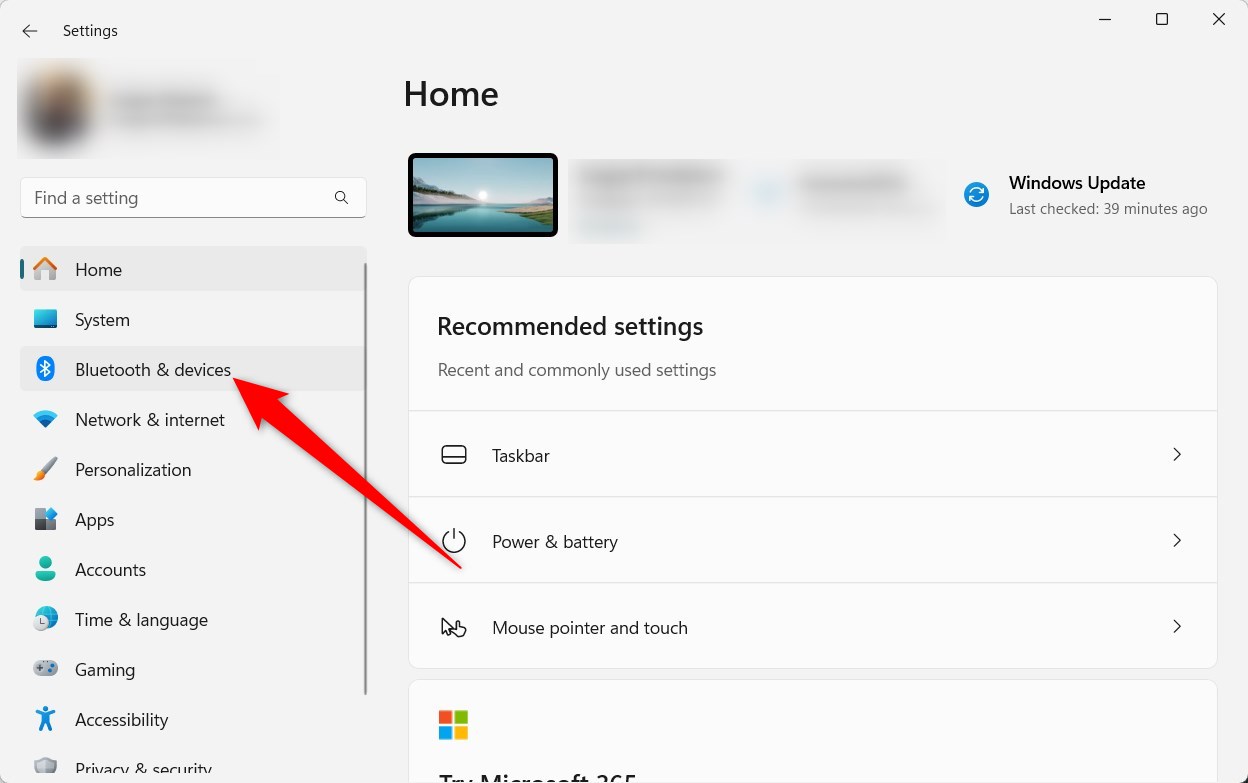
Изображение: раздел «Bluetooth и устройства», где выбирается пункт Камеры.

Изображение: список камер с выбором устройства для настройки.
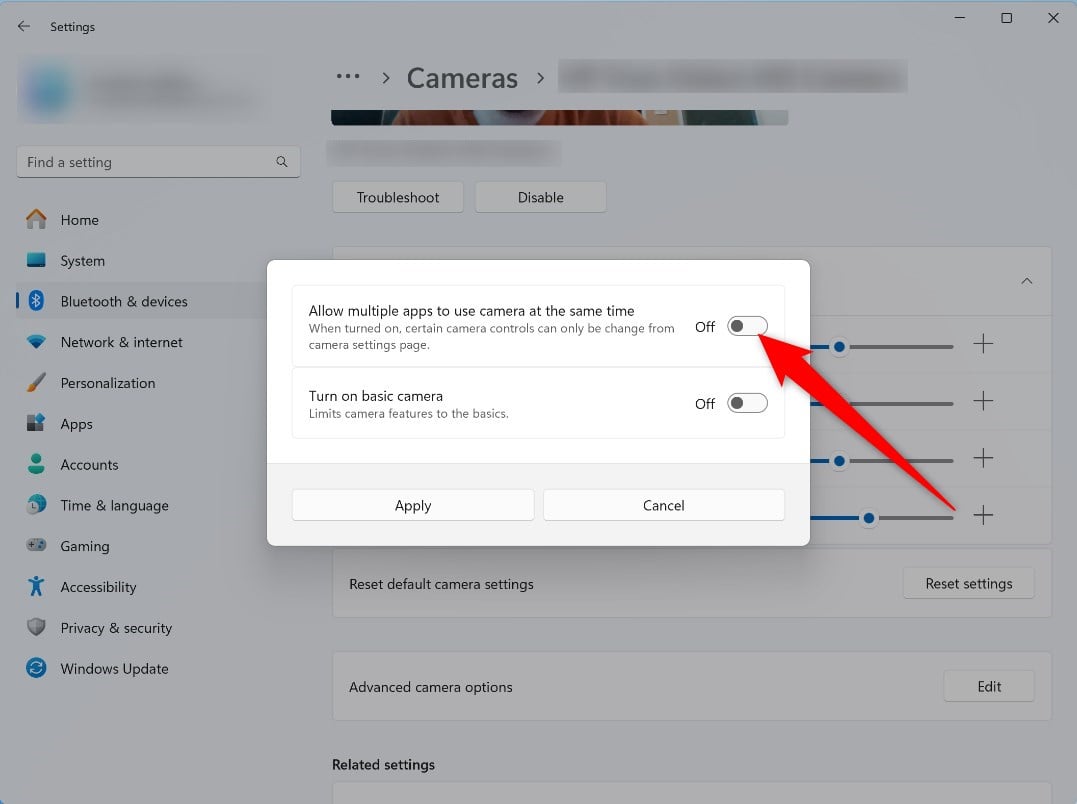
Изображение: переключатель режима «Режим несколько приложений» в параметрах камеры.
Пояснение: опция «Включить базовую камеру» оставляет базовый режим работы камеры и может помочь при устранении проблем с совместимостью.
Когда мультикамера полезна — сценарии использования
- Преподавание: одновременно вести видеоконференцию и транслировать экран/доску в отдельную службу.
- Техническая поддержка: показывать проблему в одном приложении и вести параллельную видеессенцию с экспертом в другом приложении.
- Мероприятия: стримить основной эфир в сервис A и одновременно вести бэкстейдж-трансляцию в сервис B.
- Доступность: отдельный поток для переводчика жестового языка и поток для основной аудитории.
Роль‑ориентированные чек-листы
Чек‑лист для преподавателя
- Убедиться, что камера и микрофон работают.
- Присоединиться к Windows Insider и установить соответствующую сборку.
- Включить режим несколько приложений.
- Проверить качество видео в целевых приложениях (через тестовую встречу).
- Настроить запасной план (смартфон как веб‑камера).
Чек‑лист для ИТ‑администратора
- Проверить политику корпоративной безопасности на разрешение Insider‑сборок.
- Обновить драйверы камер и прошивки USB‑устройств.
- Документировать совместимые модели камер и список приложений с известными проблемами.
- Настроить групповые политики или MDM‑профили, если необходимо.
Чек‑лист для менеджера мероприятий
- Пройти репетицию с целевыми приложениями.
- Назначить ответственных за каждый поток.
- Оценить пропускную способность сети и предусмотреть резерв.
Чек‑лист для разработчика приложений
- Тестировать приложение на одновременное чтение потока.
- Обновить обработку ошибок доступа к камере.
- Убедиться, что поведение приложения корректно при переключении фокуса.
Тесты и критерии приёмки
Критерии приёмки
- Камера функционирует в двух и более целевых приложениях одновременно.
- Низкая задержка видеопотока (принимается визуально в пределах ожидаемой для вашего оборудования).
- Отсутствие крашей или зависаний приложений при длительной сессии (>30 минут).
- Пользователь может отключить режим одним переключателем.
Примеры тестов
- Базовый тест: открыть Teams и Google Meet, включить камеру в обоих приложениях, проверить картинку и звук.
- Нагрузочный тест: запуск двух видеоконференций и локальной записи через OBS; мониторинг загрузки CPU/GPU/памяти.
- Тест на восстановление: отключить и подключить камеру во время трансляции, убедиться, что оба приложения корректно восстанавливают поток или дают информативную ошибку.
Руководство по устранению неисправностей (инцидент‑ранбу́к)
- Проверка версии Windows и сборки: убедитесь, что система соответствует требованиям.
- Перезагрузка: иногда простой перезапуск решает конфликт доступа к устройству.
- Обновление драйверов: зайдите в Диспетчер устройств → Разъёр камеры → Обновить драйвер.
- Сброс настроек камеры: в параметрах устройства используйте опции восстановления или «Включить базовую камеру».
- Проверка приложений: обновите приложения до последних версий; закройте и повторно откройте их.
- Диагностика нагрузки: при сильной загрузке CPU/GPU уменьшите разрешение/частоту кадров в настройках приложений.
- Логи и обратная связь: используйте Feedback Hub (Win+F) → Устройства и драйверы → Камера или веб‑камера, прикрепите логи и краткое описание.
Если неполадки сохраняются, временно отключите режим несколько приложений и используйте альтернативные решения (см. ниже).
Альтернативные подходы
- Использовать сторонние инструменты для виртуальных камер (например, OBS с плагином VirtualCam) и направлять поток в несколько приложений через виртуальный источник.
- Применять сетевые камеры (RTSP) и программное объединение потоков на локальном сервере.
- Использовать смартфон как веб‑камеру через приложения вроде DroidCam, Iriun или фирменные решения; в ряде случаев это проще, чем менять системные настройки.
Примечание: сторонние решения требуют дополнительных настроек и могут влиять на безопасность и стабильность. Оценивайте риски.
Безопасность и конфиденциальность
- Разрешения приложений: проверьте, какие приложения имеют доступ к камере (Параметры → Конфиденциальность и безопасность → Камера). Отозовите доступ для ненадёжных программ.
- Логи и телеметрия: при тестировании в Insider-сборках система может собирать больше диагностической информации — прочитайте политику конфиденциальности Microsoft и корпоративные правила.
- Контроль данных: при трансляции в несколько сервисов убедитесь, что политика каждой платформы соответствует требованиям вашей организации и законодательству о защите данных.
Совет по GDPR: если вы обрабатываете персональные данные жителей ЕС, уведомите участников и получите согласие на трансляцию потоков в дополнительные платформы.
Советы по безопасности для ИТ‑отделов
- Ограничьте доступ к Insider‑сборкам на рабочих машинах, если политика компании не разрешает экспериментальные обновления.
- Внедрите MDM‑правила для блокировки установки стороннего ПО, которое может создавать виртуальные камеры без контроля.
- Мониторьте нагрузку и потенциальные утечки данных при одновременном стриминге в несколько сервисов.
Совместимость устройств и типовые проблемы
Матрица совместимости (обобщённо)
- Встроенные камеры: обычно совместимы, но зависит от драйвера.
- USB‑камеры: совместимы при наличии актуальных драйверов; старые модели могут конфликтовать.
- Смартфоны как веб‑камеры: работает через сторонние приложения; качество зависит от приложения и подключения (USB/Wi‑Fi).
- IP/RTSP камеры: требуют промежуточного софта (OBS, VLC) для перенаправления потока в приложения.
Проблемы и обходные пути
- Задержка и фризы — уменьшите разрешение или частоту кадров.
- Одно из приложений теряет доступ — обновите приложение и драйвер, проверьте журналы ошибок.
- Высокая загрузка CPU/GPU — используйте аппаратное ускорение в приложениях или выделенную видеокарту.
Мини‑методология для принятия решения
- Оцените потребность: действительно ли требуется одновременно несколько потоков?
- Проведите пилот с ключевыми пользователями (преподаватели, техподдержка).
- Замеряйте показатели: стабильность, задержку, нагрузку на сеть и железо.
- Выберите стратегию: нативная мультикамера или стороннее решение.
- Документируйте и обучайте пользователей.
Примеры реальных сценариев и когда функция не подойдёт
Когда подходит
- При трансляциях, где требуется раздача разных потоков разным аудиториям.
- Для быстрого решения проблем с поддержкой через несколько каналов.
Когда не подходит
- На старых ПК с низкими ресурсами — функция может сильно нагрузить систему.
- Если приложение использует эксклюзивный драйвер камеры (встроенные проприетарные решения).
Шаблон плана внедрения (SOP)
- Составить список тестовых участников и устройств.
- Установить требуемую сборку Windows на тестовых машинах.
- Включить режим несколько приложений и провести сценарии тестирования.
- Собрать обратную связь и лог‑файлы.
- Оценить влияние на сеть и ресурсы.
- Решить способ внедрения (по команде/по отделам) и подготовить инструкцию для пользователей.
Примечания по использованию смартфона как веб‑камеры
Если качество встроенной камеры недостаточно, рассмотрите подключение смартфона как веб‑камеры. Популярные подходы — приложения, которые устанавливаются на телефон и ПК, и передают поток по USB или Wi‑Fi. Преимущества: обычно выше качество, гибкость расположения. Недостатки: возможны задержки и требования к дополнительному ПО.
Визуальное решение: диаграмма принятия решения
flowchart TD
  A[Нужна мультикамера?] -->|Да| B{Соответствует ли ПК требованиям?}
  B -->|Да| C[Присоединиться к Windows Insider]
  B -->|Нет| D[Рассмотреть альтернативы: смартфон, OBS]
  C --> E[Включить режим несколько приложений]
  E --> F{Работает стабильно?}
  F -->|Да| G[Внедрить у пользователей]
  F -->|Нет| H[Отладка и тесты]
  H --> D
Часто задаваемые вопросы
Работает ли мультикамера со всеми приложениями видеозвонков?
Не со всеми. Многие современные приложения поддерживают параллельное чтение потока, но старые или специализированные приложения могут требовать обновления или не поддерживать функцию.
Повлияет ли это на производительность моего ПК?
Да, мультикамера увеличивает нагрузку на CPU/GPU и шину USB/PCIe, особенно при высокой частоте кадров и разрешении. Планируйте тестирование на типовых рабочих станциях.
Как быстро откатиться, если что‑то пойдёт не так?
Отключите режим несколько приложений в параметрах камеры и, при необходимости, верните систему из Insider в стабильный канал (если политика позволяет). Для корпоративных машин свяжитесь с ИТ‑службой.
Заключение
Мультикамера в Windows 11 расширяет возможности пользователей по распределению видеопотоков между сервисами и повышает доступность. Но перед массовым внедрением важно провести тесты, оценить риски и подготовить инструкции для пользователей. Для организаций ключевые шаги — пилот, документация и контроль безопасности.
Важное: если вы используете функцию в рабочей среде, согласуйте её с ИТ и изучите политику обработки данных, особенно при трансляции персональных данных.
1‑строчный глоссарий
- Мультикамера — режим работы камеры, позволяющий одновременное использование одного видеопотока несколькими приложениями.
Контакты и обратная связь
Если вы обнаружили баг или хотите оставить отзыв, откройте Feedback Hub (Win+F) → Устройства и драйверы → Камера или веб‑камеры и приложите логи.

Похожие материалы

Несколько аккаунтов Skype: Multi Skype Launcher

Журнал для работы: повысить продуктивность

Персональные звуки уведомлений на Android

Скачивание шоу Hulu для офлайн‑просмотра

Microsoft Start: персонализированная новостная лента
