
Калибровка HDR в Windows 11: как настроить монитор
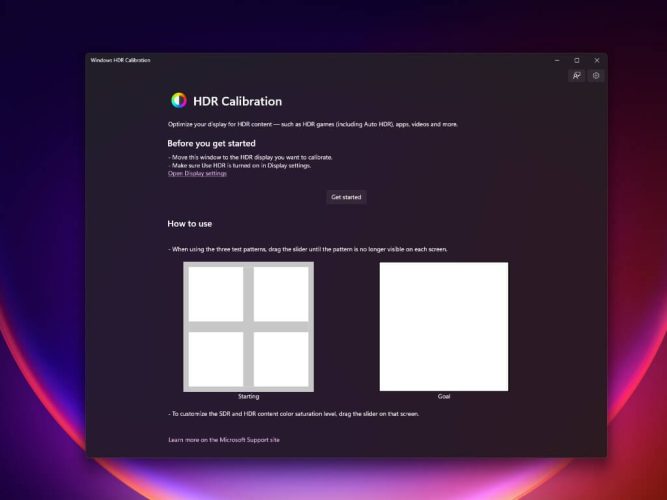
Приложение Windows 11 HDR Calibration позволяет откалибровать HDR (high dynamic range) дисплей, чтобы оптимизировать его для игр и другого HDR-контента на ПК. Оно анализирует поведение экрана через серию тестов, определяет минимальную и максимальную яркость, подбирает уровни цветовой насыщенности и создаёт цветовой профиль, специально адаптированный под конкретный дисплей.
Приложение также даёт возможность настроить, насколько насыщенно будут выглядеть цвета как в HDR, так и в SDR при включённом HDR. Инструмент доступен в Microsoft Store для сборок 22H2 и 21H2; он не работает в Windows 10.
Важно: перед началом убедитесь, что HDR включён в параметрах Windows и что монитор поддерживает HDR.
Краткая справка по терминологии
- HDR: технология с расширенным динамическим диапазоном, увеличивает контраст между светлыми и тёмными участками. В одну строку: делает яркие участки ярче, тёмные — детализированнее.
- Luminance (люминанс): измерение яркости дисплея; здесь мы говорим о минимальной и максимальной видимой яркости.
- Color saturation: степень насыщенности цвета; влияет на интенсивность оттенков.
Требования для работы с HDR в Windows 11
- Windows 11, сборки 21H2 или 22H2.
- Монитор с поддержкой HDR.
- Включённая опция Использовать HDR в Параметры > Система > Экран > Использовать HDR.
- Достаточно мощная видеокарта; рекомендуется уровень не ниже NVIDIA GTX 10xx (архитектура Pascal или новее) или эквивалент от AMD.
- Актуальные драйверы GPU от производителя.
Установка и запуск приложения
- Установите приложение Windows HDR Calibration из Microsoft Store и откройте его.
- Нажмите кнопку Начать.

- После нажатия начнётся первый из трёх тестов. В приложении будут даны инструкции: перетащите ползунок до тех пор, пока узор не станет невидимым на каждом экране.
Пошаговая калибровка
- Тест минимальной яркости — Minimum Luminance. Этот тест определяет самые тёмные детали, которые монитор способен показать. Перетащите ползунок, пока узор не исчезнет, затем нажмите Далее.

- Тест максимальной яркости — Maximum Luminance. Определяет самые яркие детали, которые видимы на экране. Перетащите ползунок, пока узор не станет невидим, и нажмите Далее.

- Тест полной яркости кадра — Max Full Frame Luminance Test. Проверяет, насколько ярким может стать весь кадр. Регулируйте ползунок и переходите дальше, когда узор перестанет различаться.

- Тест цветовой насыщенности. Перетащите ползунок от менее насыщенного к более насыщенному; на некоторых дисплеях изменение будет едва заметным. Нажмите Далее после настройки.

- Экран сохранения профиля. Укажите имя профиля и сохраните настройки. Нажмите Завершить, чтобы применить профиль.

- Подтверждение привязки профиля к дисплею появится в виде уведомления об успешной ассоциации.

- Нажмите OK по завершении.
Как удалить созданный профиль
- Откройте меню Пуск, введите color management и выберите Цветовое управление в списке результатов.

- Перейдите на вкладку Все профили, выберите ненужный профиль и нажмите Удалить.

- Подтвердите удаление и закройте окно Цветовое управление.

Как часто нужно калибровать
- После смены монитора или подключения/отключения внешних дисплеев.
- После значительных изменений в условиях освещения рабочего места.
- При обновлении драйверов GPU или прошивки монитора.
- Для профессиональной работы с цветом — периодически, например раз в месяц.
Примечание: многие HDR-сертифицированные мониторы работают корректно из коробки и не требуют срочной калибровки.
Советы и лучшие практики
- Наберитесь терпения и выполняйте калибровку при обычных условиях освещения, в которых вы работаете.
- Установите яркость монитора на комфортный для глаз уровень до запуска тестов.
- Если у вас несколько дисплеев, сначала откалибруйте тот, который поддерживает HDR, затем другие.
- Используйте родные профили производителя как отправную точку, но не забывайте сохранять свои индивидуальные профили.
Частые проблемы и способы их решения
- Экран остаётся слишком тёмным или слишком ярким после калибровки: обновите драйвер GPU; проверьте, не включены ли режимы энергосбережения или автоматической регулировки яркости.
- Калибровка не даёт заметных изменений: возможно, монитор аппаратно ограничен и не поддерживает широкий динамический диапазон; попробуйте альтернативные подходы (см. ниже).
- Профиль не применяется: убедитесь, что профиль ассоциирован с нужным дисплеем и что вы не используете сторонние менеджеры цветовых профилей.
Когда калибровка не поможет
- Когда аппаратные ограничения монитора не позволяют улучшить диапазон яркости и цветопередачи.
- При аппаратных неисправностях матрицы или бэклайта.
- Если источник контента не передаёт HDR-метаданные корректно.
Альтернативные подходы
- Аппаратная калибровка с помощью колориметра и профессионального ПО (например, от X-Rite или Datacolor) — даёт более точный профиль для дизайнеров и фотографов.
- Использование встроенных в монитор режимов цветопередачи и предустановок.
- Калибровка через ПО производителя GPU (NVIDIA Control Panel, AMD Radeon Software) для пользовательской подстройки гаммы и яркости.
Ролевые чеклисты
- Для геймеров: 1) Включить HDR в Windows; 2) Убедиться в актуальных драйверах GPU; 3) Запустить калибровку; 4) Сохранить профиль; 5) Проверить в игре.
- Для фотографов: 1) Использовать аппаратный калибратор для эталонной точности; 2) Применять профиль в цветовых менеджерах; 3) Контролировать рабочее освещение.
- Для видеоинженеров: 1) Проверять метаданные HDR контента; 2) Синхронизировать яркость монитора с референсными значениями; 3) Повторять калибровку после изменений конфигурации.
Простая методология проверки качества после калибровки
- Просмотреть эталонные тестовые изображения с HDR-метаданными.
- Оценить видимость деталей в тёмных и светлых участках.
- Сравнить цвета с теми же изображениями на другом эталонном дисплее.
Небольшая диаграмма принятия решения
flowchart TD
  A[Начать калибровку] --> B{Монитор поддерживает HDR?}
  B -- Да --> C[Включить HDR в Параметры > Система > Экран > Использовать HDR]
  B -- Нет --> X[Аппаратный апгрейд или внешняя обработка SDR]
  C --> D[Запустить Windows HDR Calibration]
  D --> E[Пройти все тесты и сохранить профиль]
  E --> F{Результат устраивает?}
  F -- Да --> G[Готово]
  F -- Нет --> H[Аппаратная калибровка или проверить драйверы]
Совместимость и миграция
- Приложение доступно только в Windows 11 (21H2 и 22H2).
- Для миграции профилей между компьютерами используйте экспорт/импорт через системные инструменты управления цветом.
Краткое резюме
- Windows 11 HDR Calibration — простой инструмент для базовой настройки HDR-экранов.
- Подходит для большинства пользователей, особенно для игр и повседневного просмотра HDR-контента.
- Профессионалам, работающим с цветом, стоит рассмотреть аппаратную калибровку и специализированное ПО.
Спасибо за внимание. Поделитесь своим опытом: помогла ли калибровка вашему монитору?

Похожие материалы

Несколько аккаунтов Skype: Multi Skype Launcher

Журнал для работы: повысить продуктивность

Персональные звуки уведомлений на Android

Скачивание шоу Hulu для офлайн‑просмотра

Microsoft Start: персонализированная новостная лента
