
Полное руководство по встроенному калькулятору Windows
Quick Links
Switching Between Calculator Modes
Converting Measurements
Storing Numbers in Memory
Calculator History
Keyboard Shortcuts
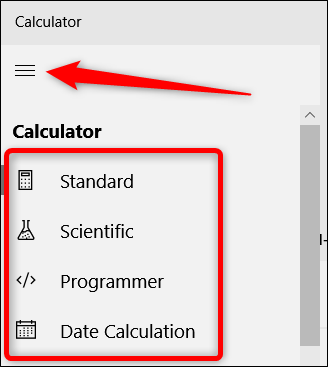
Переключение между режимами калькулятора
Калькулятор Windows умеет гораздо больше, чем просто базовые арифметические операции. Доступны четыре основных режима: Стандартный, Научный, Программист и Расчёт дат. Выберите режим в меню в левом верхнем углу приложения.
Ниже — подробности по каждому режиму и примеры когда они полезны.
Стандартный режим
Стандартный режим подходит для повседневных расчётов: сложение, вычитание, умножение, деление. Также поддерживается извлечение квадратного корня, вычисление процентов и работа с дробями. Это режим «по умолчанию» для быстрого счёта.
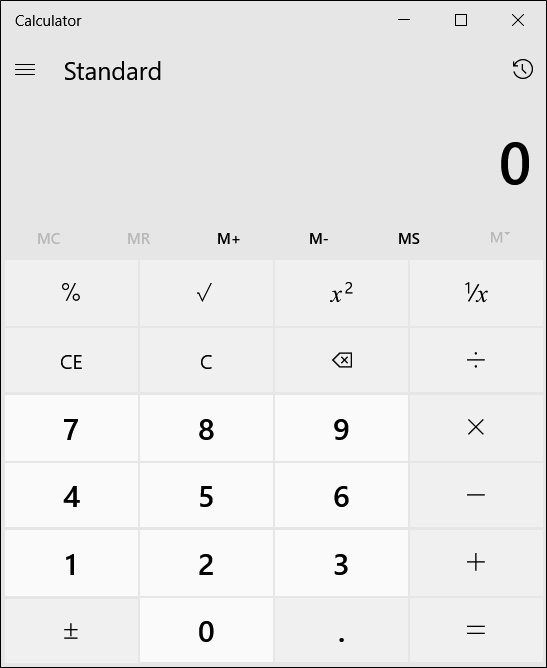
Советы по использованию Стандартного режима:
- Для вычисления процентов используйте кнопку «%» рядом с цифровой панелью.
- Для работы с дробями вводите числа через кнопку дроби или с использованием десятичной точки, если нужна простота.
- Кнопка обратного вычисления (Backspace/Delete) удаляет последние введённые символы.
Важно: если вам нужно хранить результаты между расчётами, используйте функции памяти (см. раздел «Хранение чисел в памяти»).
Научный режим
Научный режим расширяет стандартные возможности. Он нужен для более сложных математических задач: логарифмы, остатки, степени, тригонометрия (SIN, COS, TAN) и работа с углами в градусах или радианах.
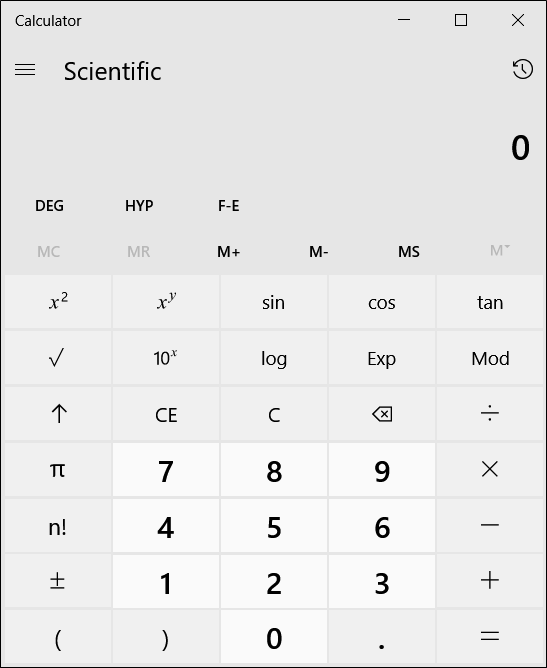
Когда использовать научный режим:
- Решаете задачи по алгебре, анализу или школе/университету.
- Проводите расчёты с логарифмами или степенями.
- Нужна тригонометрия для геометрии или инженерных задач.
Краткое пояснение терминов:
- Логарифм — операция, обратная возведению в степень. Например log10(100) = 2.
- Модуль/остаток — команда, возвращающая остаток от деления целых чисел.
Режим Программиста
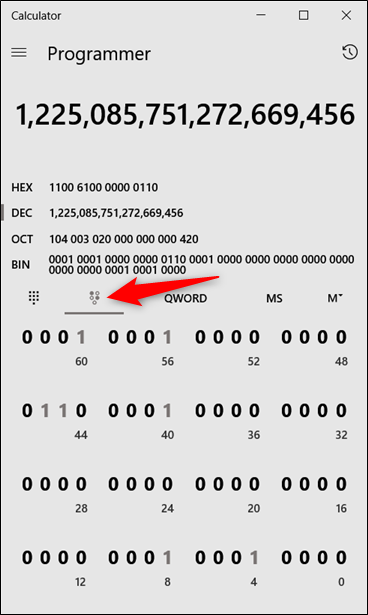
Режим для разработчиков и инженеров. Он позволяет переключать систему счисления: двоичную, восьмеричную, десятичную и шестнадцатеричную. Дополнительно доступны логические операции (OR, AND, XOR, NOT) и побитовые сдвиги (Lsh, Rsh, RoR, RoL).
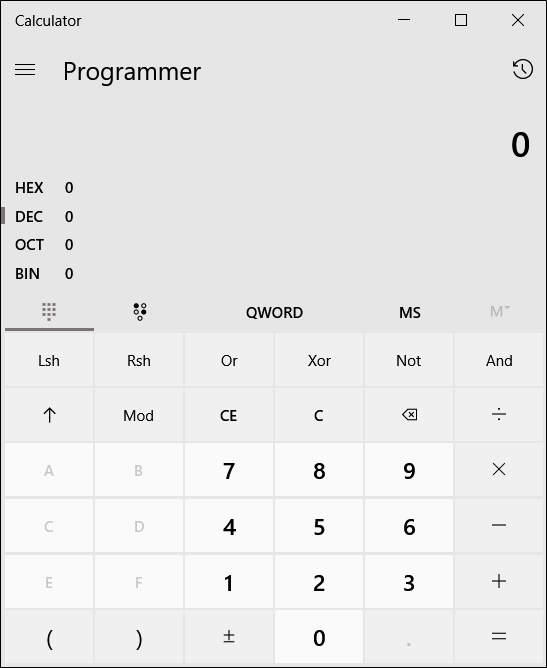
Дополнительные возможности режима Программиста:
- Выбор размера целого: Byte (8 бит), Word (16 бит), DWord (32 бита), QWord (64 бита).
- Побитовое переключение значений при помощи графического интерфейса для двоичных разрядов.
Когда режим Программиста полезен:
- При отладке двоичных масок и флагов.
- При переводе адресов или хешей между системами счисления.
- При оценке результата побитовых операций.
Примечание: режим Программиста оперирует целыми числами и обычно не предназначен для работы с числами с плавающей запятой.
Режим расчёта дат
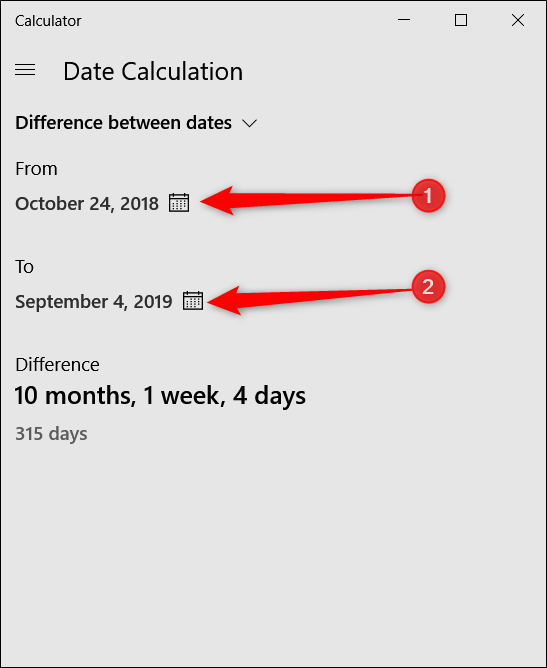
Этот режим помогает быстро вычислять разницу между двумя датами. Вводите начальную и конечную даты — калькулятор покажет разницу в годах, месяцах, неделях и днях.
Примеры использования:
- Вычисление возраста в днях для документов или для науки.
- Планирование проектов — счёт дней до дедлайна.
- Оценка срока аренды или подписки.
Совет: при работе с датами учитывайте високосные годы и разные календарные правила. Калькулятор использует системные настройки Windows для календаря и часового пояса.
Конвертация единиц измерения
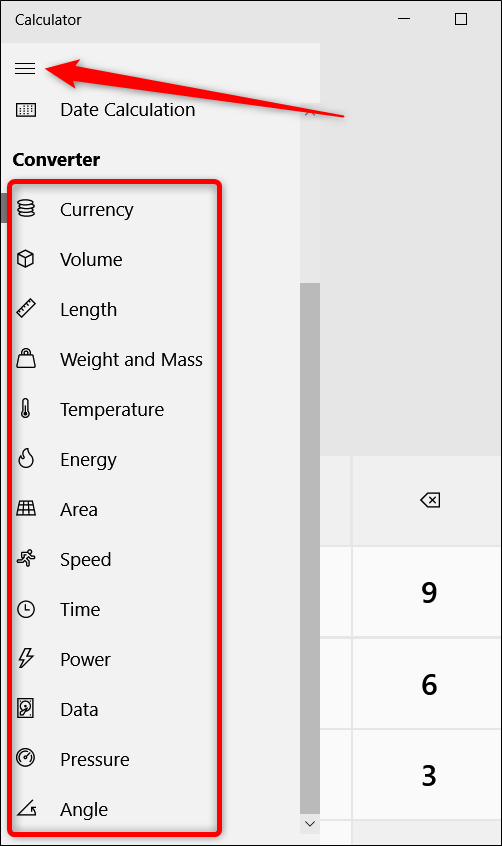
Калькулятор содержит мощный конвертер для повседневных задач: объём, масса, длина, скорость, температура, валюта (если доступно), и т. д. Это удобно при готовке, покупках и инженерных расчётах.
Как выполнить конвертацию:
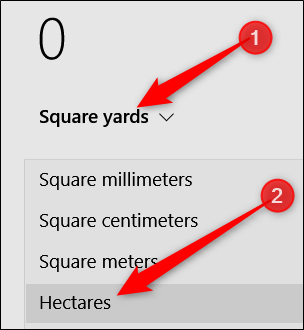
- Откройте меню и в разделе Converter выберите тип единицы (например, Длина или Объём).
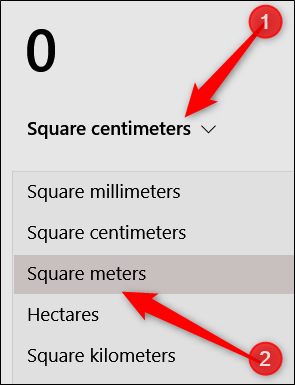
- Нажмите на первую ячейку измерения — это входная единица — и выберите её из списка.
- Нажмите на вторую ячейку — это выходная единица — и выберите нужную.
- Введите число — калькулятор мгновенно покажет результат и несколько связанных конвертаций внизу.
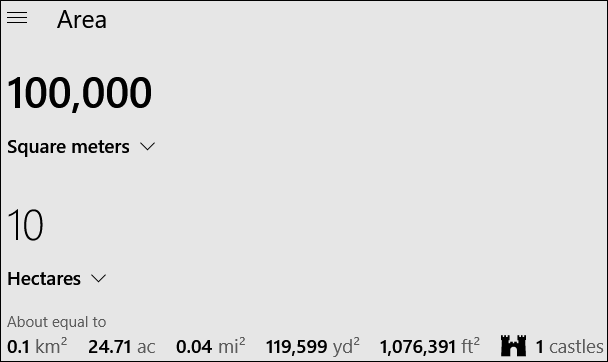
Полезные практики при конвертации:
- Температура: при переводе между Цельсием и Фаренгейтом проверяйте точность округления — используйте дополнительные десятичные знаки при необходимости.
- Валюта: если вы зависите от курса валют, сверяйтесь с официальными источниками; встроенный конвертер может полагаться на системные данные или локальные настройки.
- Скорость: при переводе миль в километры учитывайте единицы (mph → km/h).
Ограничения:
- Источник обменных курсов может меняться. Для финансовых расчётов используйте специализированные приложения или API.
Хранение чисел в памяти
Функции памяти полезны, если вы повторно используете одни и те же числа в серии вычислений. Память доступна в Стандартном, Научном и Программистском режимах. Используйте кнопки MS, MR, M+, M- и MC.
Вот как они работают:
- MS: сохранить текущее число в памяти.
- MR: извлечь число из памяти в поле ввода.
- M+: прибавить текущее число к последнему сохранённому.
- M-: вычесть текущее число из последнего сохранённого.
- MC: очистить все значения памяти.
- M: показать список всех сохранённых значений памяти.
Использование расширенной памяти:
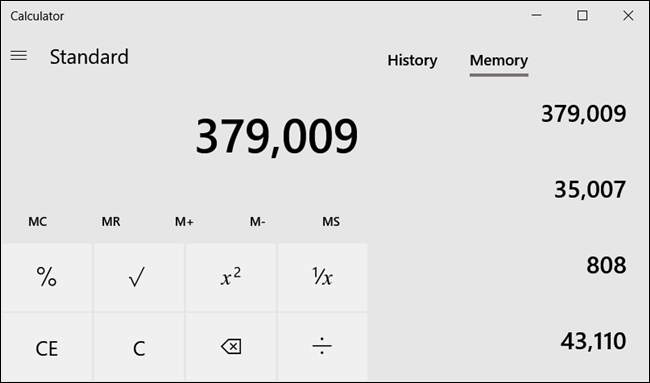
- Нажмите кнопку M с потайной стрелкой, чтобы открыть панель памяти. Там видны все значения, добавленные в текущей сессии.
- Щёлкните по любому элементу памяти, чтобы вставить его в поле ввода.
- При недостатке места на экране расширенная панель памяти появляется автоматически при горизонтальном увеличении окна.
Практические приёмы:
- Для промежуточных сумм используйте M+ и M- вместо ручного перепечатывания чисел.
- Если вам нужно работать с несколькими значениями одновременно, храните их по очереди и подписывайте во внешнем блокноте: калькулятор не даёт именованной памяти.
Важно: память калькулятора очищается при закрытии приложения.
История вычислений
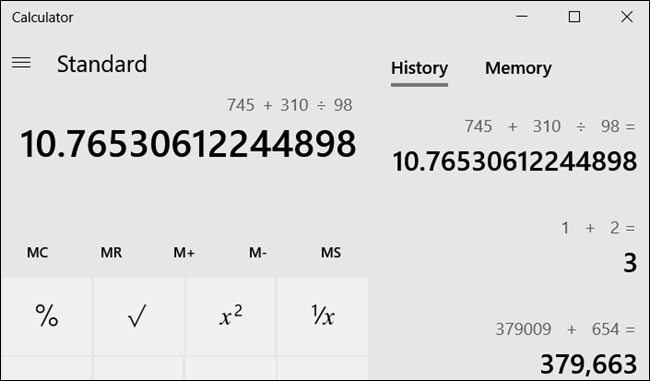
Калькулятор хранит историю операций в текущей сессии. История сохраняется при смене режимов, но удаляется при закрытии приложения.
Доступ к истории
Есть два способа открыть историю:
- Нажмите кнопку «История» в правом верхнем углу приложения. Это откроет список прошлых операций. При клике по записи она загрузится в поле ввода.
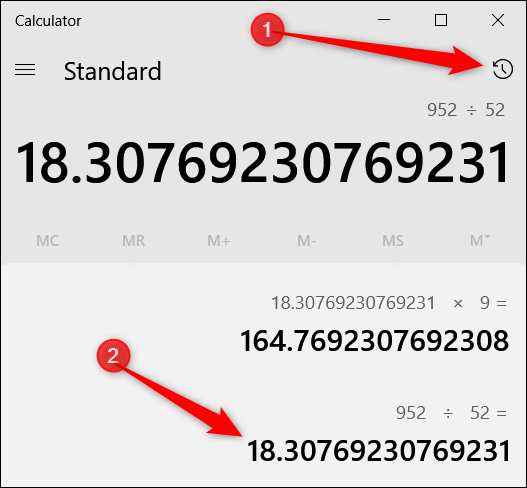
- Увеличьте ширину окна калькулятора — панель истории появится, если экран достаточно широк.
Удаление истории
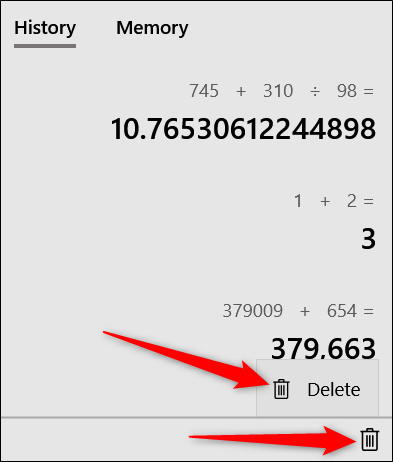
- Чтобы удалить отдельную запись, щёлкните правой кнопкой мыши по элементу в истории и выберите «Delete».
- Чтобы удалить всю историю, нажмите значок корзины внизу панели истории.
Совет: если вам нужно сохранять вычисления на длительное время, экспортируйте результаты вручную в текстовый файл или документ. Калькулятор не предлагает функцию экспорта истории.
Горячие клавиши
Клавиатурные сокращения упрощают работу с калькулятором, особенно если вы предпочитаете клавиатуру мыши. Если у вас есть цифровая клавиатура, включите NumLock, чтобы пользоваться ею для ввода чисел.
Основные сочетания:
- Alt + (1–4): переключение между режимами (1 — Стандартный, 2 — Научный, 3 — Программист, 4 — Расчёт дат).
- Delete: очистить текущий ввод (как CE).
- Esc: очистить всё (как C).
- Ctrl + H: включить или отключить панель истории.
Рекомендации:
- Для частых операций назначьте сочетания в Windows (если требуется) через параметры системы или сторонние утилиты.
- Используйте цифровую клавиатуру для быстрых расчётов и навигации по результатам.
Когда встроенный калькулятор не подходит
Важно понимать ограничения штатного приложения и ситуации, когда стоит выбрать другое решение.
Типичные сценарии, где калькулятор может «не дотянуть»:
- Сложные финансовые модели с учётом налогов, амортизации и прогнозов — лучше использовать табличные редакторы или бухгалтерские пакеты.
- Научные расчёты с высокой точностью и специальными библиотеками (статистика, специальные функции) — отдайте предпочтение Python/NumPy, MATLAB или специализированным калькуляторам.
- Массовая конвертация валют с обновлением курсов в реальном времени — используйте финансовые API или сервисы с возможностью пакетной обработки.
Контрпример: для быстрого повседневного пересчёта рецептов, скорости или перевода единиц встроенный конвертер вполне удобен и экономит время.
Альтернативные подходы и инструменты
Если вам нужны функции, которых нет в калькуляторе Windows, рассмотрите следующие варианты:
- Табличные редакторы (Excel, Google Sheets) — для работы с большими наборами данных, формулами и графиками.
- Языки программирования (Python, R) — для автоматизации, репродуцируемости и статистической обработки.
- Специализированные приложения (инженерные калькуляторы, конвертеры валют с реальным курсом) — для узких задач.
Мини-методика выбора инструмента:
- Определите уровень сложности задачи (одноразовая простая операция vs многократная автоматизация).
- Оцените требуемую точность и вид вывода (число, график, отчёт).
- Выберите инструмент с учётом повторного использования и интеграции в рабочий процесс.
Быстрые приёмы и эвристики
- Если задача повторяется несколько раз в день, выделите пять минут на настройку шаблона в Excel или скрипта в Python — это окупится.
- Для цепочки операций используйте память (M+, M-) вместо перепечатывания промежуточных результатов.
- При переводе единиц сначала проверяйте, нет ли путаницы между метрикой и британской системой (например, pint vs pt). Если сомневаетесь, используйте «дополнительные единицы» внизу панели конвертера.
- При работе с датами учитывайте локальные форматы даты в системе Windows (день/месяц/год или месяц/день/год).
Чек-листы по ролям
Для удобства приведены простые чек-листы в зависимости от роли пользователя.
Роль: бухгалтер / финансист
- Проверить, нужен ли более точный инструмент (Excel) для финансовых отчётов.
- Использовать память калькулятора для быстрых сумм, но сохранять результаты в документе.
- Для переводов валют сверить курс через финансовый сервис.
Роль: студент / преподаватель
- Для школьных задач используйте Научный режим.
- Проверять углы: радианы или градусы — выбрать в настройках тригонометрии.
- При подготовке решений сохранять промежуточные шаги в заметках или документе.
Роль: разработчик / инженер
- Использовать режим Программиста для побитовых операций и перевода между системами счисления.
- Проверять размер целого (Byte/Word/DWord/QWord) перед операциями.
- При сложной логике переносить вычисления в скрипт для повторяемости.
Проверка результатов и критерии приёмки
Критерии приёмки для ручных расчётов:
- Результат совпадает с ожидаемым эталоном или рассчитан двумя разными методами.
- Округление и точность соответствуют требованиям задачи.
- Промежуточные значения сохранены (в памяти или в документе) при необходимости проверки.
Тестовые случаи для проверки калькулятора локально:
- Простейшие арифметические выражения: 1+1, 123*456.
- Граничные значения: большие целые в Программисте, проверка переполнения.
- Конвертация единиц: 1 миля → 1.609… км (приближённо), 100 °C → 212 °F.
Краткий словарь терминов
- MS: Save to Memory — сохранить число в памяти.
- MR: Memory Recall — извлечь число из памяти.
- M+: Добавить текущее число к памяти.
- M-: Вычесть текущее число из памяти.
- CE/C: Clear Entry / Clear — удалить ввод или очистить всё.
Итоги
Калькулятор Windows — мощный и быстрый инструмент для множества повседневных задач. Он удобен для быстрых расчётов, конвертаций и задач программиста. В то же время для сложных, повторяемых или критичных расчётов лучше применять специализированные инструменты и сохранять результаты в надёжных формата для проверки.
Ключевые действия прямо сейчас:
- Откройте меню калькулятора и пробегитесь по режимам.
- Попробуйте конвертер и сохраните пару часто используемых единиц.
- Освойте сочетания клавиш Alt+1..4 и Ctrl+H для ускорения работы.
Важно: сохраняйте критичные вычисления во внешних файлах — встроенная история и память очищаются при закрытии приложения.
Summary:
- Используйте нужный режим для задачи: Стандартный, Научный, Программист или Расчёт дат.
- Конвертер экономит время, но для валютных расчётов используйте актуальные курсы.
- Память и история — ваши помощники, но не замена документированию и автоматизации.

Похожие материалы

Несколько аккаунтов Skype: Multi Skype Launcher

Журнал для работы: повысить продуктивность

Персональные звуки уведомлений на Android

Скачивание шоу Hulu для офлайн‑просмотра

Microsoft Start: персонализированная новостная лента
