
Walkie-Talkie на Apple Watch: как настроить и использовать
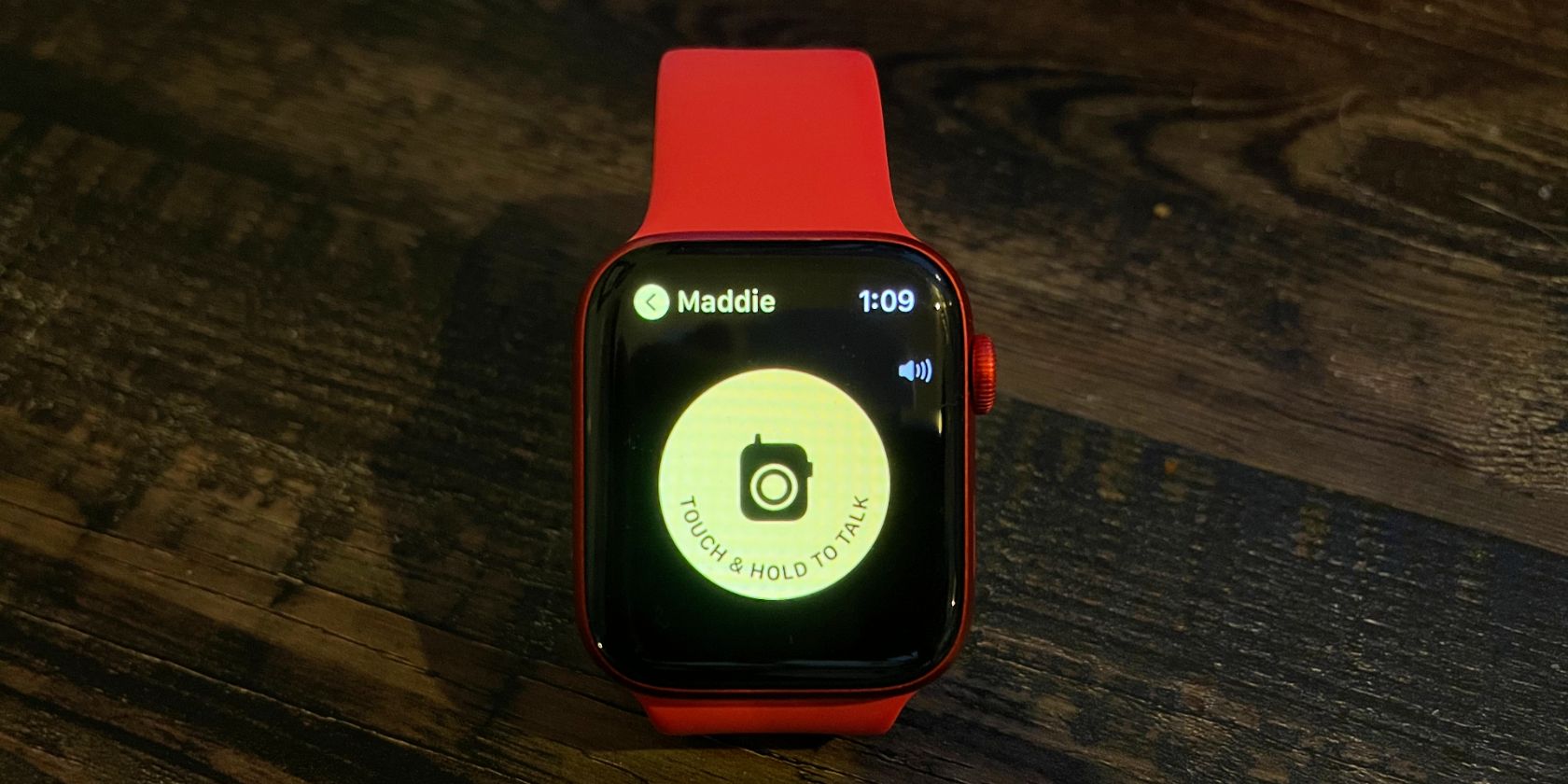
Изображение: Apple Watch с выделенной кнопкой приложения Walkie-Talkie на экране
Что такое Walkie-Talkie на Apple Watch
Walkie-Talkie — это приложение на Apple Watch для мгновенной голосовой связи в стиле рации. Вы выбираете контакт, удерживаете большую кнопку на экране и говорите — собеседник слышит вас в реальном времени через динамик часов. Как и у классической рации, разговаривает по очереди только один человек.
Коротко о требованиях:
- Apple Watch Series 1 или новее с watchOS 5.3 или выше. Оригинальные первые Apple Watch не поддерживаются.
- На подключённом iPhone должен быть настроен FaceTime (для возможности принимать вызовы). Если используется Family Setup, Walkie-Talkie доступен и без отдельного iPhone.
- Работает по Wi‑Fi или по сотовой сети (если часы с поддержкой сотовой связи).
- Доступность функции зависит от страны — проверьте список на сайте Apple.
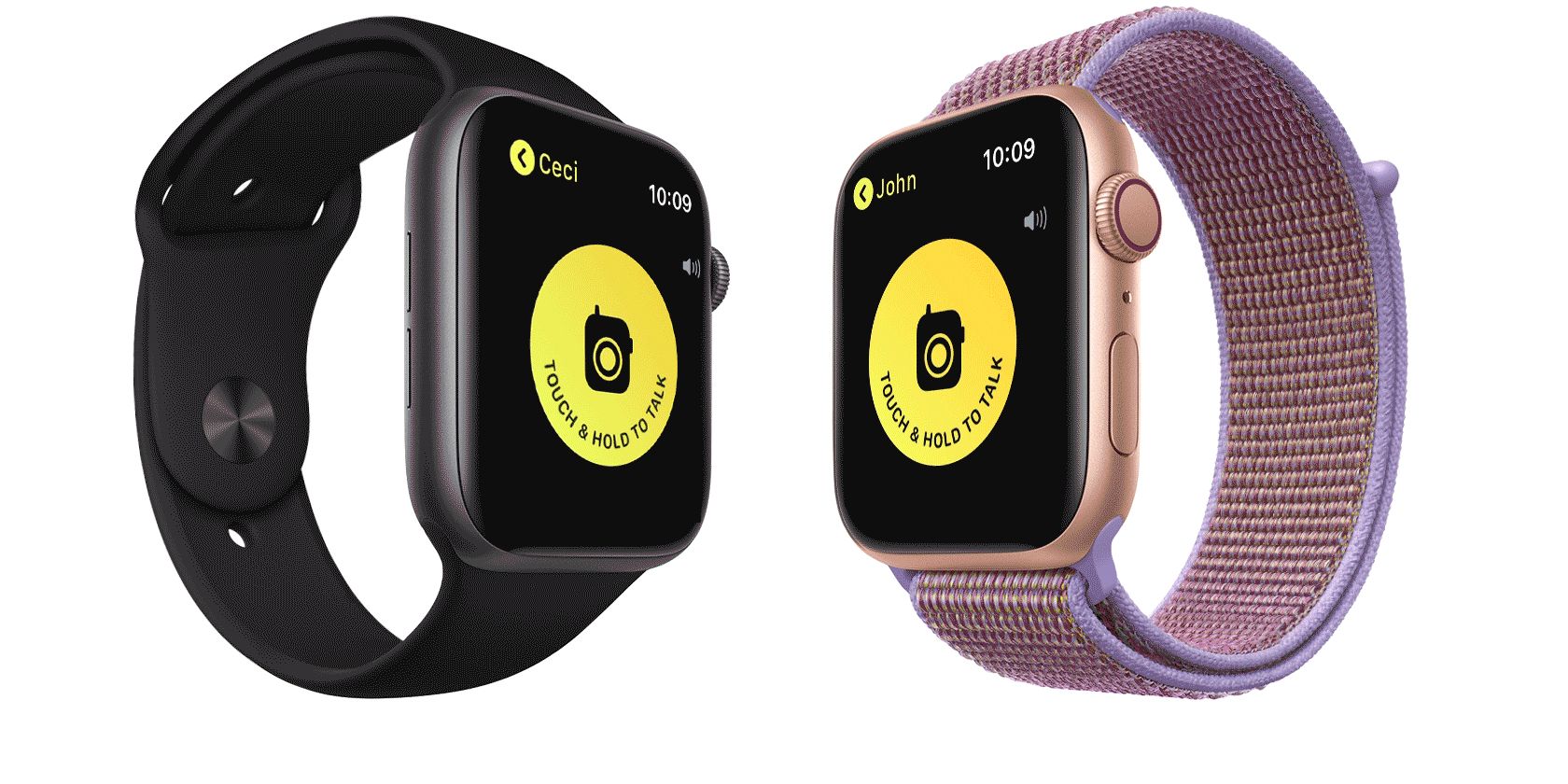
Изображение: Экран Apple Watch с интерфейсом приложения Walkie-Talkie и списком контактов
Быстрая инструкция — как начать (шаг за шагом)
- Откройте приложение Walkie-Talkie на Apple Watch.
- Нажмите Add Friends (Добавить друзей) и выберите контакт из списка.
- Отправьте приглашение — собеседник должен подтвердить его на своих часах (в уведомлении).
- После подтверждения карточка контакта станет жёлтой — контакт доступен.
- Чтобы говорить, откройте контакт и удерживайте кнопку «Нажмите и держите, чтобы говорить», произнесите сообщение и отпустите.
- Для регулировки громкости используйте Digital Crown (цифровую коронку).
Как добавлять и удалять контакты
Добавление:
- На Apple Watch: Walkie-Talkie → Add Friends → выбрать контакт → отправить приглашение.
- Получатель должен подтвердить приглашение, тапнув по уведомлению на своих часах.
Удаление:
- На Apple Watch: в списке контактов свайп влево по карточке контакта → нажать X, чтобы удалить.
- На iPhone: откройте приложение Watch → вкладка Мои часы → Walkie-Talkie → Edit → нажмите «–» рядом с контактом и удалите.
Совет: если карточка серого цвета — приглашение ещё не принято или контакт недоступен.
Контроль доступности и экономия батареи
Если вы не хотите получать сообщения через Walkie-Talkie в конкретный момент, отключите его в Центре управления:
- Смахните вверх от циферблата, чтобы открыть Центр управления.
- Нажмите значок Walkie-Talkie, чтобы выключить/включить функцию.
Дополнительные советы по экономии батареи (общие рекомендации для Apple Watch):
- Отключайте ненужные уведомления.
- Выключайте экран «Всегда включён» (если доступно).
- Используйте режим энергосбережения во время тренировок.
Типичные проблемы и как их решать
Звук не передаётся/собеседник не слышит
- Проверьте, не выключен ли звук или не стоит слишком низкая громкость.
- Убедитесь, что у обеих сторон включён Walkie-Talkie и карточки контакта жёлтые.
- Проверьте подключение — часы должны быть в зоне Wi‑Fi или сотовой сети, либо рядом с iPhone с сетью.
Приглашение не приходит
- Убедитесь, что у собеседника настроен FaceTime на iPhone.
- Проверьте, включены ли уведомления для Walkie-Talkie и для часов в настройках iPhone.
Карточка остаётся серой после подтверждения
- Попросите собеседника перезапустить приложение Walkie-Talkie или перезагрузить Apple Watch.
- Если это не помогает — выполните выход и повторную авторизацию FaceTime на iPhone.
Walkie-Talkie недоступен в вашей стране
- Проверьте актуальную страницу поддержки Apple — список стран может обновляться.
Important: если в процессе устранения неполадок вы меняете настройки аккаунта или сети, дождитесь синхронизации между iPhone и Apple Watch.
Когда Walkie-Talkie не подходит — альтернативы и сценарии использования
Когда не стоит использовать Walkie-Talkie:
- Для длительных личных разговоров — лучше обычный звонок или голосовое сообщение.
- В местах, где требуется приватность (люди могут услышать ваш разговор через динамик часов).
Альтернативы:
- Телефонный звонок или FaceTime Audio — поддерживает двустороннюю одновременную беседу.
- Сообщения iMessage с голосовыми заметками — подходит, если нужна запись и возможность прослушать позже.
- Push-to-talk сторонние приложения — иногда предоставляют группы, историю и управление правами доступа.
Ментальная модель: Walkie-Talkie — это быстрый «крик в ухо» для кратких уведомлений и поиска людей в толпе; не заменяет полноценный звонок.
Мини‑метод: как внедрить Walkie-Talkie в командный сценарий (события, волонтёры, семья)
- Подготовьте список участников и проверьте совместимость их часов.
- Попросите всех включить FaceTime на iPhone и принять приглашения в Walkie-Talkie.
- Назначьте ответственных за связь и объясните правила: короткие фразы, по очереди.
- Для больших групп используйте альтернативные решения с групповыми каналами (Walkie-Talkie поддерживает только пары контактов).
Чек-листы по ролям
Для родителя:
- Убедиться, что у ребёнка включён Family Setup (если нет iPhone).
- Ограничить время использования и объяснить правила безопасности.
Для организатора мероприятия:
- Проверить батарею часов у ключевых волонтёров.
- Договариваться о кодовых фразах для срочных сообщений.
Для туриста/бегуна:
- Проверить район покрытия оператора (если используете сотовую связь).
- Предпочитать короткие сообщения, чтобы экономить заряд.
Безопасность и приватность
Walkie-Talkie использует аудио в реальном времени через защищённые соединения Apple. Помните, что звук воспроизводится через внешний динамик часов — звонок может быть услышан окружающими. Для приватных бесед используйте телефон или наушники с микрофоном.
Сравнение: Walkie-Talkie vs обычный звонок vs голосовое сообщение
- Моментальность: Walkie-Talkie и звонок — высоки; голосовое сообщение — среднее.
- Приватность: звонок > голосовое сообщение > Walkie-Talkie (самая открытая).
- Энергоэффективность: голосовое сообщение (отправка) обычно экономнее, чем длительный активный сеанс Walkie-Talkie.
Краткий глоссарий (1 строка каждое)
- FaceTime: Служба Apple для аудио- и видеозвонков, нужна для Walkie-Talkie.
- Family Setup: Режим настройки Apple Watch для членов семьи без личного iPhone.
- Digital Crown: Физическая «коронка» на Apple Watch для управления громкостью и прокрутки.
Диаграмма принятия решения
flowchart TD
  A[Нужно быстро связаться?] -->|Да| B{Короткое сообщение}
  B -->|Да| C[Используйте Walkie-Talkie]
  B -->|Нет| D[Обычный звонок или iMessage]
  A -->|Нет| D
  C --> E{Требуется приватность}
  E -->|Да| D
  E -->|Нет| C
Часто задаваемые вопросы
Работает ли Walkie-Talkie без iPhone?
Если часы настроены через Family Setup, Walkie-Talkie доступен даже без отдельного iPhone. Иначе часы обычно полагаются на сопряжённый iPhone для некоторых функций.
Можно ли говорить сразу нескольким людям?
Нет — Walkie-Talkie реализует связь «один‑за‑раз» между двумя пользователями. Для многопользовательских каналов нужны сторонние приложения.
Почему карточка контакта серого цвета?
Это значит, что приглашение не принято или контакт временно недоступен. Попросите собеседника подтвердить приглашение и проверить подключение.
Как выключить Walkie-Talkie на время?
Откройте Центр управления (смахните вверх от циферблата) и нажмите значок Walkie-Talkie, чтобы отключить функцию.
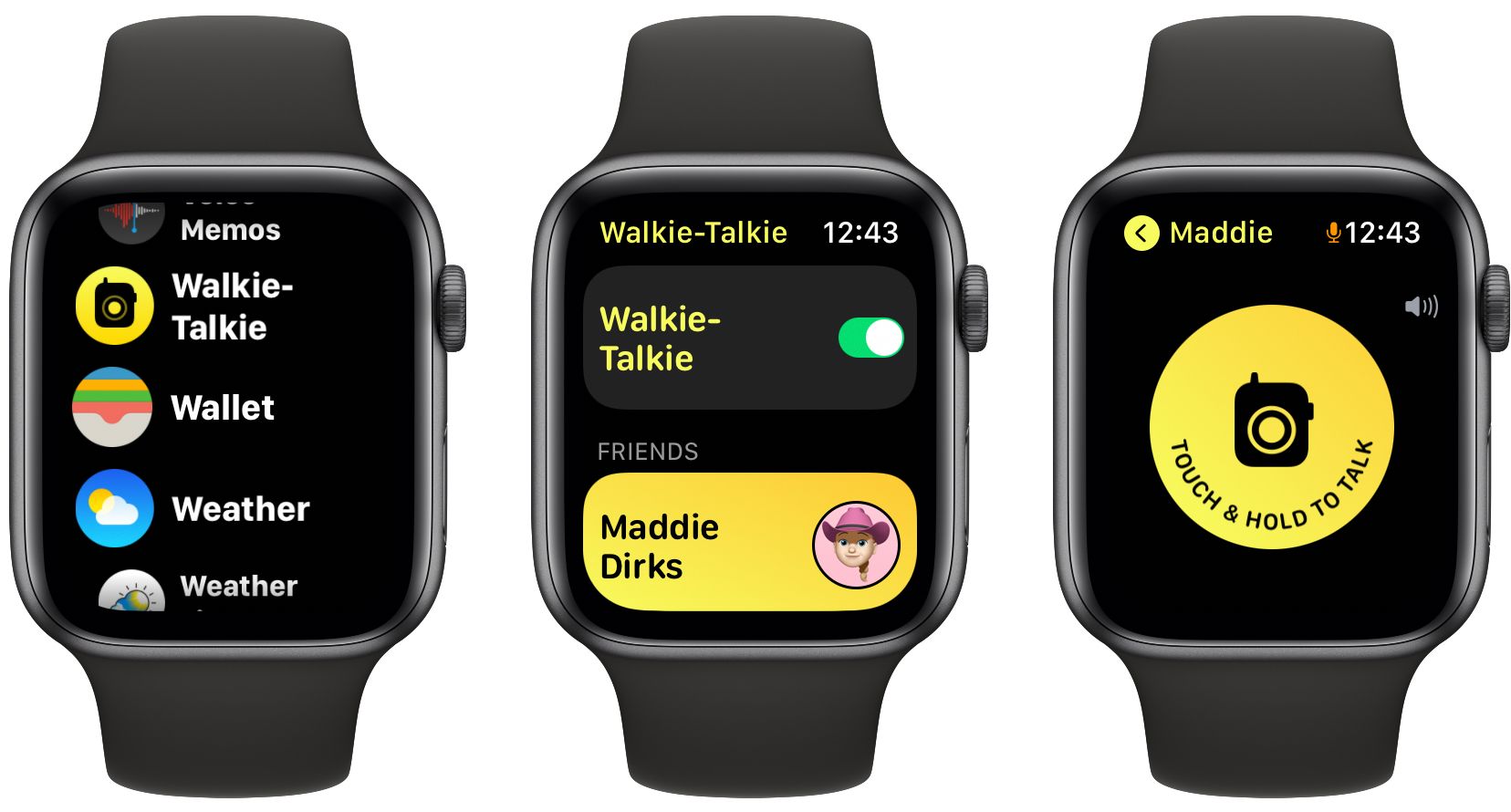
Изображение: Демонстрация удержания кнопки «Нажмите и держите, чтобы говорить» на экране Apple Watch
Итог
Walkie-Talkie — удобный инструмент для быстрых голосовых сообщений между владельцами Apple Watch. Он прост в настройке и отлично подходит для краткой координации: поиск друзей в толпе, оперативные инструкции на мероприятии или обмен короткими обновлениями. Выбирайте Walkie-Talkie для мгновенных «коротких криков», а для приватной или длительной беседы используйте телефонный звонок или голосовое сообщение.
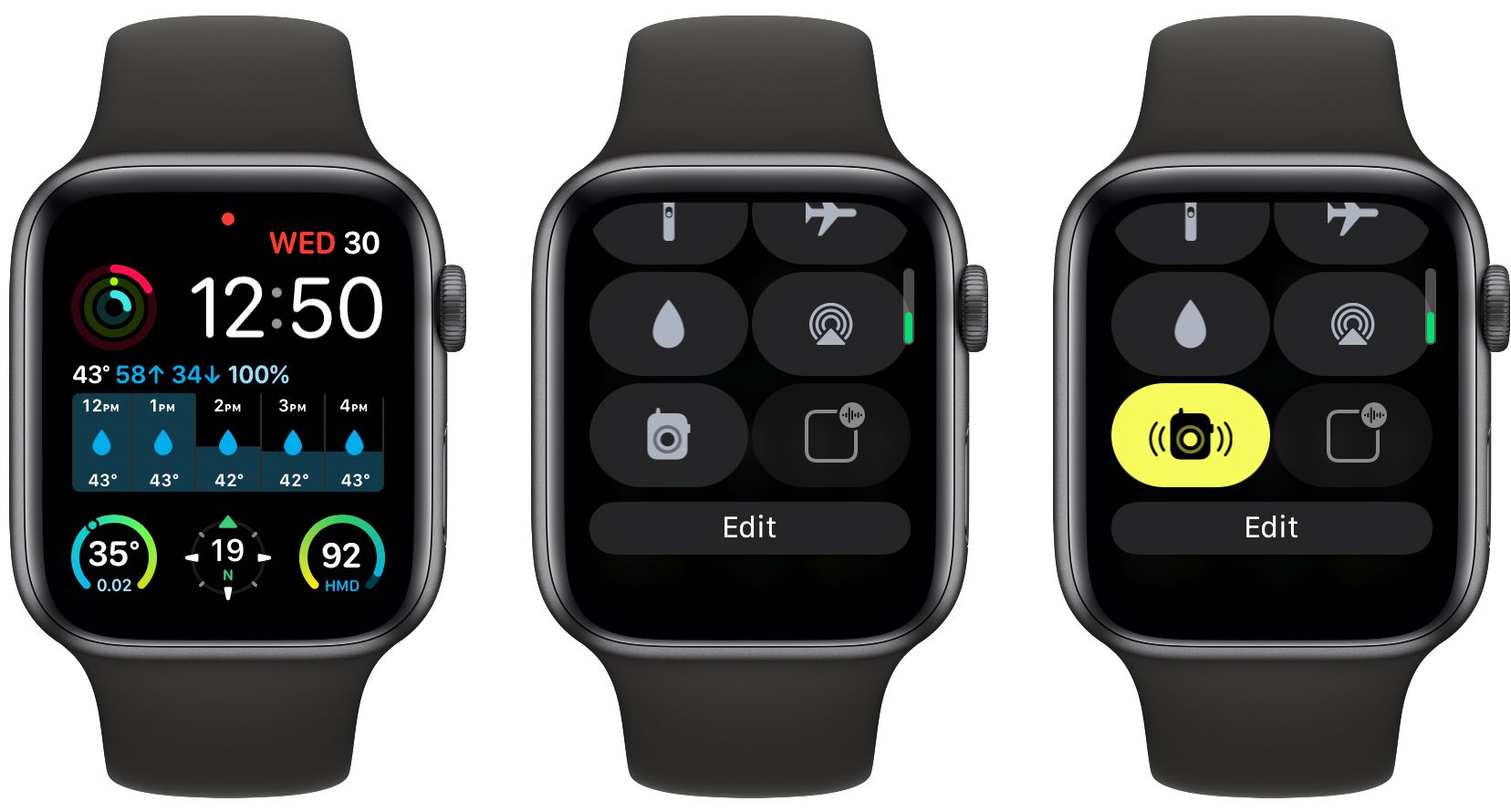
Изображение: Центр управления Apple Watch с иконкой Walkie-Talkie для включения/отключения
Ключевые выводы:
- Требования: Series 1+ и watchOS 5.3+; FaceTime на iPhone или Family Setup.
- Простая настройка: отправьте приглашение, дождитесь подтверждения, удерживайте кнопку для передачи.
- Подходит для быстрых коротких сообщений; не заменяет полноценный звонок.
Примечание: проверяйте совместимость и доступность функции в вашей стране на официальном сайте Apple.

Похожие материалы

Несколько аккаунтов Skype: Multi Skype Launcher

Журнал для работы: повысить продуктивность

Персональные звуки уведомлений на Android

Скачивание шоу Hulu для офлайн‑просмотра

Microsoft Start: персонализированная новостная лента
