
Как смотреть Twitch на Nintendo Switch
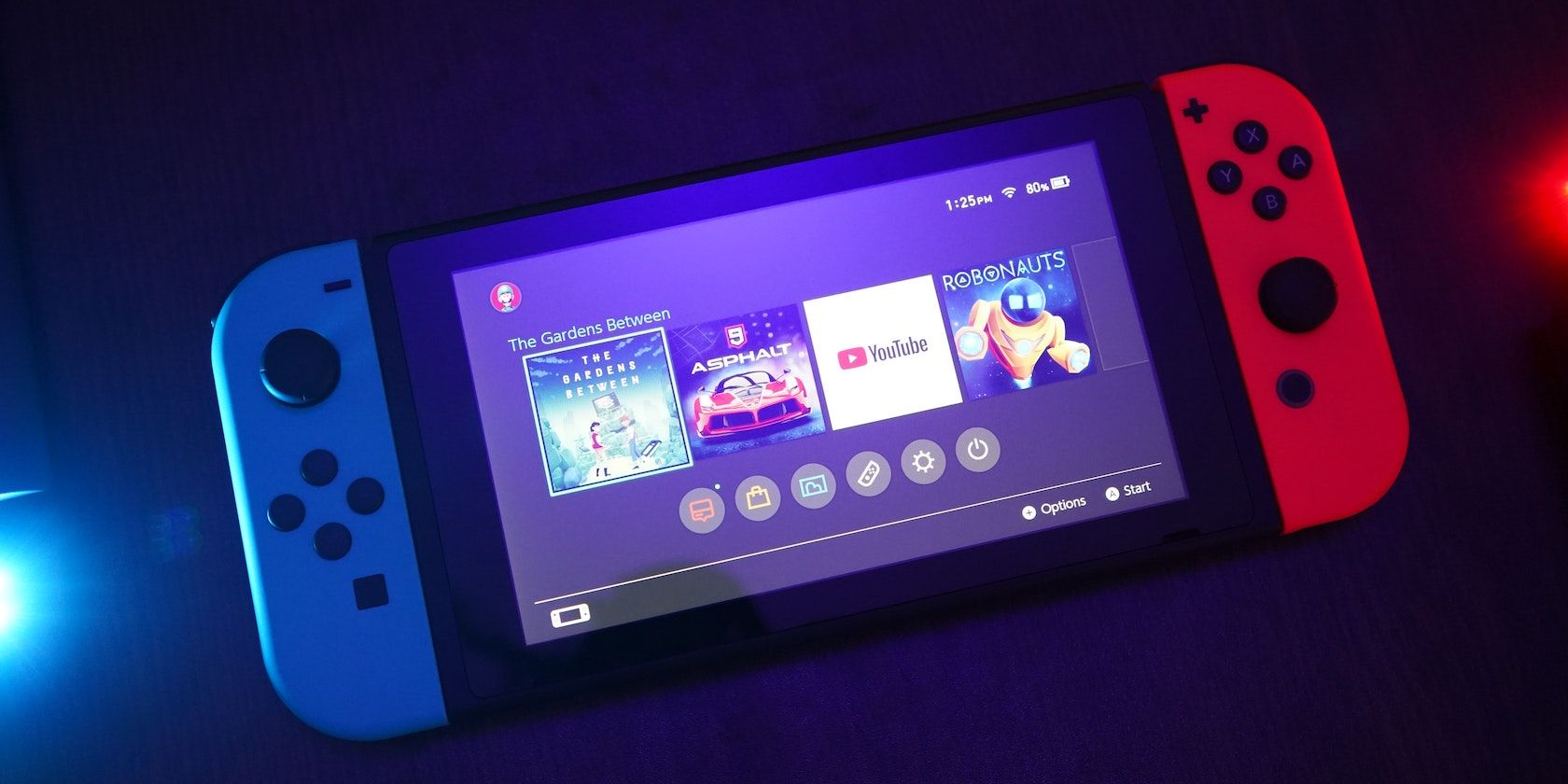
Если вам нравится смотреть, как стримеры играют в ваши любимые игры, вы можете делать это прямо на Nintendo Switch. Мобильное приложение позволяет смотреть Twitch в дороге, но Switch даёт гибкость: можно смотреть на телевизоре через док или в портативном режиме. Приложение бесплатное и устанавливается всего за пару кликов.
Почему Twitch на Nintendo Switch удобен
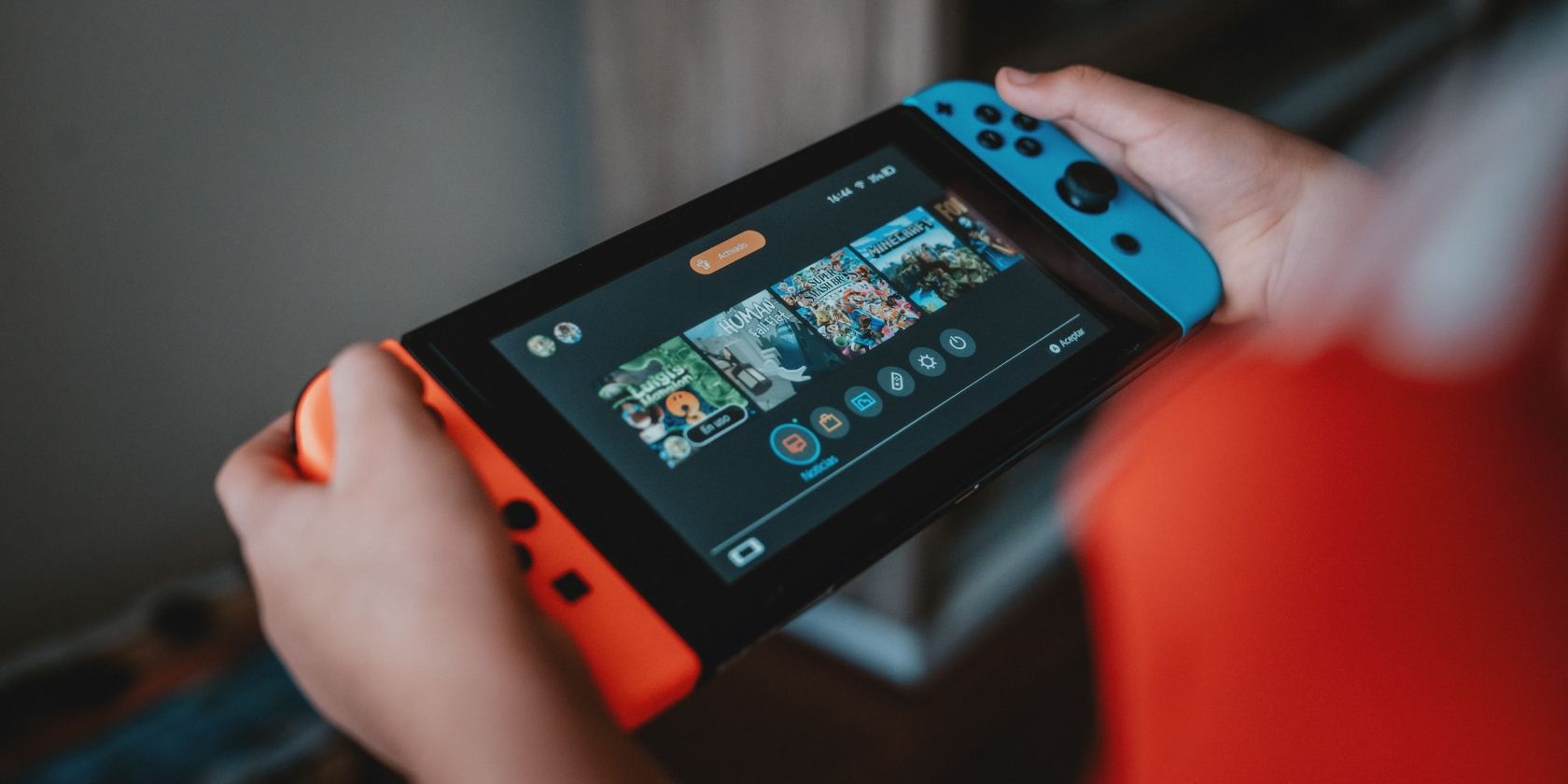
Nintendo Switch сочетает две модели использования: стационарную и портативную. Это значит:
- На доке вы смотрите стримы на большом экране телевизора.
- В портативном режиме вы берёте стримы с собой и смотрите в дороге.
Преимущества:
- Простая установка через eShop.
- Нулевые дополнительные расходы — только интернет.
- Удобно для тех, кто хочет смотреть игровые трансляции на большом экране без ПК.
Важно: приложение ориентировано только на просмотр. Функции общения со зрителями и отправки сообщений ограничены или отсутствуют прямо в приложении.
Ограничения приложения
- Нет полноценного доступа к чату стримера; вы не сможете легко писать сообщения с консоли.
- Нельзя стримить своё изображение и геймплей из Switch через официальное приложение (для этого нужен внешний захват и ПК).
- Возможность авторизации зависит от региона и аккаунта Nintendo.
Когда это не подойдёт:
- Если вам важно общаться в чате в реальном времени.
- Если вы хотите вести собственные трансляции прямо с Switch.
Как загрузить и настроить Twitch на Nintendo Switch
- Включите Nintendo Switch и откройте Nintendo eShop.
- Выберите профиль, которым будете пользоваться для загрузки приложения (если требуется).
- Нажмите Search/Browse (Поиск/Обзор) в левом верхнем углу.
- Выберите Enter Keyboard (Ввод с клавиатуры), чтобы появилось поле для ввода.
- Введите слово Twitch.
- Нажмите Accept (Принять) в левом нижнем углу.
- В результатах поиска выберите Twitch.
- Нажмите Free Download (Бесплатно скачать).
- Подтвердите нажатием Free Download в правом нижнем углу.
- Нажмите Close (Закрыть) — приложение установится, и вы вернётесь на главный экран.
Приложение загрузится и установится автоматически. После установки откройте его и войдите в свой аккаунт Twitch, если хотите просматривать подписки и рекомендации.
Советы для лучшего опыта просмотра
- Подключите Switch к стабильному Wi‑Fi или используйте проводной интернет через док и адаптер для минимизации задержек и буферизации.
- Для просмотра на телевизоре используйте режим дока и выключите всё лишнее в фоне, чтобы не нагружать соединение.
- Если хотите слушать стримы без отвлечений, подключите наушники к Switch.
- Обновляйте систему и приложение — так будут доступны последние исправления и улучшения.
Альтернативы и когда стоит их выбрать
- Twitch на смартфоне: удобнее для чтения чата и отправки сообщений.
- Приложение Twitch на Smart TV или приставках (Apple TV, Android TV): лучший опыт на большом экране с поддержкой чата на отдельных устройствах.
- Просмотр через ПК с захватом: если нужно стримить свой контент с Switch, используйте игровой захват и OBS на компьютере.
Чек‑лист перед просмотром
- Switch подключён к интернету.
- Загружено приложение Twitch.
- Войдён аккаунт Twitch (если нужно).
- Для просмотра на ТВ — подключён док и выбран правильный HDMI‑вход.
- Громкость и наушники настроены.
Критерии приёмки
- Приложение Twitch запускается и показывает список популярных трансляций.
- Видео воспроизводится без частых прерываний при стабильном соединении.
- Переключение между портативным и док‑режимом не прерывает воспроизведение дольше 5–10 секунд.
Короткие рекомендации по безопасности и приватности
- Используйте надёжный пароль для аккаунта Nintendo и Twitch.
- Не храните пароли в открытом виде на общедоступных консолях.
- При входе на чужом устройстве выходите из аккаунта после сессии.
Небольшой глоссарий
- Twitch: платформа для просмотра и ведения прямых трансляций, в основном игровой контент.
- Док: док‑станция Nintendo Switch, подключающая консоль к ТВ.
Итог
Twitch на Nintendo Switch — удобный и бесплатный способ смотреть игровые трансляции на TV и в портативном режиме. Это отличное решение для зрителей, которым важен большой экран или мобильность. Если вам важны чат и интерактивность, рассмотрите смартфон или ПК как дополнение.
Важно: приложение создано преимущественно для просмотра. Для полноценного взаимодействия и стриминга вам понадобятся другие устройства или сервисы.

Похожие материалы

Несколько аккаунтов Skype: Multi Skype Launcher

Журнал для работы: повысить продуктивность

Персональные звуки уведомлений на Android

Скачивание шоу Hulu для офлайн‑просмотра

Microsoft Start: персонализированная новостная лента
