
Как пользоваться Time to Walk на Apple Watch
Важно: Time to Walk доступно только для подписчиков Apple Fitness+. Для работы нужен Apple Watch с watchOS 7.2 или новее и iPhone с iOS 14.3 или выше. Подключите Bluetooth-наушники к часам.
О чём этот материал
- Что такое Time to Walk и кому оно подходит
- Системные требования и подписка
- Как запустить эпизод на Apple Watch
- Как загрузить эпизоды через iPhone и удалить их с часов
- Советы, альтернативы и чеклист для быстрого старта
Что такое Time to Walk
Time to Walk — серия озвученных эпизодов в Apple Fitness+, составленных для прогулок. Каждый эпизод представляет собой 20–40 минут рассказа, размышлений и музыки, которые воспроизводятся напрямую на Apple Watch и идеально подходят для пеших прогулок или упражнений на улице. Для пользователей инвалидных колясок Apple пометила соответствующую линейку как Time to Push.
Кому это полезно
- Тем, кто хочет мотивирующие аудиопрогулки без телефона
- Пользователям, которые предпочитают тренироваться под рассказы известных гостей и кураторов
- Владельцам Apple Watch, которые хотят вывести привычную ходьбу на новый уровень
Требования для работы Time to Walk на Apple Watch
- Подписка Apple Fitness+ ($9.99 в месяц или $79.99 в год). При покупке нового Apple Watch иногда доступна бесплатная пробная подписка на 3 месяца.
- Apple Watch с watchOS 7.2 или новее.
- iPhone с iOS 14.3 или новее (некоторые настройки и управление удобнее через iPhone).
- Bluetooth-наушники, подключённые к Apple Watch.
Совет по безопасности: используйте только сертифицированные и исправные наушники. При прогулках в городских условиях держите уровень громкости таким, чтобы слышать окружающую обстановку.
Как запустить эпизод Time to Walk на Apple Watch
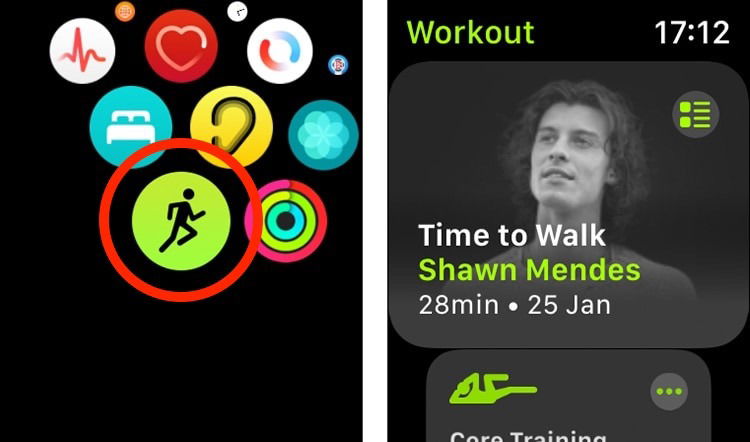
- Нажмите Digital Crown, чтобы открыть список приложений на Apple Watch.
- Найдите и откройте приложение Workout.
- Подождите несколько секунд — в приложении появится раздел Time to Walk (если вы подписчик Fitness+).
- Всё эпизоды отображаются в виде карточек. Нажмите на иконку эпизода, и начнётся отсчёт перед воспроизведением. Эпизоды обычно длятся около 30 минут — воспроизведение можно остановить в любой момент.
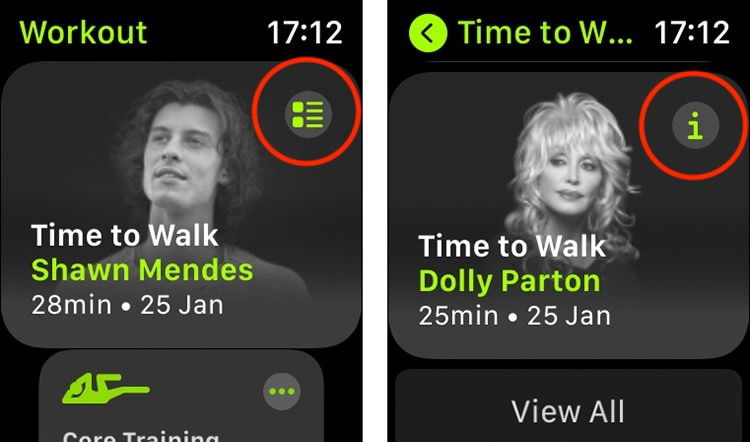
- Чтобы просмотреть полный список доступных эпизодов на часах, в Workout нажмите на маленький круглый значок в правом верхнем углу. Для подробной информации по конкретному выпуску нажмите «i» на баннере эпизода.
Как загрузить новые эпизоды на Apple Watch через iPhone
Иногда удобнее управлять загрузками с iPhone — так проще выбирать и скачивать нужные эпизоды.
- Откройте приложение Fitness на iPhone.
- Внизу экрана выберите вкладку «Fitness+» в навигации.
- Найдите блок Time to Walk примерно под «this week» — нажмите «Показать всё» (Show All), чтобы увидеть все выпуски.
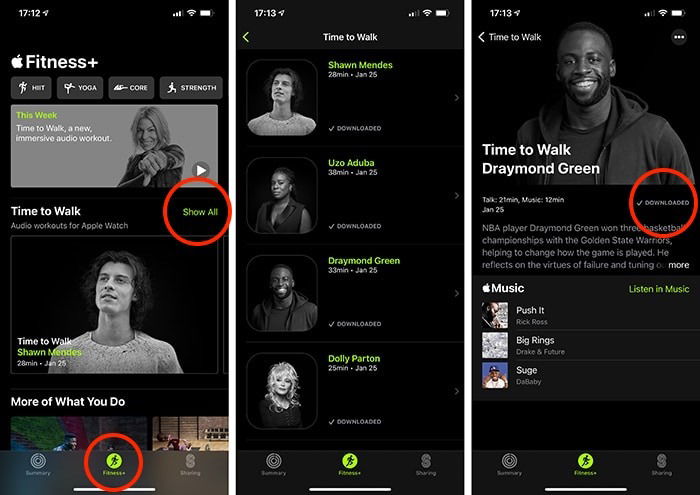
- Нажмите на конкретный эпизод, чтобы посмотреть его описание и плейлист. Под заголовком эпизода будет кнопка «Добавить» (Add) — при нажатии эпизод загрузится на ваши часы.
Совет: если загрузка не начинается, проверьте, что iPhone и Apple Watch находятся рядом и имеют подключение по Bluetooth, а часы не находятся в режиме экономии заряда.
Как удалить отдельные эпизоды с Apple Watch
Удаление полезно, когда память часов заполнена или вы хотите убрать ненужный выпуск из списка.
- Откройте Workout на Apple Watch и дождитесь синхронизации с iPhone.
- В верхней части экрана должен быть виден промо-эпизод Time to Walk — он же ярлык.

- Проведите пальцем справа налево по карточке эпизода — появится большая красная кнопка с крестиком (X). Нажмите её, чтобы удалить эпизод с часов.
- При необходимости удалённый эпизод можно снова добавить через приложение Fitness на iPhone.
Частые проблемы и как их решать
Проблема: эпизоды не появляются на Apple Watch
- Проверьте подписку Apple Fitness+ и авторизацию под тем же Apple ID на iPhone и Watch.
- Убедитесь, что watchOS и iOS соответствуют минимальным версиям (watchOS 7.2, iOS 14.3).
- Перезагрузите iPhone и Apple Watch, затем откройте Workout и подождите несколько минут для синхронизации.
Проблема: эпизод не загружается на часы
- Держите iPhone и часы рядом и убедитесь, что между ними установлено Bluetooth-соединение.
- Проверьте свободное пространство на Apple Watch (Настройки → Основные → Хранилище).
Проблема: аудио идёт через iPhone, а не через часы
- Подключите наушники непосредственно к Apple Watch в меню Bluetooth часов.
- Отключите наушники от iPhone, чтобы заставить воспроизведение переключиться на часы.
Когда Time to Walk не подходит (контрпримеры)
- Если вы предпочитаете музыку без дикторских вступлений — формат Time to Walk ориентирован на рассказы и интервью.
- Если вы не готовы платить за подписку Apple Fitness+, доступ отсутствует.
- Для длительных пеших походов более удобны подкасты с функциями скачивания и управлением плейлистом.
Альтернативы и сочетания
- Подкасты: больше свободы в выборе контента и длительности.
- Музыкальные плейлисты в Apple Music или других стриминговых сервисах, если вам нужна музыка без разговоров.
- Использование приложения Подкасты вместе с Workout на часах: запускайте плеер подкаста на Apple Watch и используйте Workout для отслеживания активности.
Мини-метод: как встроить Time to Walk в еженедельную привычку
- Выделите 3 дня в неделю по 30 минут для прогулки с эпизодом Time to Walk.
- Перед прогулкой проверяйте заряд часов и наушников (минимум 50%).
- Загружайте выпуски заранее через iPhone, если ожидаете слабое покрытие сети.
- После прогулки отмечайте опыт: было ли полезно, мотивировало ли, замените выпуск по настроению.
Критерии приёмки
- Эпизод скачан и запускается напрямую с Apple Watch.
- Звук идёт через подключённые к часам наушники.
- Workout корректно фиксирует время и активность.
Чеклисты для разных ролей
Для новичка
- Подписка Apple Fitness+ активирована
- Apple Watch обновлён до watchOS 7.2+
- iPhone на iOS 14.3+
- Есть Bluetooth-наушники
- Загружен хотя бы один эпизод Time to Walk
Для пользователя инвалидной коляски
- Ищите Time to Push — эпизоды адаптированы под толчки
- Убедитесь, что управление комфортно доступно на управляющей рукояти
- Тестируйте громкость и положение наушников заранее
Для продвинутого пользователя
- Планируйте эпизоды на неделю вперёд через iPhone
- Синхронизируйте любые заметки или трекер активности с Apple Health
Краткая таблица совместимости
- Минимальная версия watchOS: 7.2
- Минимальная версия iOS: 14.3
- Поддерживаемые устройства: Apple Watch (модели с watchOS 7.2+), iPhone с iOS 14.3+
Факто-бокс
- Тип контента: аудио-эпизоды ~30 минут
- Доступ: только для подписчиков Apple Fitness+
- Ярлыки управления: Workout → значок в правом верхнем углу → “i”
Безопасность и приватность
Данные о тренировках и активности синхронизируются с приложением Здоровье (Health) и подчиняются политикам конфиденциальности Apple. Если вы делитесь устройством, помните, что активность и загруженные эпизоды видны в профиле устройства.
Краткий глоссарий
- Fitness+: подписка Apple на видео и аудио тренировки.
- Time to Walk: аудиосерии для прогулок в рамках Fitness+.
- Time to Push: адаптация для пользователей в инвалидных колясках.
Резюме
Time to Walk — удобный формат для тех, кто хочет добавить мотивацию и разнообразие в свои прогулки. Он работает только с подпиской Apple Fitness+ и требует актуальных версий watchOS и iOS. Эпизоды легко запускать и удалять прямо с Apple Watch, а управление и загрузка удобнее через приложение Fitness на iPhone.
Если вы хотите попробовать формат — начните с 2–3 эпизодов в неделю, загружайте их заранее и используйте чеклист в этой статье, чтобы гарантированно получить гладкий опыт.
Также вы можете расширить использование часов: читайте наши материалы о советах по Apple Watch и о том, как менять цели активности в устройстве.
Важно: если заметили систематические ошибки в появлении эпизодов, обратитесь в техподдержку Apple или проверьте состояние подписки в настройках Apple ID.

Похожие материалы

Несколько аккаунтов Skype: Multi Skype Launcher

Журнал для работы: повысить продуктивность

Персональные звуки уведомлений на Android

Скачивание шоу Hulu для офлайн‑просмотра

Microsoft Start: персонализированная новостная лента
