
Как быстро преобразовать текст в речь в Podcastle
Podcastle позволяет быстро и просто преобразовать текст в естественно звучащую речь: создайте проект, откройте «Convert Text to Speech», введите текст, выберите голос и нажмите Generate — затем экспортируйте MP3 или файл с транскриптом. Ниже — пошаговое руководство, советы по улучшению качества, проверка приёмки и альтернативы.
Технологии синтеза речи (Text-to-Speech, TTS) становятся более доступными и естественными. Раньше TTS был ограничен и звучал роботно, сейчас ИИ умеет генерировать выразительную, понятную речь за считанные минуты. В этом руководстве — простой рабочий процесс для Desktop-версии Podcastle, советы по качеству и варианты на случай проблем.
Что нужно знать заранее
- Text-to-Speech (TTS): преобразование письменного текста в аудиофайл с голосом.
- Поддержка форматов: mp3 для аудио, PDF/Docx для транскриптов.
- Совместимость: инструкция ориентирована на веб/desktop версию Podcastle и бесплатный тариф.
Шаг 1: Создайте новый проект
Откройте главную страницу Podcastle на компьютере. В левом верхнем углу нажмите кнопку Create, затем выберите Project.
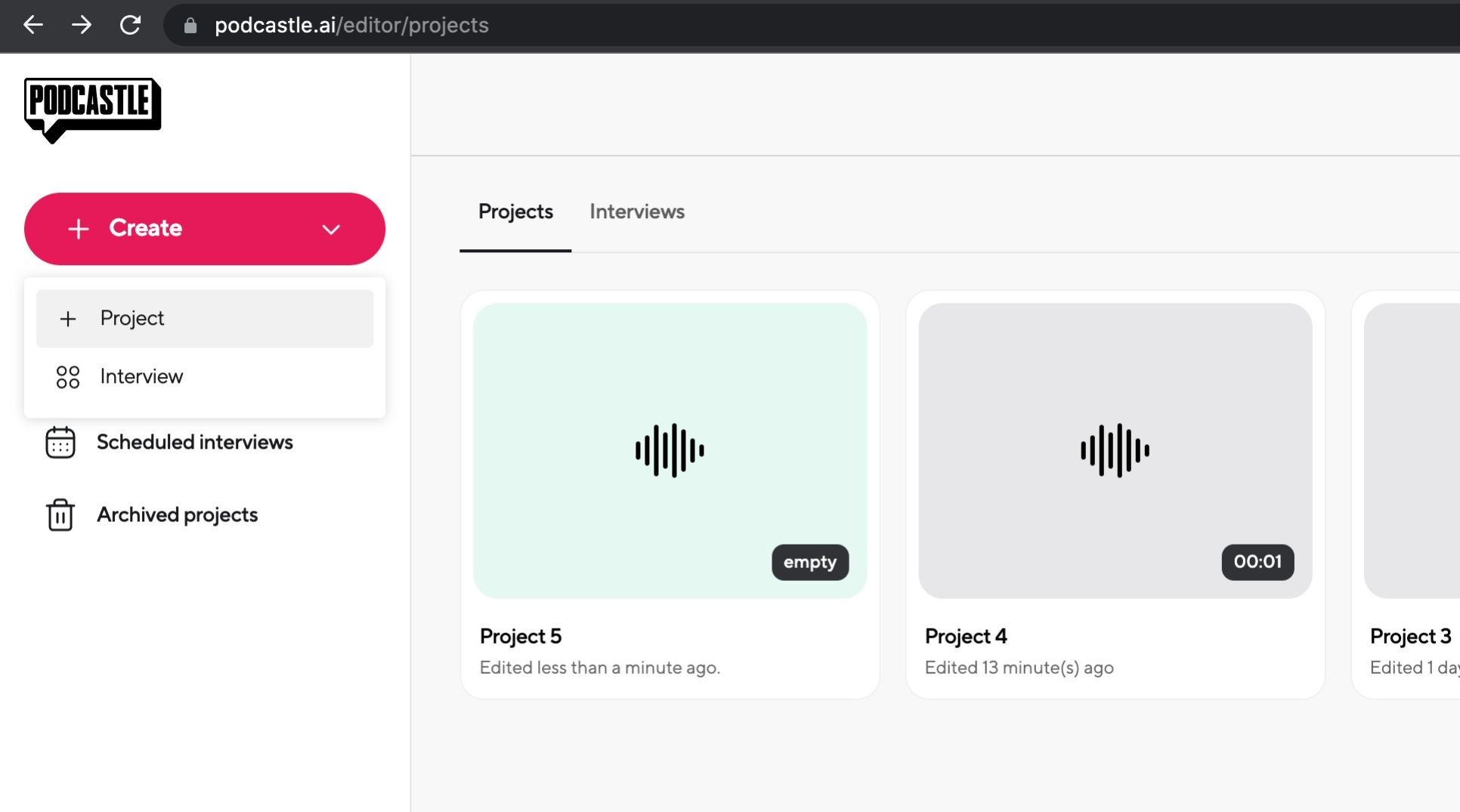
Примечание: в примере используется бесплатная версия Podcastle — функция доступна всем пользователям.
Шаг 2: Перейдите в режим преобразования текста в речь
После выбора Project на экране появится меню с четырьмя опциями. Выберите Convert Text to Speech. Откроется окно с плеером и текстовым редактором.
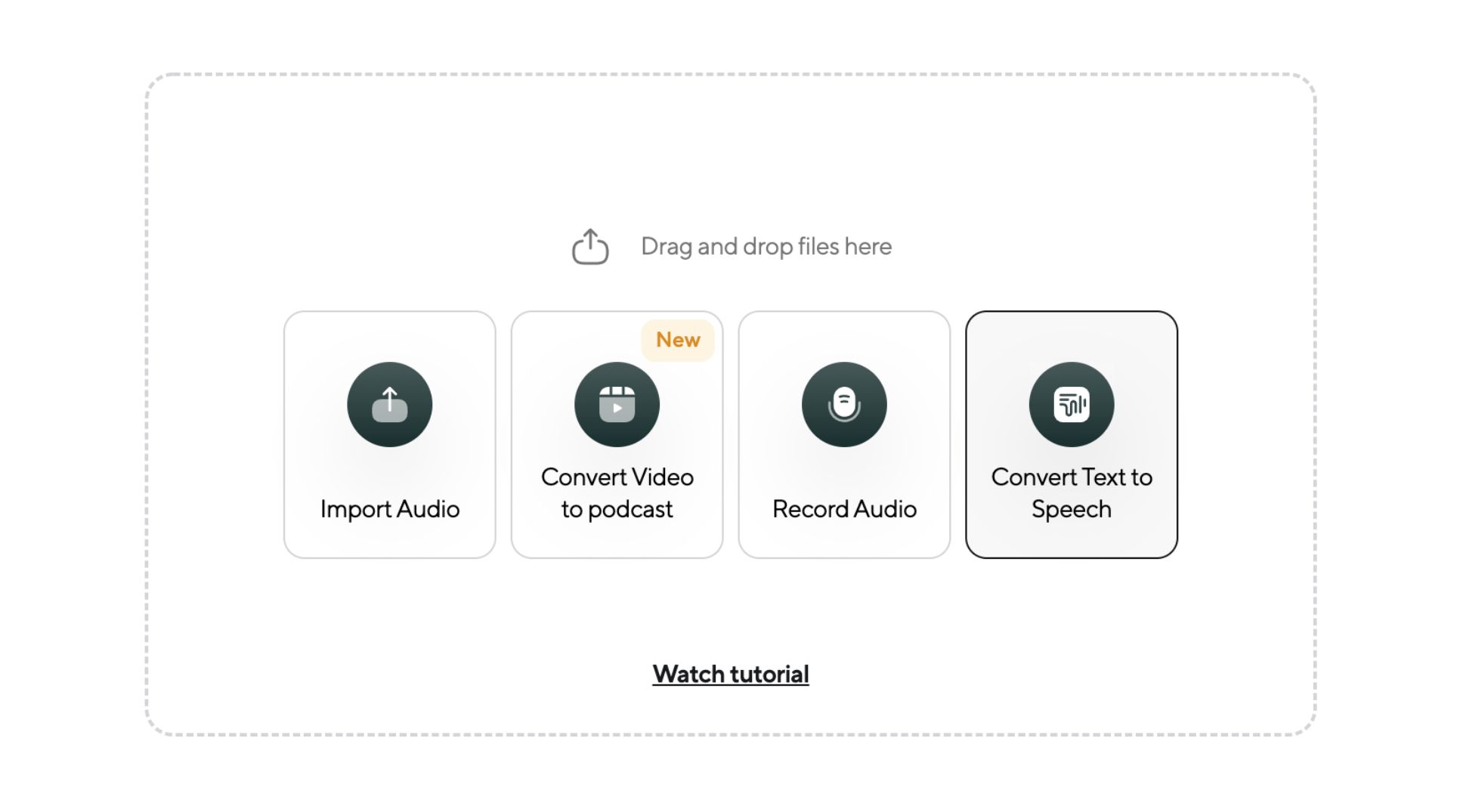
Важно: интерфейс может немного отличаться в зависимости от версии приложения, но логика остаётся прежней.
Шаг 3: Введите текст
Справа на экране находится Text Editor. В пустой области под заголовком, рядом с иконкой буквы, введите текст, который хотите озвучить.
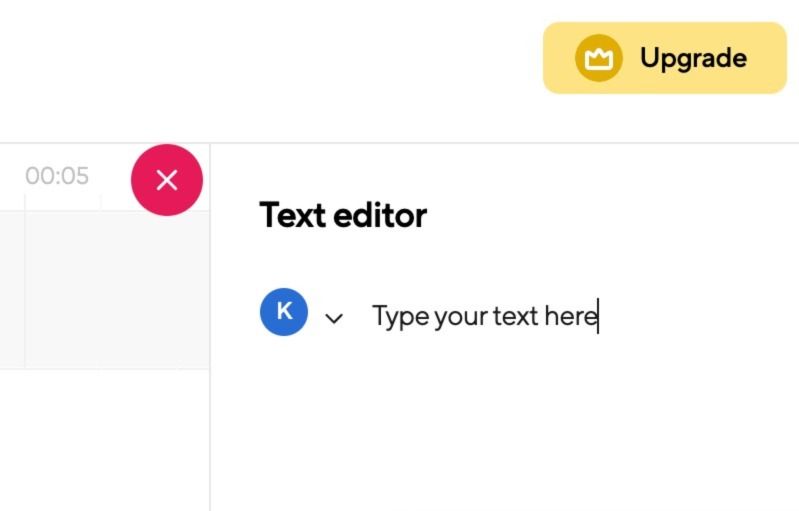
Советы по тексту:
- Делите длинные абзацы на короткие предложения. Это улучшит интонацию.
- Используйте запятые и точки правильно — синтезатор ориентируется на пунктуацию.
- Для пауз вставляйте многоточие или пометки вроде [пауза 1s] если платформа поддерживает SSML-подобные теги.
Шаг 4: Выберите голос
Нажмите на иконку буквы рядом с текстом — откроется список голосов. По умолчанию выбран голос Kylie, но вы можете переключиться на любой другой.
Чтобы прослушать голос перед выбором, наведите курсор на иконку буквы — она превратится в кнопку воспроизведения. Нажмите play, чтобы услышать демо; затем кликните имя, чтобы применить голос.
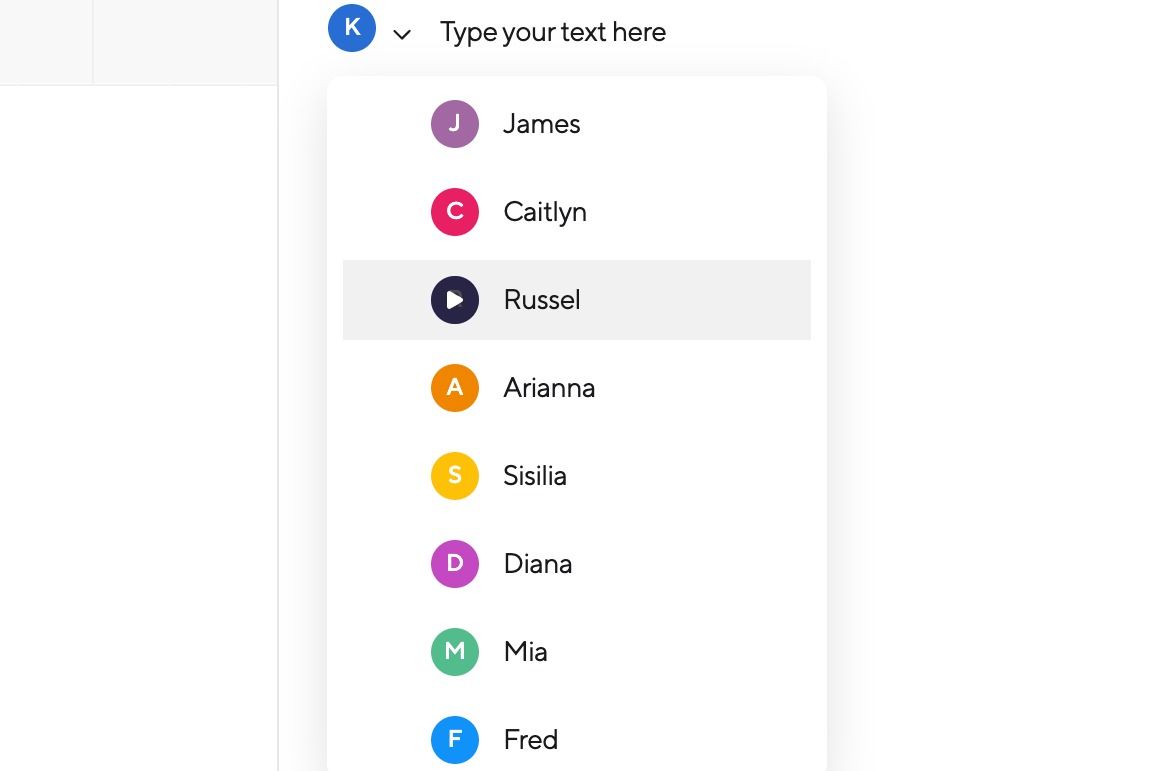
Совет: тестируйте несколько голосов на одинаковом отрывке текста — фаворит может меняться в зависимости от стиля речи (информативный, дружелюбный, официальный).
Шаг 5: Генерируйте речь
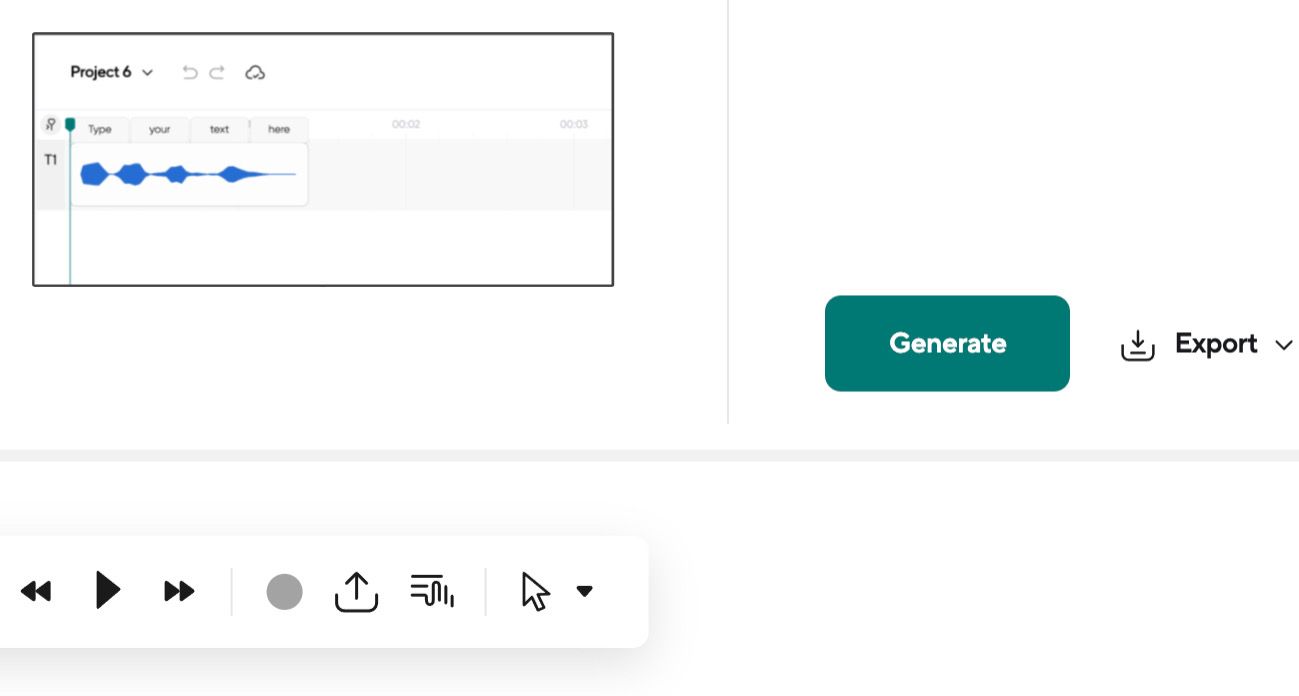
После ввода текста и выбора голоса нажмите Generate внизу окна текстового редактора. Подождите несколько секунд — текст превратится в аудиодорожку. Управление воспроизведением: play, пауза, перемотка — доступно в нижней части экрана.
Критерии приёмки
- Аудио без очевидных прерываний и искажений.
- Интонация соответствует задаче (информативный/эмоциональный/нейтральный).
- Нет ощутимых ошибок чтения имён собственных и терминов.
Шаг 6: Экспортируйте аудио и транскрипт
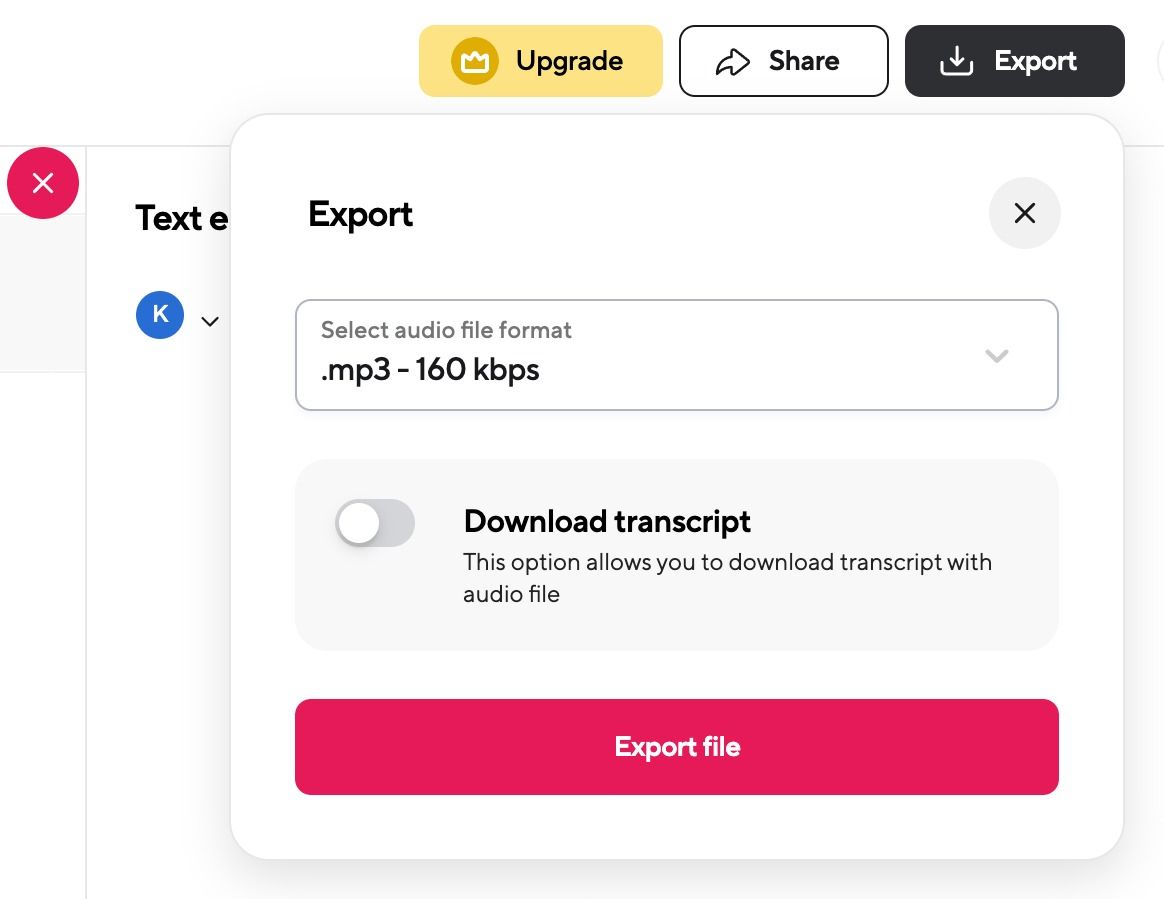
Если результат устраивает, нажмите Export в правом верхнем углу, чтобы сохранить аудио как mp3. Можно также включить опцию загрузки транскрипта вместе с аудиофайлом.
Для скачивания текста выберите другой Export-кнопку внизу (рядом с Generate) и укажите PDF или Docx.
Полезные сценарии использования
- Подкасты и тизеры: быстро получать черновые озвучки для проверки сценария.
- Обучающие курсы: генерировать озвучку для слайдов и модулей.
- Доступность: создавать озвученные версии статей и инструкций для пользователей с нарушениями зрения.
Когда TTS не даёт нужного результата
- Голос читает имена или специализированные термины неправильно. Решение: вставить фонетическую транскрипцию или разбить слово на слоги.
- Интонация кажется плоской. Решение: добавьте знаки препинания, разбейте длинные абзацы, попробуйте другой голос.
- Появляются шумы или прерывания. Решение: сгенерируйте фрагменты по абзацам и склейте их в редакторе.
Альтернативные подходы и инструменты
- Использовать сторонние TTS-сервисы с SSML и тонкой настройкой интонации.
- Записать голос диктора — когда важна максимальная выразительность.
- Комбинировать: базовая озвучка TTS + ручная доработка в аудиоредакторе.
Сравнение по простоте использования
- Podcastle: быстро, встроенный экспорт, удобный для подкастеров.
- Специализированные TTS (платные): глубже контроль над интонацией и паузами.
Мини-методология для качественной TTS-озвучки
- Подготовьте чистый текст, исправьте опечатки.
- Разбейте на логические блоки по 1–3 предложения.
- Протестируйте 3 разных голоса на первом блоке.
- Выберите голос, сгенерируйте весь текст.
- Прослушайте и внесите правки, затем экспортируйте.
Чек-листы по ролям
Автор текста
- Короткие предложения
- Ясная пунктуация
- Пометка для сложных слов
Звукорежиссёр
- Проверьте уровни громкости
- Обрежьте тишину в начале/в конце
- Проверьте совпадение тембра для последовательных эпизодов
Контент-менеджер
- Экспортируйте mp3 и транскрипт
- Проверьте метаданные файла (название, описание)
Краткий словарь: 1 строка
TTS — технология преобразования текста в речь; SSML — язык разметки для управления паузами и интонацией.
Безопасность и конфиденциальность
Если текст содержит личные данные или конфиденциальную информацию, проверьте политику конфиденциальности сервиса и избегайте загрузки чувствительных материалов на публичные платформы.
Краткое резюме
Подcastle делает TTS быстрым и доступным: несколько кликов — и у вас готовая озвучка. Для лучшего результата готовьте текст заранее, тестируйте разные голоса и экспортируйте финальную версию в mp3. Если нужен более тонкий контроль над интонацией, рассмотрите специализированные TTS-платформы или профессиональную запись.
Важно
- Бесплатные тарифы подходят для тестов и быстрой генерации, но могут иметь ограничения по качеству или числу генераций.
Примечания
- Интерфейс и названия кнопок могут обновляться. Если не находите опции, проверьте обновления приложения.
Социальная превью-заготовка
OG title: Быстрое преобразование текста в речь в Podcastle OG описание: Простое пошаговое руководство: от ввода текста до экспорта mp3 — быстрое создание естественной озвучки в Podcastle.

Похожие материалы

Несколько аккаунтов Skype: Multi Skype Launcher

Журнал для работы: повысить продуктивность

Персональные звуки уведомлений на Android

Скачивание шоу Hulu для офлайн‑просмотра

Microsoft Start: персонализированная новостная лента
