
Телесуфлёр CapCut: как настроить и записывать видео
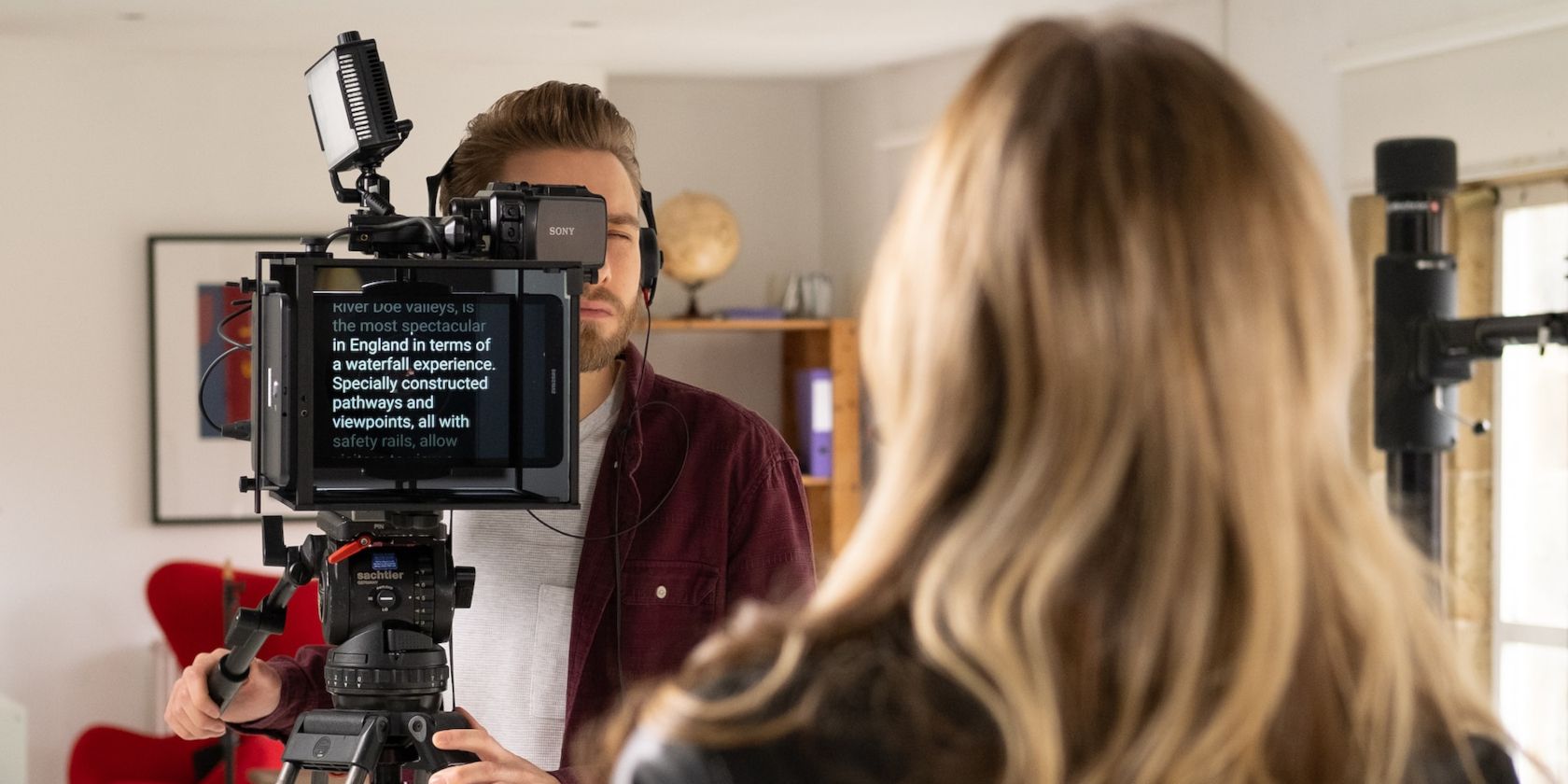
Важно: короткие ролики (до 15–60 с) легче запомнить без суфлёра; для длинного контента телесуфлёр сильно упрощает процесс.
Что такое телесуфлёр в CapCut
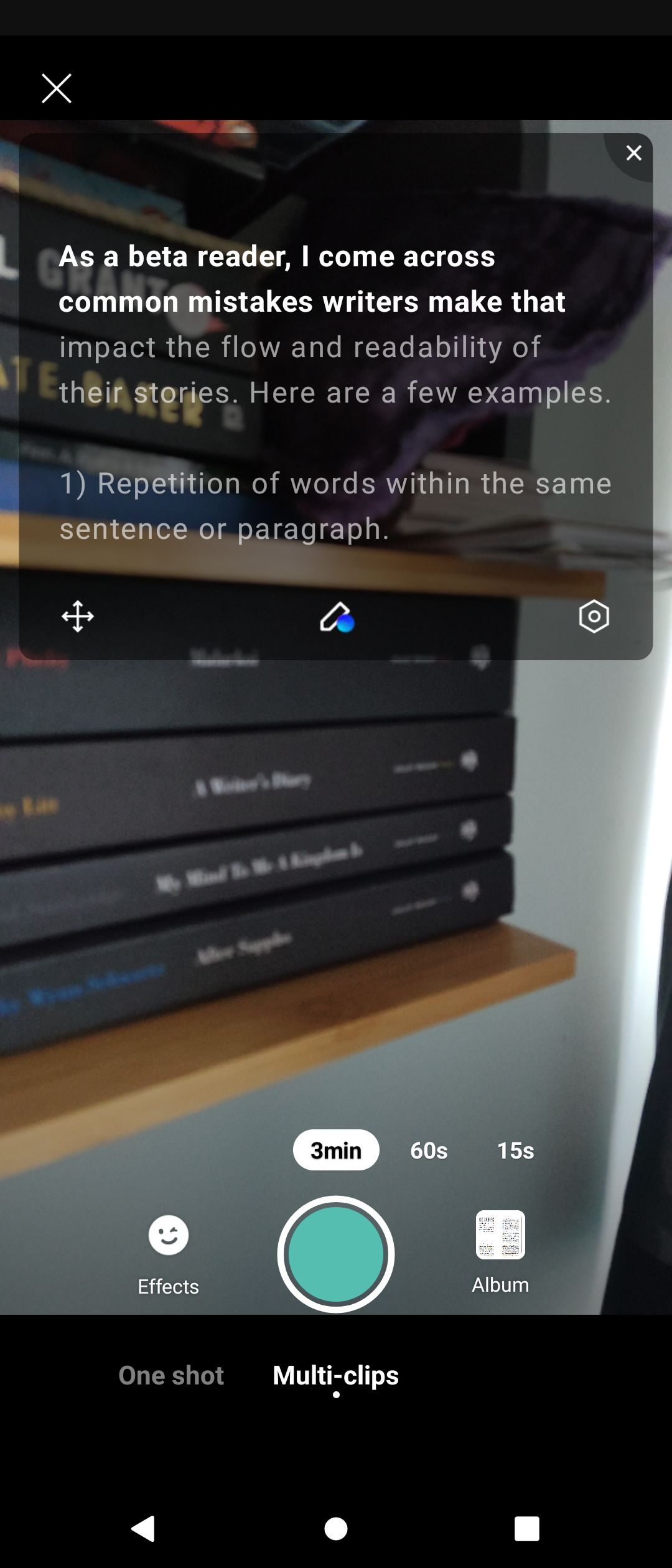
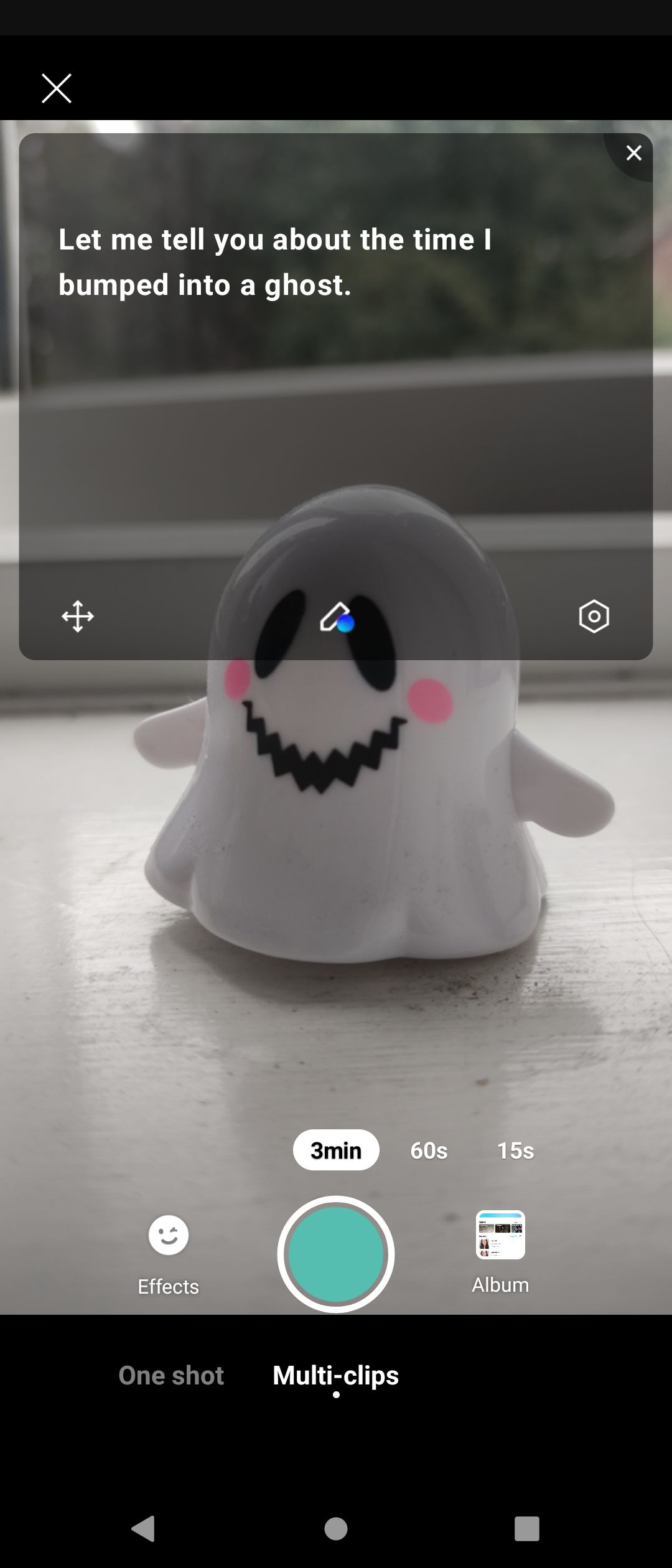
Телесуфлёр — это экранный текст, который прокручивается и подсвечивается, чтобы вы могли читать сценарий, не отводя взгляд от камеры. В мобильном приложении CapCut он встроен в интерфейс записи: вы вводите текст (до 5000 знаков), настраиваете шрифт, цвет и скорость прокрутки, размещаете панель на экране и начинаете запись.
Коротко: телесуфлёр помогает говорить связно, экономит время и делает видео более профессиональным.
Основные сценарии использования
- Одноразовые объясняющие видео и туториалы.
- Серии образовательных роликов для TikTok, Instagram, YouTube Shorts.
- Длинные монологи более трёх минут, которые нужно записать единым дублем.
- Съёмки с эффектами (зелёный экран, клон по кадру) при сохранении контакта с аудиторией.
1. Подготовьте сценарий
Закрыть
- Решите продолжительность ролика и формат: короткий ролик (до 15–60 с) допускает больше «живых» фрагментов; длинное видео (более 3 мин) обычно снимается одним дублем.
- Пишите короткие фразы и абзацы. Разбейте текст на смысловые блоки по 1–2 предложения.
- Используйте явные маркеры для пауз и интонации (например, [пауза 1 с], — для смены темы).
- Проверяйте число знаков: максимум 5000 символов в телесуфлёре CapCut.
Совет: тренируйте текст вслух и измеряйте среднюю скорость чтения (слова в минуту). Это поможет подобрать скорость прокрутки в телесуфлёре.
2. Включите телесуфлёр в приложении CapCut
Закрыть
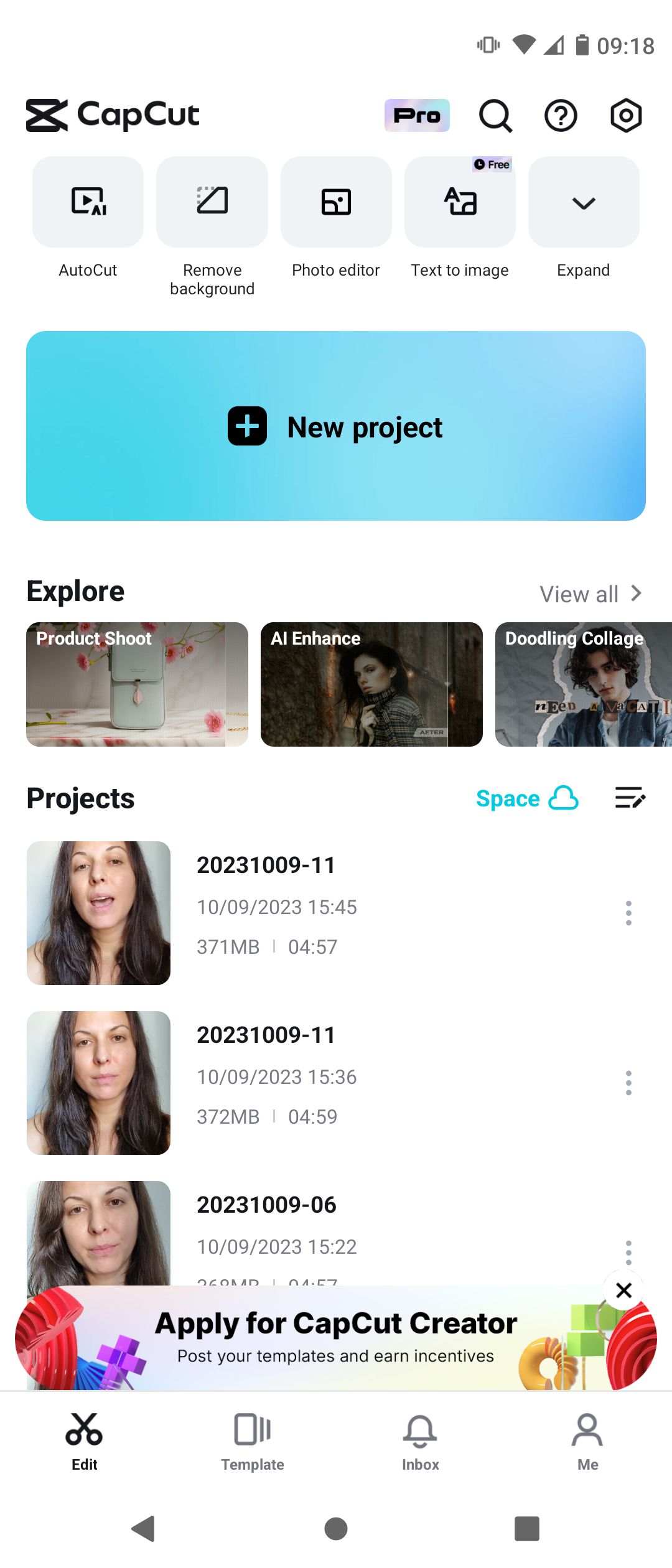
- Откройте мобильное приложение CapCut.
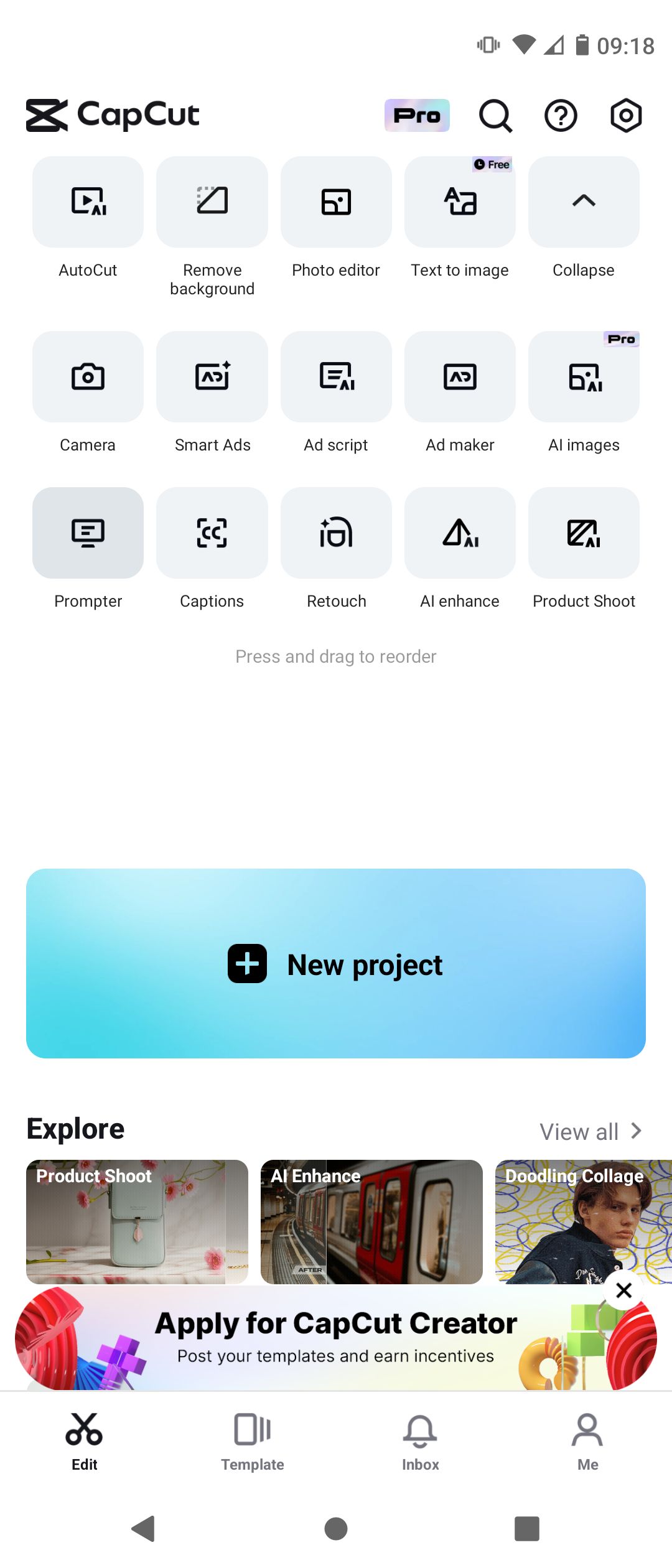
- Нажмите кнопку «Expand» или войдите в раздел «Camera» и разверните панель инструментов.
- Выберите «Prompter» или «Teleprompter» в списке инструментов.
Примечание: локализованные метки интерфейса могут отображаться как «Телесуфлёр» в русской версии приложения.
3. Введите или вставьте текст сценария
Закрыть
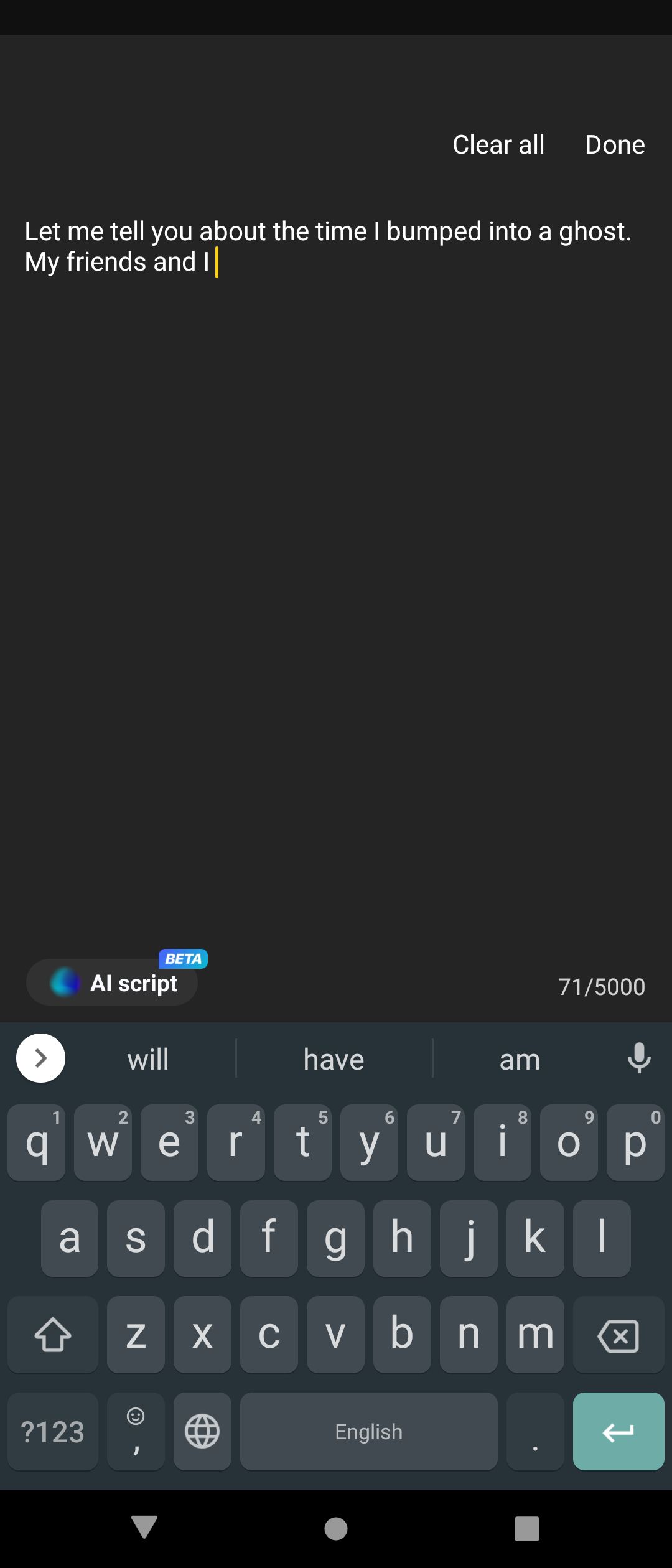
- Коснитесь иконки «ручка» (pen) для редактирования текста.
- Вставьте скопированный заранее текст или напишите прямо в окне. Учитывайте лимит в 5000 символов.
- Нажмите «Done» (Готово), чтобы вернуться к виду телесуфлёра.
Подсказка: если используете внешние заметки, сохраняйте версии сценария и нумеруйте их, чтобы быстро тестировать разные формулировки.
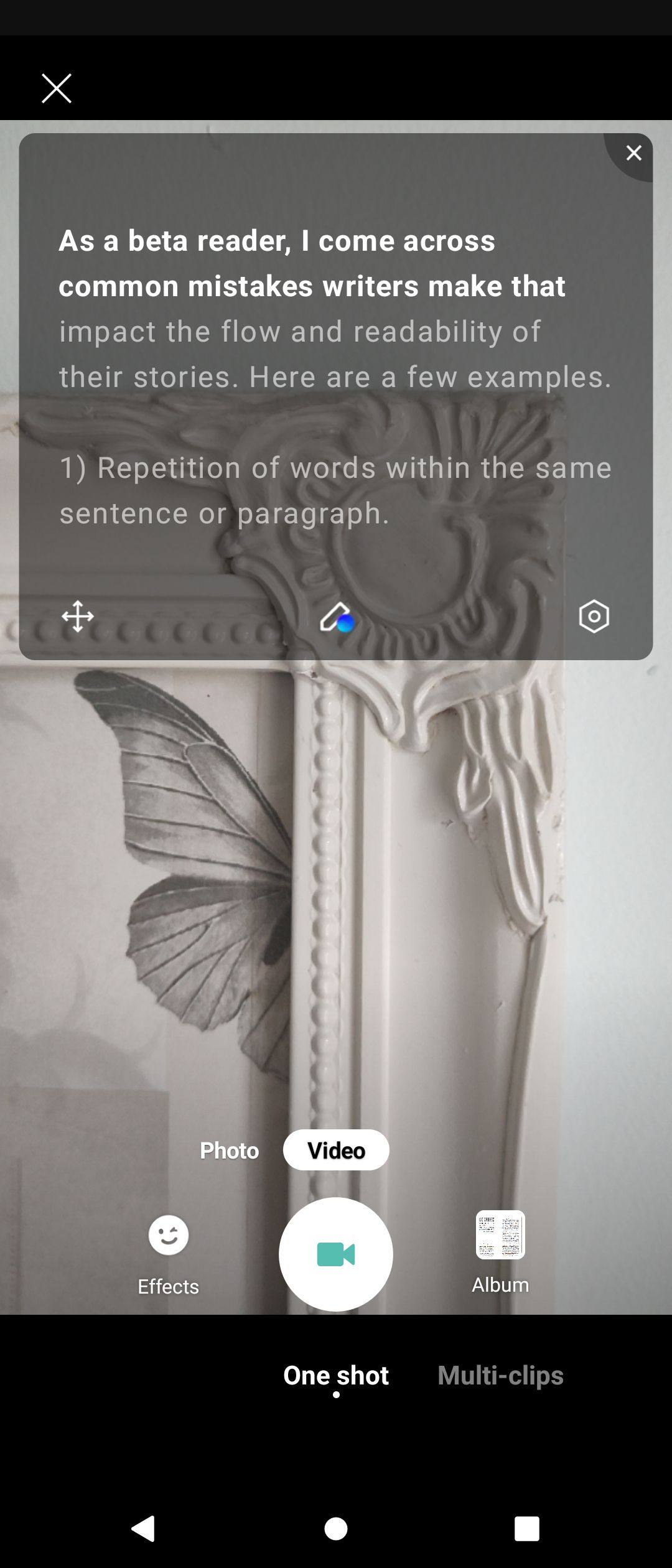
4. Настройте вид и поведение телесуфлёра
Закрыть
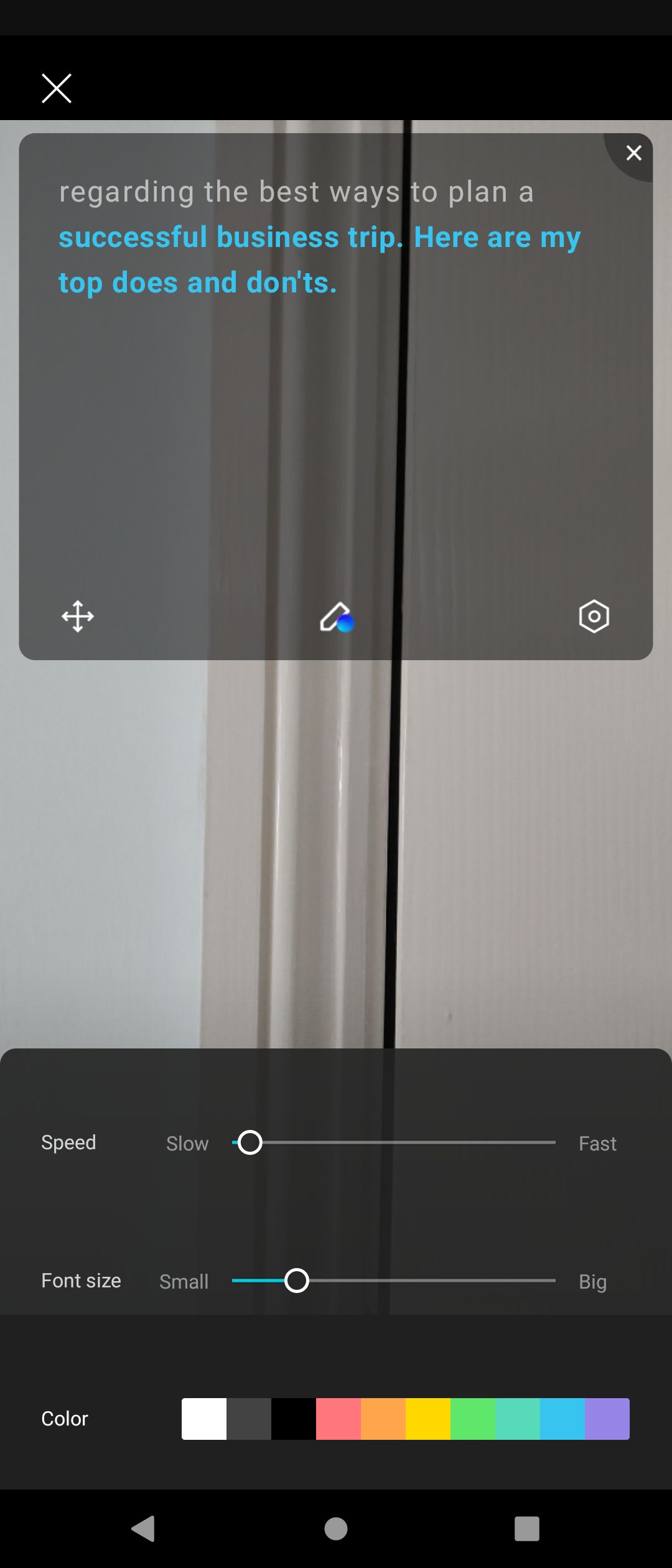
- Коснитесь иконки «молния» (bolt) для доступа к настройкам прокрутки и визуала.
- Регулируйте скорость прокрутки, размер шрифта и цвет текста/фона.
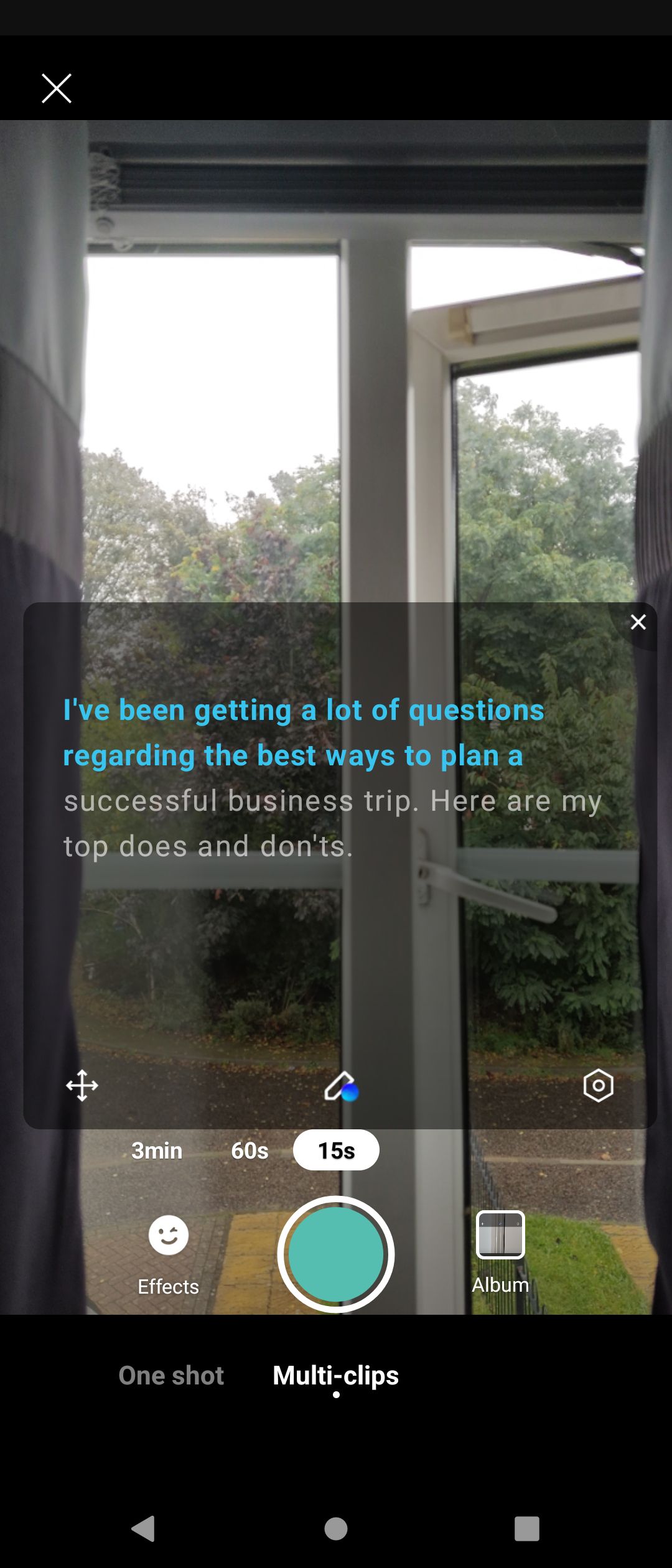
- Чтобы панель телесуфлёра не закрывала камеру, нажмите и удерживайте иконку со стрелками и перетащите окно в удобное место.
Совет по позированию: поместите панель ближе к уровню глаз. Это создаст впечатление зрительного контакта с аудиторией.
5. Запись: читать и снимать

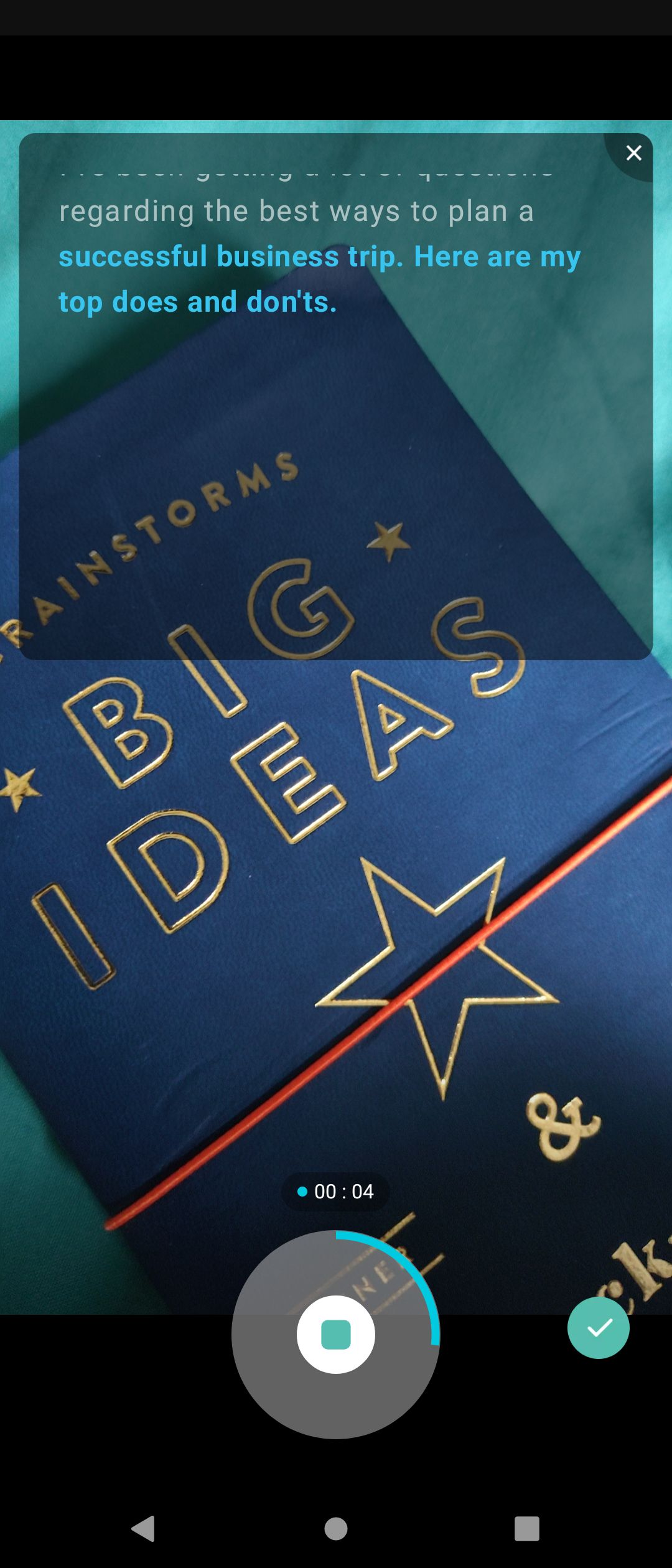
Закрыть
- Когда всё готово, верните панели остальные элементы интерфейса при необходимости (например, зелёный экран) или закройте телесуфлёр временно, нажав маленький крестик.
- Верните текст, когда будете готовы, и нажмите «Record».
- CapCut даст трёхсекундный отсчёт, затем начнётся запись и прокрутка сценария. При паузе записи прокрутка также остановится.
Практика: сделайте тестовый дубль, чтобы убедиться, что скорость прокрутки соответствует вашей дикции.
6. Просмотр и пересъёмки
Если текст прокручивается слишком быстро или слишком медленно, остановите запись, отредактируйте настройки и перезапишите нужные дубли. Скрипт сохраняется в телесуфлёре, поэтому вы не потеряете работу при перезаписи.
Комбинируйте съёмки: вы можете снимать несколько клипов и объединять их в проекте CapCut, если ролик короче трёх минут или если хотите разные ракурсы.
Частые проблемы и как их решать
- Текст слишком мелкий: увеличьте размер шрифта в настройках телесуфлёра.
- Прокрутка не синхронизирована с вашей скоростью речи: уменьшите или увеличьте скорость прокрутки, делая пробные дубли.
- Панель закрывает глаза: переместите панель ниже линии глаз или используйте более прозрачный фон (если доступно).
- Портретный/ландшафтный режим: проверьте ориентацию камеры перед записью — некоторые макеты телесуфлёра ведут себя по-разному.
Альтернативные подходы
- Использовать отдельное устройство как физический суфлёр напротив камеры.
- Приложения-телесуфлёры с расширенными функциями (регулировка по BPM, удалённый контроль со второго устройства).
- Печатные карточки с маркерами для быстрых заметок, если нужно свободно двигаться в кадре.
Когда телесуфлёр не подходит: при полностью импровизационной съёмке, динамичных сценах с активными движениями или когда нужен полный контакт со сценой, а не со зрителем.
Чеклист перед съёмкой
- Сценарий подготовлен и отформатирован по блокам.
- Текст не превышает 5000 символов.
- Телесуфлёр включён и размещён на уровне глаз.
- Скорость прокрутки протестирована на тестовом дубле.
- Освещение и звук настроены.
- Камера зафиксирована и композиция проверена.
Критерии приёмки
- Звук чистый и разборчивый.
- Текст целиком и чётко прочитан без заметных запинок.
- Панель телесуфлёра не закрывает основные части лица.
- Видео длится в нужном формате для выбранной платформы (TikTok, Instagram, YouTube).
Мини‑методология для быстрой съёмки (5 шагов)
- Напишите 3–4 ключевые мысли и разверните их в короткие предложения.
- Вставьте текст в телесуфлёр и настройте шрифт/скорость.
- Проведите 1 тестовый дубль.
- Скорректируйте и сделайте рабочие дубли.
- Отредактируйте в CapCut и опубликуйте.
Короткий глоссарий
- Телесуфлёр — экранный прокручиваемый текст для чтения во время съёмки.
- Дубль — одна непрерывная запись кадра.
- Прокрутка — автоматическое перемещение текста по экрану.
Советы по креативу
- Комбинируйте телесуфлёр с эффектами CapCut: наложение, клон, зелёный экран.
- Используйте маркеры смены интонации, чтобы оживить голос.
- Для серий роликов готовьте общий «каркас» сценария и меняйте детали для каждого эпизода.
Заключение
Телесуфлёр CapCut — простой инструмент с большим эффектом: он упрощает запись структурированных монологов, экономит время и помогает выглядеть увереннее перед камерой. Немного практики с настройками и расположением панели — и вы сможете записывать качественный контент для TikTok, Instagram и других платформ.
Краткие ключевые выводы:
- Подготовьте короткие блоки текста и проверьте лимит в 5000 знаков.
- Настройте скорость и размер шрифта перед съёмкой.
- Делайте тестовые дубли и используйте чеклист.
Закрыть

Похожие материалы

Несколько аккаунтов Skype: Multi Skype Launcher

Журнал для работы: повысить продуктивность

Персональные звуки уведомлений на Android

Скачивание шоу Hulu для офлайн‑просмотра

Microsoft Start: персонализированная новостная лента
