
SUMIF в Google Sheets: как суммировать значения по условию

Зачем использовать SUMIF
SUMIF объединяет две простые идеи: проверить условие и сложить подходящие числа. Она экономит время и снижает вероятность ошибок по сравнению с написанием отдельной формулы IF внутри SUM. Фактически, SUMIF — идеальный инструмент, когда нужно быстро получить сумму для одной критерии выборки (например, все продажи выше порога, все строки с определённым товаром и т. д.).
Важно: если условий больше одного, SUMIFS или комбинация FILTER+SUM дают более точный контроль.
Когда SUMIF удобен и когда не подходит
- Удобно: один критерий (числовой, текстовый, с подстановочными символами, даты), суммирование значений из другого столбца или из того же диапазона.
- Не подходит: когда нужно учесть несколько условий (например, товар И регион), когда критерий — сложное логическое выражение, или когда требуется суммирование по динамическим критериям с разной логикой (тогда лучше FILTER, QUERY, SUMPRODUCT или SUMIFS).
Синтаксис SUMIF
=SUMIF(range, condition, sum_range)- range — диапазон ячеек, где проверяется условие.
- condition — критерий (строка/оператор/подстановочный символ или число). Примеры: «>=0», «Tea», «<>John», «яблоко».
- sum_range — необязательный диапазон, из которого берутся значения для суммирования; если не указан, суммируются значения из range.
Примечание: range и sum_range должны иметь одинаковую форму (одинаковое количество строк/столбцов), иначе результат может быть неверным или выдаст ошибку.
Быстрый набор операторов и шаблонов (cheat sheet)
- Числовые операторы: >=, <=, >, <, =. Примеры критериев: «>=1000», «<0».
- Текстовые точные совпадения: «Tea» — ищет ровно “Tea”.
- Не равно: «<>John» — все значения, отличные от John.
- Подстановочные символы: «» для произвольной строки, «?» для одного символа. Пример: «Tea» найдёт Tea, Teapot.
- Даты: храните даты как даты и используйте сравнение, например «>=» & DATE(2023,1,1) в сложных формулах или используйте прямые ссылки на ячейки с датой.
Важно: в тексте критерии обычно берут в кавычки (в интерфейсе англ. версии), в статье для удобства мы используем кавычки-ёлочки «».
Примеры использования SUMIF
Ниже расширенные примеры с пояснениями, типичными подводными камнями и альтернативами.
Пример 1: числовой критерий — суммировать положительные числа
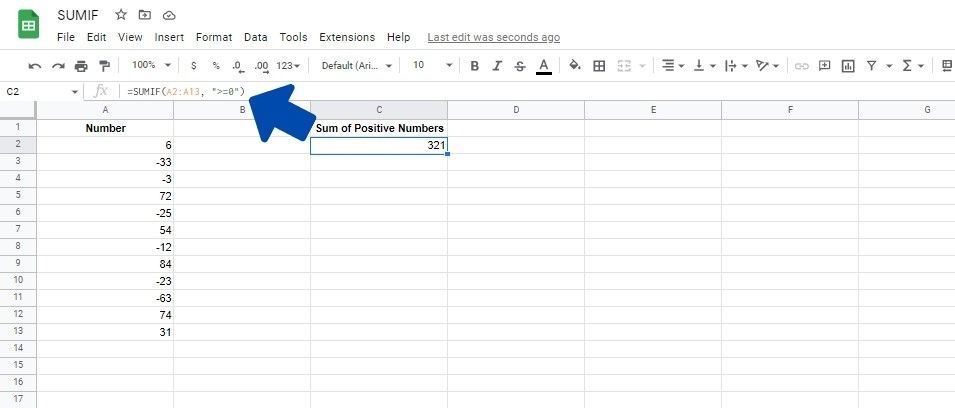
Шаги:
- Выберите ячейку, куда вставите формулу, например C2.
- Введите формулу:
=SUMIF(A2:A13, "">=0"")(в интерфейсе можно также написать =SUMIF(A2:A13, “>=0”)).
Пояснение: диапазон A2:A13 проверяется на условие >=0; так как sum_range не задан, суммируются сами элементы диапазона, которые удовлетворяют условию.
Альтернатива: если хотите суммировать отрицательные числа, используйте «<=0».
Примечание: если A2:A13 содержит текстовые значения, они игнорируются при суммировании.
Пример 2: текстовый критерий и суммирование из другого столбца
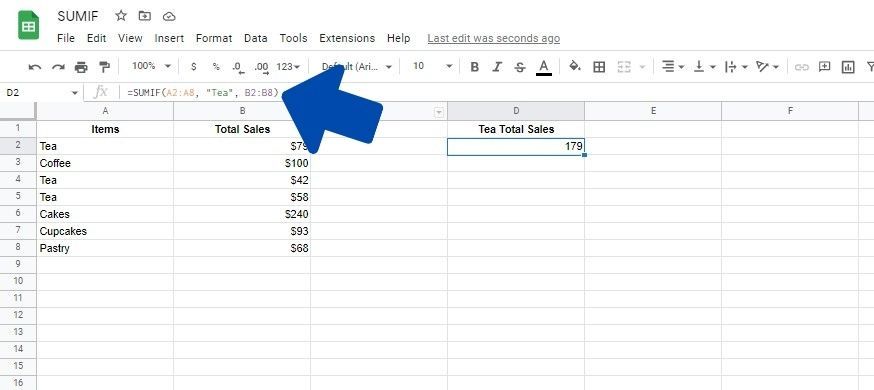
Задача: в столбце A — товар, в столбце B — продажи. Нужно получить сумму продаж только для товара «Tea».
Формула:
=SUMIF(A2:A8, "Tea", B2:B8)Пояснение: SUMIF просматривает A2:A8, ищет строки, где значение равно Tea, и суммирует соответствующие ячейки из B2:B8.
Совет: если товар может встречаться в разных регистрах и вы хотите нечувствительность к регистру, используйте комбинацию SUMPRODUCT с LOWER, либо предварительно нормализуйте регистр.
Пример 3: оператор «не равно»
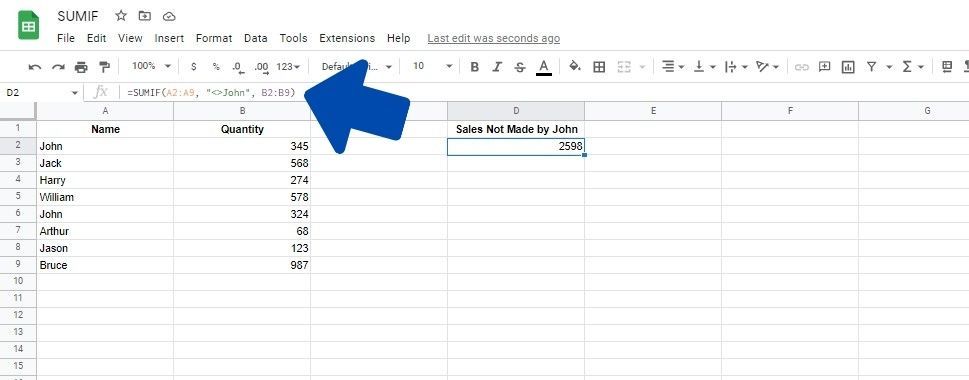
Задача: суммировать продажи всех продавцов, кроме John.
Формула:
=SUMIF(A2:A9, "<>John", B2:B9)Пояснение: условие «<>John» отбрасывает строки с John, а SUMIF суммирует соответствующие значения из B2:B9.
Ограничение: если нужно исключить несколько имён или применить сложную логику (например, не равно John И регион = East), используйте SUMIFS или FILTER+SUM.
Ошибки и подводные камни
- Несовпадающие размеры диапазонов range и sum_range могут привести к ошибке или неверным результатам.
- SUMIF поддерживает только один критерий. Попытка «склеить» несколько условий в одном критерии обычно не даёт нужного результата.
- Подстановочные символы работают только для текстовых критериев; если используете их вместе с числом, сначала преобразуйте значение в текст.
- При сравнении дат убедитесь, что ячейки действительно имеют тип дата, иначе сравнения могут быть некорректны.
Важно: если результат кажется неверным, проверьте типы данных и наличие скрытых пробелов в текстовых ячейках.
Альтернативные подходы (когда SUMIF не подходит)
- SUMIFS — для нескольких критериев; синтаксис: =SUMIFS(sum_range, criteria_range1, criterion1, criteria_range2, criterion2, …).
- FILTER + SUM — гибкий способ: =SUM(FILTER(B2:B100, A2:A100=”Tea”, C2:C100>1000)). Подходит для сложной логики и динамических условий.
- QUERY — мощная SQL-подобная альтернатива для сложной агрегации и группировок.
- SUMPRODUCT — полезен для умножения поэлементно и суммирования с несколькими логическими условиями, особенно когда нужно поддержать массивные вычисления.
Пример SUMIFS:
=SUMIFS(B2:B100, A2:A100, "Tea", C2:C100, ">=2024-01-01")Пример FILTER+SUM:
=SUM(FILTER(B2:B100, (A2:A100="Tea")*(C2:C100>=1000)))Ментальные модели и эвристики
- Модель «отфильтровать — затем сложить»: представьте, что сначала вы руками отбраковываете строки по правилу, а затем складываете значения только из оставшихся строк.
- Минимизация ошибок: лучше явно указывать sum_range, чтобы избежать спутывания типов и диапазонов.
- Отладка: поочередно временно выделяйте вспомогательный столбец с логическим значением условия (например, =A2=”Tea”) чтобы увидеть, какие строки считаются совпадающими.
Методология: как безопасно внедрять SUMIF в отчёт
- Подготовьте данные: удалите лишние пробелы, нормализуйте регистр, убедитесь, что даты и числа имеют правильный формат.
- Протестируйте критерии на нескольких строках вручную.
- Вставьте SUMIF и сравните результат с FILTER+SUM или с ручным подсчётом для контрольного множества.
- Покройте тесты: граничные значения, пустые ячейки, неверный тип данных.
- Документируйте предположения (например, «все даты в столбце C в формате ДД.ММ.ГГГГ»).
Роль‑ориентированные чек‑листы
Новичок:
- Убедитесь, что диапазон содержит числа.
- Попробуйте простую формулу =SUMIF(A2:A10, “”>=0””).
- Сравните с ручным подсчётом.
Аналитик:
- Используйте явный sum_range.
- Проверьте влияние пустых и текстовых значений.
- Документируйте расчётные предположения.
Разработчик отчётов:
- Автоматизируйте проверку типов через helper-столбцы.
- Предусмотрите fallback формулы на случай ошибок данных.
Критерии приёмки (тест‑кейсы)
- Тест 1: простой числовой фильтр — результат совпадает с ручной суммой для контрольной группы.
- Тест 2: текстовый критерий с разными регистрами — ожидаемая нечувствительность к регистру или явное указание правил.
- Тест 3: несовпадающие размеры range и sum_range — документированное поведение (ошибка или игнорирование).
- Тест 4: пустые ячейки в sum_range — не включаются в сумму.
Нюансы локализации и форматирования (для русскоязычных пользователей)
- В русской локали разделитель аргументов в формулах иногда заменяется на точку с запятой; если формула не работает, попробуйте заменить запятые на точку с запятой: =SUMIF(A2:A8; “Tea”; B2:B8).
- Формат даты может влиять на сравнения; используйте DATE(год;месяц;день) или ссылку на ячейку с датой.
Короткая шпаргалка (cheat sheet)
- Сумма по одному условию: =SUMIF(range; criterion; sum_range)
- Множественные условия: =SUMIFS(sum_range; criteria_range1; criterion1; criteria_range2; criterion2)
- Альтернатива с фильтром: =SUM(FILTER(sum_range; criteria))
- Проверка совпадений: =A2=”Tea” (возвращает TRUE/FALSE)
Сравнение SUMIF и SUMIFS — наглядно
- SUMIF — один критерий; синтаксис проще.
- SUMIFS — несколько критериев; аргументы меняются местами (sum_range идёт первым).
Пример для SUMIFS:
=SUMIFS(B2:B100, A2:A100, "Tea", C2:C100, "East")Глоссарий в одну строку
- SUMIF — функция, которая суммирует значения из диапазона по одному условию.
- SUMIFS — суммирует по нескольким условиям.
- FILTER — возвращает массив строк/значений, удовлетворяющих условию; часто используется вместе с SUM.
Заключение
SUMIF — простой и мощный инструмент для большинства задач, где требуется суммирование по одному критерию. При внедрении следуйте методологии: подготовьте данные, протестируйте контролем и документируйте логику. Для сложной логики переходите к SUMIFS, FILTER+SUM или QUERY.
Краткое резюме:
- SUMIF удобен для одной проверки и быстрой агрегации.
- Для нескольких критериев используйте SUMIFS или FILTER+SUM.
- Всегда проверяйте типы данных и размеры диапазонов.
Важно: при переходе между локализациями таблиц проверьте разделитель аргументов (запятая/точка с запятой) и формат дат.
Итог: освоив SUMIF, вы значительно упростите повседневные вычисления в Google Sheets и снизите количество ручных ошибок.

Похожие материалы

Несколько аккаунтов Skype: Multi Skype Launcher

Журнал для работы: повысить продуктивность

Персональные звуки уведомлений на Android

Скачивание шоу Hulu для офлайн‑просмотра

Microsoft Start: персонализированная новостная лента
