
Как пользоваться Steam Server Browser на Windows
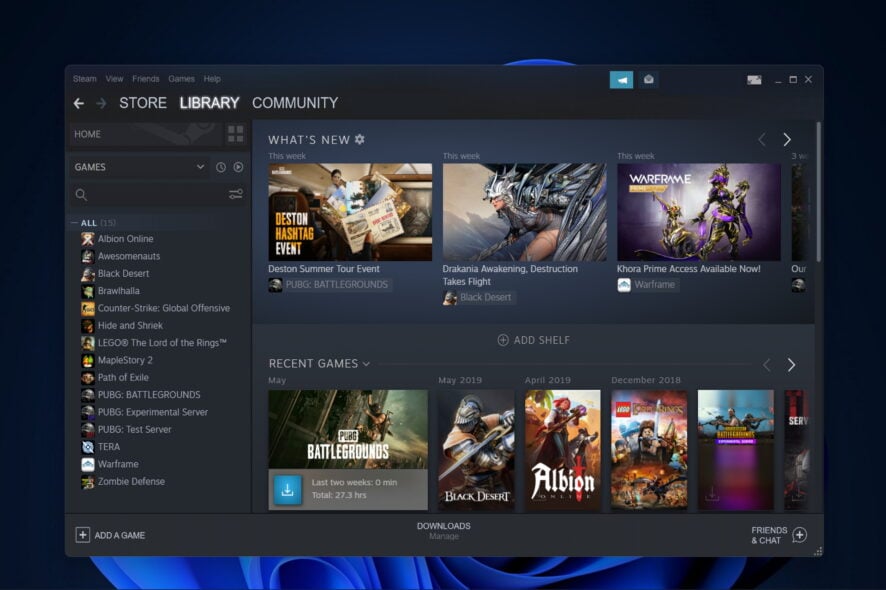
Важно: все команды и пути к файлам в статье взяты из официальных инструментов Steam и SteamCMD. Перед изменением конфигураций создайте резервную копию файлов.
Что такое Steam Server Browser?
Steam Server Browser — это встроенный инструмент и набор API/утилит, позволяющих искать, фильтровать и подключаться к публичным и приватным игровым серверам. Для разработчиков Steam предоставляет Game Servers API и SteamCMD — командную утилиту для загрузки и управления файлами серверов.
Коротко о терминах:
- SteamCMD — командная утилита Valve для установки и обновления серверных файлов. Одной строкой: скачивает и валидирует файлы сервера.
- AppID — уникальный идентификатор игры в каталоге Steam, используемый SteamCMD и списках выделенных серверов.
Зачем использовать Server Browser
Server Browser полезен когда:
- нужно найти сервер с низким пингом и нужными модами;
- вы управляете выделённым сервером и хотите проверить видимость и доступность;
- хотите подключиться по IP, когда сервер не отображается в браузере игры.
Быстрое представление — варианты доступа
- Через клиент Steam (самый простой и быстрый метод).
- Через веб‑интерфейс (удобно на удалённой машине или если клиент недоступен).
- Через сторонние приложения/списки серверов, которые подписываются на Steam Server Browser.
Основные элементы интерфейса
- Вкладки: Internet, Favorites, History, Spectate. Обычно «Favorites» используйте для сохранения часто используемых серверов.
- Фильтры: поиск по названию сервера, карте, количеству игроков, модам, пингу и т. д.
- Кнопки: Add a server / Refresh / Join.
Как добавить сервер в клиент Steam
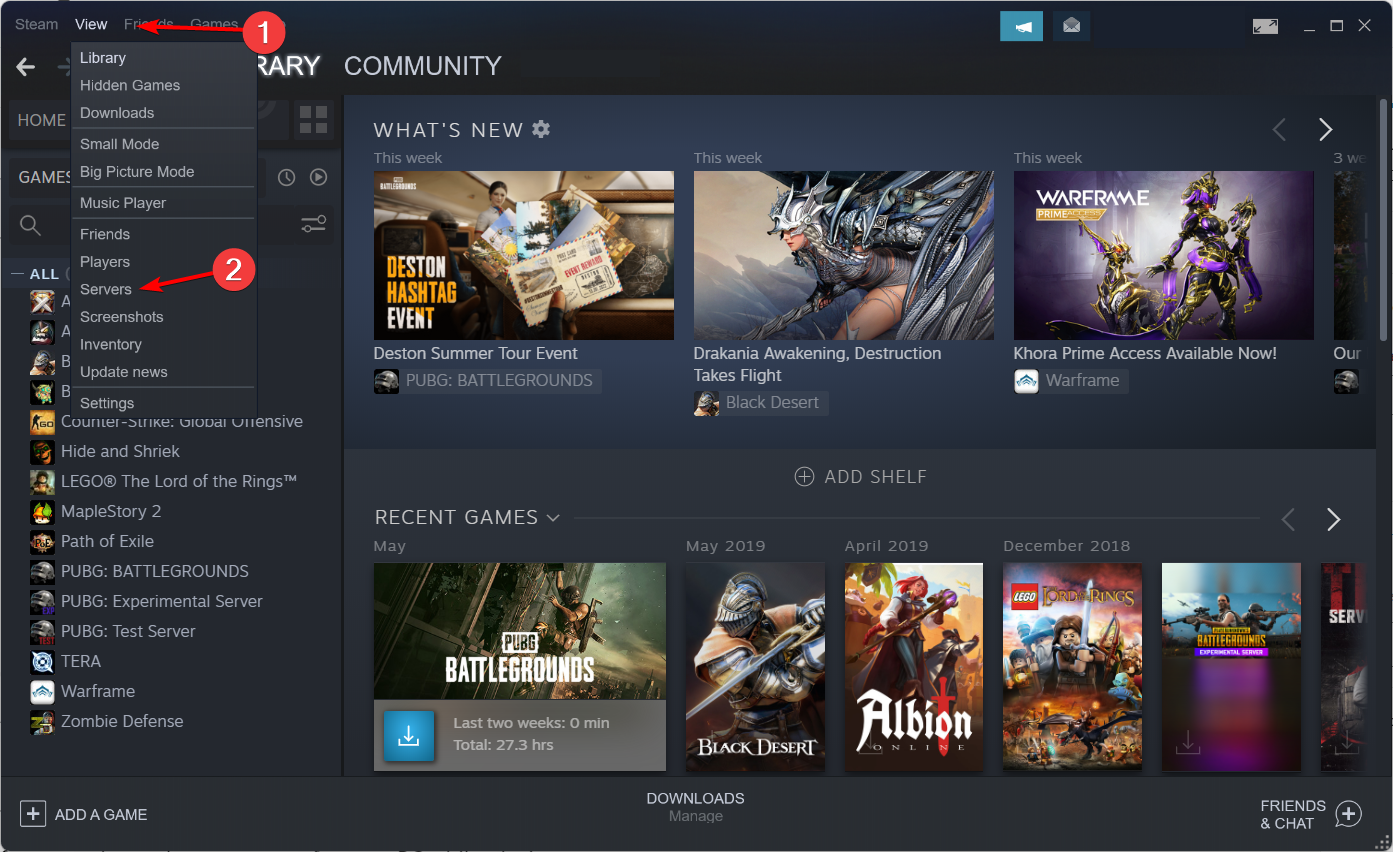
- Откройте клиент Steam. В верхнем меню выберите View, затем Servers.
- Перейдите на вкладку Favorites и нажмите Add a server.
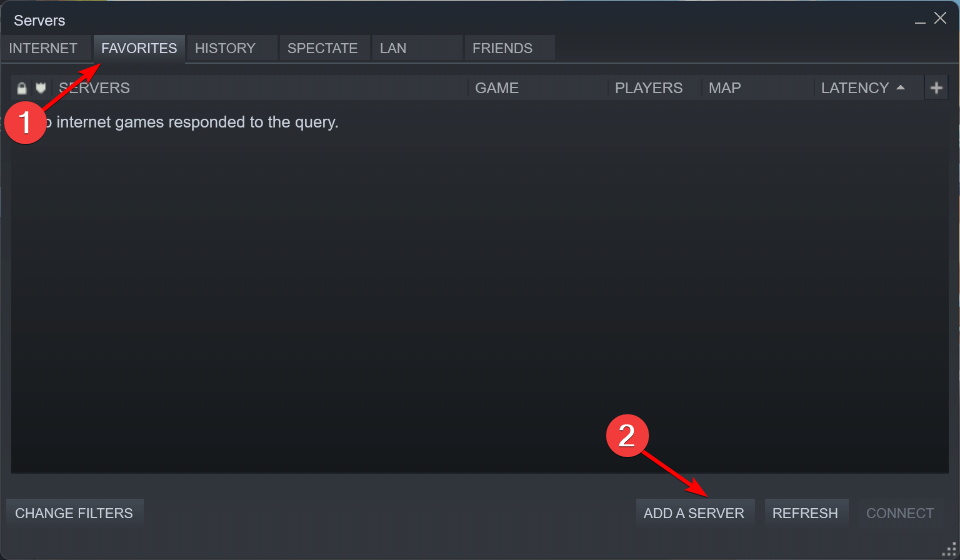
- Введите IP и порт сервера (например: 1.2.3.4:27015) и подтвердите. Сервер появится в списке избранных.
Как использовать Server Browser — три пути
1. Через клиент Steam (рекомендуемый)
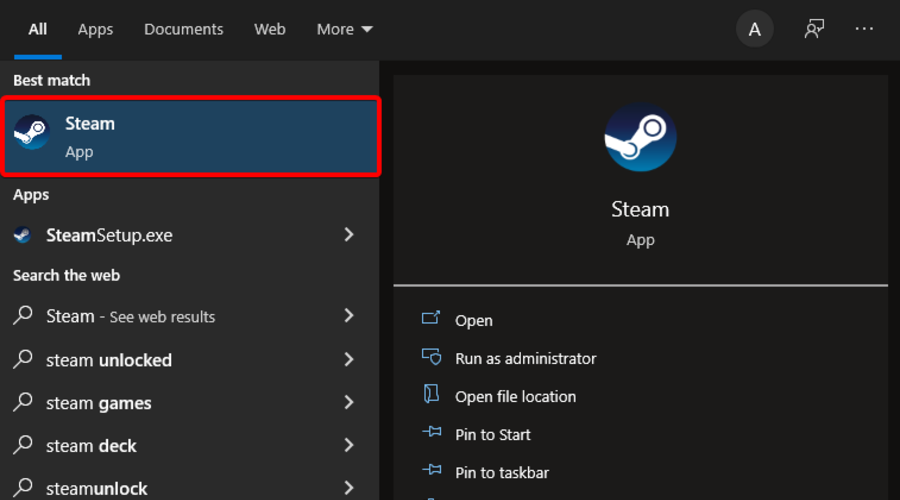
- Нажмите клавишу Windows и введите Steam, откройте приложение.
- В верхнем меню выберите View, затем Servers.
- Двойной щелчок по нужному серверу — подключение к игре. При необходимости меняйте фильтры и выбирайте нужную игру.
2. Через веб‑версию Steam
- Откройте страницу списка серверов Steam в браузере и настройте фильтры под свои нужды.
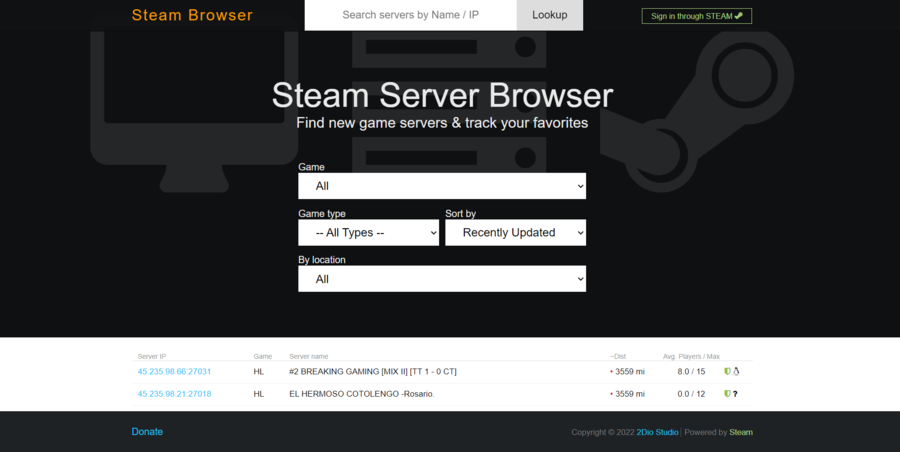
- Когда найдёте подходящий сервер, скопируйте IP‑адрес и вставьте его в поле подключения в клиенте или в игре.
Примечание: веб‑список полезен при удалённом управлении сервером или если клиент не установлен.
3. Через отдельное приложение Server Browser
- Подпишитесь на сторонний Steam Server Browser и скачайте его, если предпочитаете интерфейс с дополнительными фильтрами и метриками.
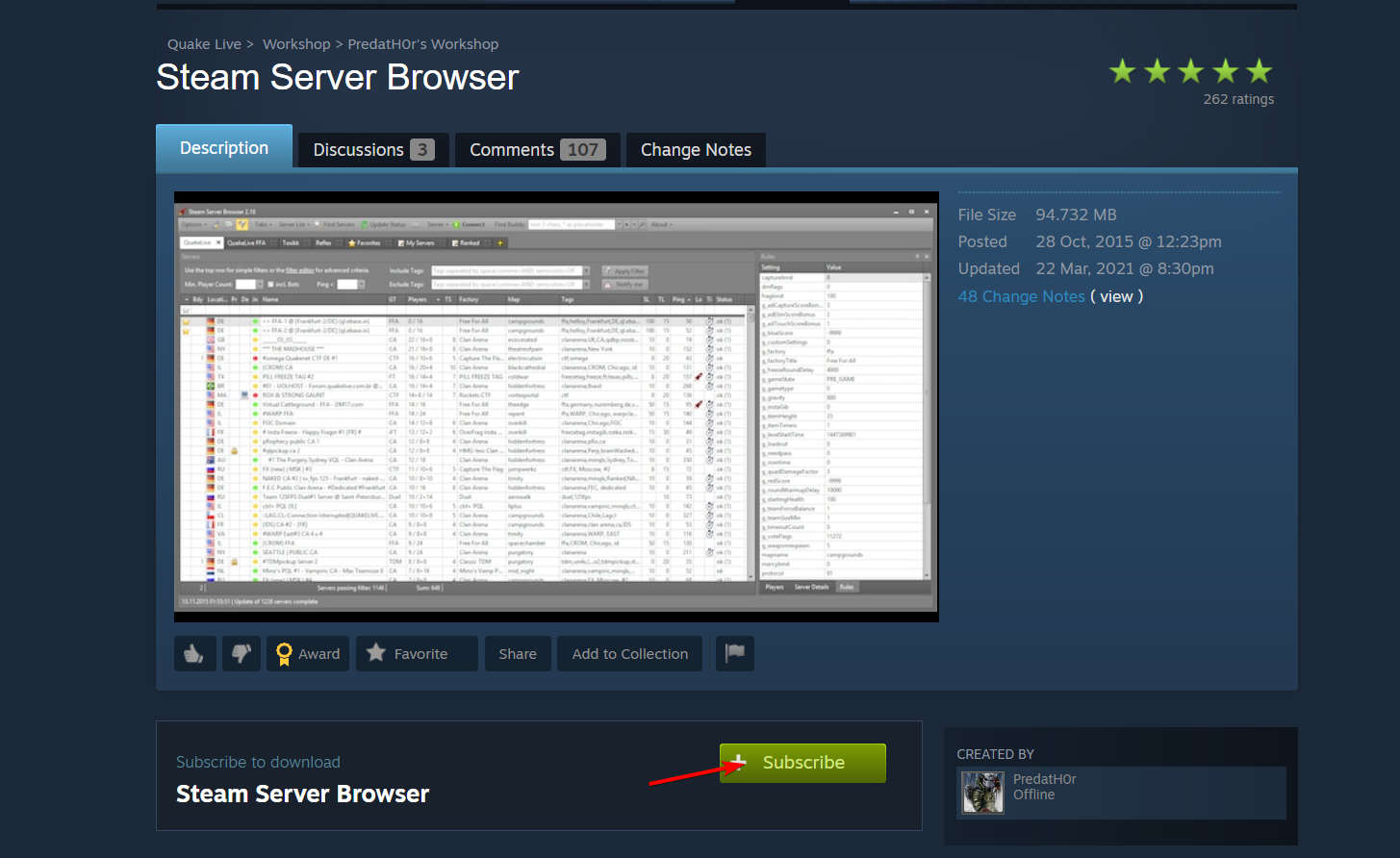
- Скопируйте IP найденного сервера и вставьте в игру.
Важно: используйте проверенные приложения и проверяйте права доступа, чтобы не раскрывать учётные данные.
Что делать, если Server Browser не работает
- Откройте Windows Search (значок лупы) и введите путь, заменив game_name на название игры:
%localappdata%\game_name\Saved\Config\WindowsNoEditor
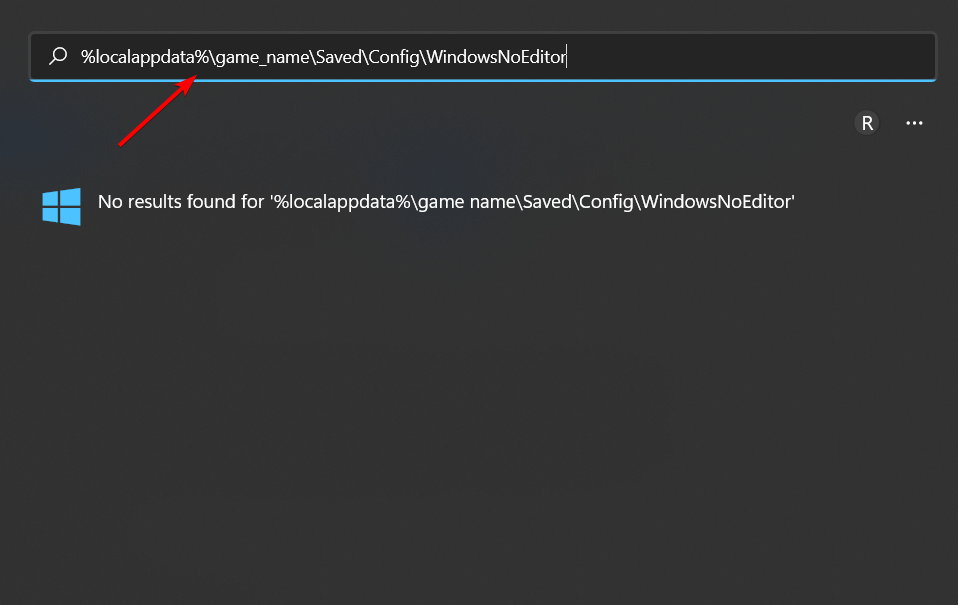
- Откройте файл Engine.ini в Блокноте и добавьте в конец:
[OnlineSubsystem]
PollingIntervalInMs=100
- Сохраните файл и попробуйте снова подключиться.
Если не помогло — проверьте:
- доступность сервера по ping и tracert;
- что нужные порты открыты в фаерволе/маршрутизаторе (обычно UDP/TCP 27015 для Source‑игр);
- нет ли блокировок со стороны антивируса или сетевых политик.
Как запустить собственный выделённый сервер на Windows
Ниже — упрощённый плейбук от установки до запуска.
Шаг 1. Проверка поддержки выделённых серверов
Посетите официальный список Steam Dedicated Servers и убедитесь, что выбранная игра поддерживает выделённые серверы. В списке отображается AppID и дополнительные требования.
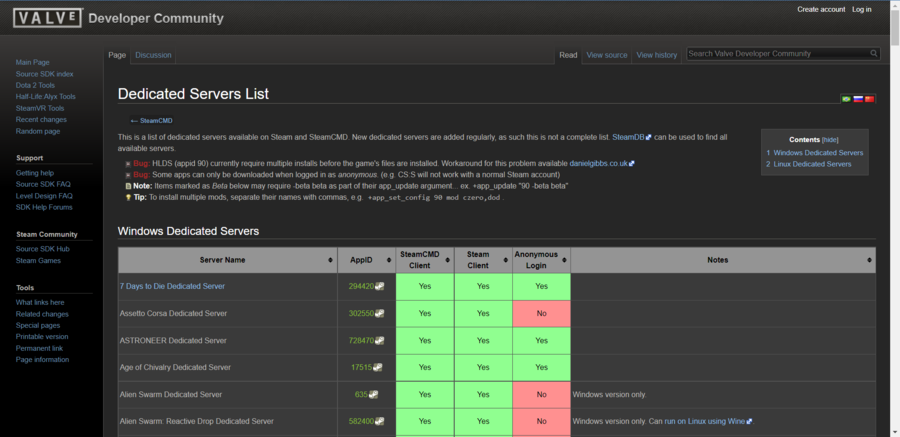
Шаг 2. Установка SteamCMD
- Скачайте steamcmd.zip с официальной страницы SteamCMD.
- Распакуйте архив в отдельную папку, например C:\steamcmd или D:\servers\steamcmd.
- Откройте командную строку: Windows + R -> введите cmd -> Enter.
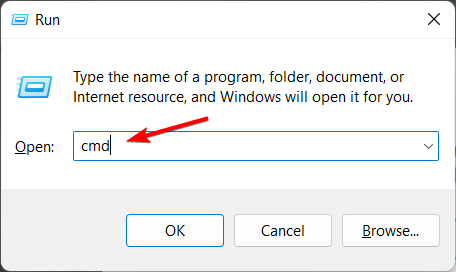
- Перейдите в папку со steamcmd и запустите:
steamcmd
SteamCMD автоматически обновится.
Для анонимной загрузки сервера используйте:
login anonymous
Чтобы войти под аккаунтом:
login
(замените
Шаг 3. Скачивание файлов сервера
- Укажите папку установки:
force_install_dir
- Узнайте AppID игры в списке выделенных серверов Steam и загрузите файлы:
app_update
После загрузки файлы готовы к конфигурации и запуску.
Шаг 4. Настройка и запуск
- Изучите стартовые скрипты (обычно .bat или .sh) в папке сервера.
- Настройте параметры карты, слотов, RCON‑пароль, порты и моды.
- Пробросьте порты на роутере и настройте правила в Windows Firewall.
- Запустите сервер и проверьте его появление в Server Browser.
Критерии приёмки для рабочего сервера
- Сервер отвечает на ping и доступен извне.
- Правильно отображает имя, карту и число игроков в Server Browser.
- Порты, указанные в конфигурации, открыты и проброшены.
- Логи не содержат критических ошибок при старте.
Плейбук: быстрый чеклист перед релизом сервера
- Резервная копия конфигураций.
- Обновление серверных файлов через SteamCMD.
- Тестирование локального запуска и подключения по IP.
- Проверка портов и фаервола.
- Мониторинг CPU, RAM, сети в течение 1 часа под нагрузкой.
- Настройка автозапуска и системы логирования.
Роли и задачи
Администратор сервера:
- управляет конфигурацией, обновлениями, модерацией и бэкапами.
Игрок/Модератор:
- добавляет сервер в избранное, отчитывается о багах и следит за пингом.
Оператор хостинга:
- отвечает за сеть, резервирование и масштабирование при пиковых нагрузках.
Ментальные модели и эвристики при выборе сервера
- Ближайшее географически = обычно лучший пинг.
- Меньше модов = ниже вероятность ошибок совместимости.
- Сервер с высоким аптаймом и логами доступности — более надёжен для рейтинговых матчей.
Когда Server Browser может не сработать
- Сервер настроен как «скрытый» (не публичный) или использует нестандартные порты.
- NAT/файрвол блокирует исходящие/входящие соединения.
- Сервер старой версии и несовместим с текущей версией клиента.
Безопасность и конфиденциальность
- Не храните в открытом виде учётные данные в стартовых скриптах.
- Используйте RCON с сильным паролем и ограничением доступа по IP.
- Для публичных серверов настройте логи так, чтобы не сохранять персональные данные игроков сверх необходимого.
Примечание по требованиям GDPR: если вы собираете логи с персональными данными европейских игроков, убедитесь в юридических основаниях хранения и предоставьте возможность удаления по запросу.
Полезные порты и параметры (факто‑бокс)
- Стандартный порт для игр на движке Source: 27015 (UDP/TCP) — часто используется по умолчанию.
- Steam Query (для обнаружения серверов): UDP 27015 и смежные диапазоны.
- RCON обычно использует отдельный порт, указанный в конфигурации сервера.
Диагностика сеть — быстрые команды
- ping
— базовая проверка доступности. - tracert
— трассировка маршрута до сервера. - netstat -an | find “27015” — проверка локального прослушивания портов.
Минимальная методология тестирования перед открытием
- Локальный старт и проверка логов.
- Подключение по локальному IP.
- Подключение извне по публичному IP и порту.
- Тест с 3–5 внешними игроками для оценки стабильности.
Меры по повышению устойчивости и масштабирования
- Используйте мониторинг (CPU, RAM, сеть) и автоперезапуск при падении.
- Настройте резервные сервера и DNS‑балансировку при необходимости.
- Для массовых событий используйте провайдеров с выделенным DDoS‑защитой.
Примеры типичных команд SteamCMD
login anonymous
force_install_dir C:\servers\my_game_server
app_update 123456 validate
Decision flowchart
flowchart TD
  A[Начало: нужно найти сервер] --> B{Есть Steam клиент?}
  B -- Да --> C[Откройте View → Servers]
  B -- Нет --> D{Можно использовать веб?}
  D -- Да --> E[Откройте веб‑версию Steam Server List]
  D -- Нет --> F[Используйте сторонний Browser или подключитесь по IP]
  C --> G{Нашли сервер?}
  E --> G
  F --> G
  G -- Да --> H[Подключитесь]
  G -- Нет --> I[Проверьте фильтры/пинг/адрес]
  I --> H
Часто возникающие ошибки и как их решать
- Сервер не отображается: проверьте публичный IP, порты и статус сервера.
- Невозможно подключиться по IP: убедитесь в пробросе портов и отсутствии блокировок ISP.
- Высокий пинг у всех игроков: проверьте сеть хостинга и географическое расположение сервера.
Краткий список тестов при проблемах
- ping, tracert до сервера.
- Проверка версии сервера и клиента.
- Отключение антивируса/фаервола на время теста (с осторожностью).
- Проверка логов сервера на исключения и ошибки.
Заключение
Steam Server Browser — удобный инструмент для поиска и управления игровыми серверами как для игроков, так и для администраторов. Простые шаги по установке и использованию, а также описанные методики тестирования и плейбуки помогут запускать стабильные серверы и быстро решать проблемы.
Если у вас остались вопросы по конкретной игре или по настройке сети, опишите ситуацию в комментариях — я помогу с диагностикой и предложу пошаговое решение.

Похожие материалы

Несколько аккаунтов Skype: Multi Skype Launcher

Журнал для работы: повысить продуктивность

Персональные звуки уведомлений на Android

Скачивание шоу Hulu для офлайн‑просмотра

Microsoft Start: персонализированная новостная лента
