
Smart Stack и виджеты на Apple Watch: руководство по использованию и настройке
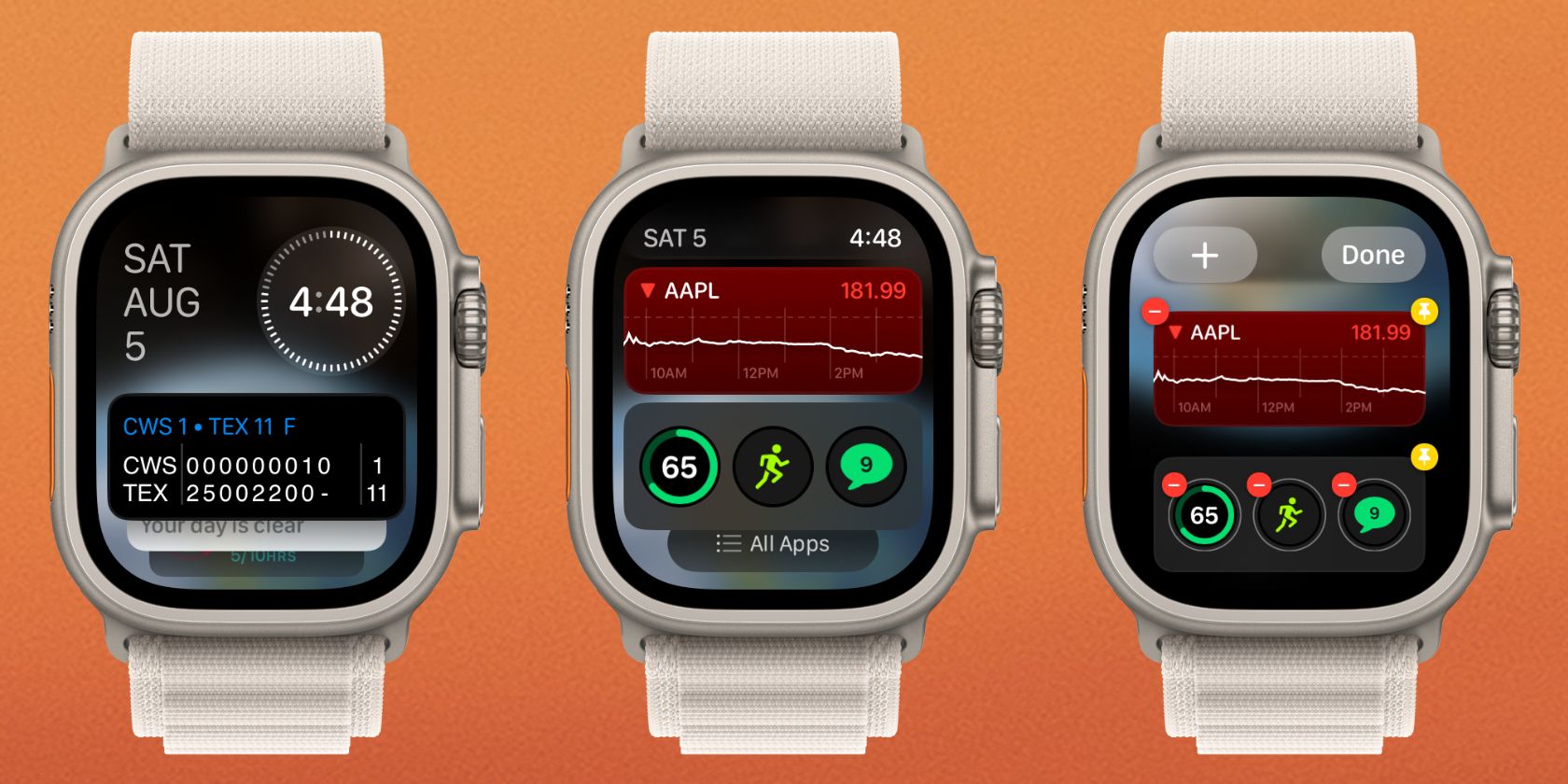
Что такое Smart Stack на Apple Watch
Smart Stack — это новый способ доступа к краткой информации на watchOS 10. Он работает похоже на виджеты на iPhone и iPad, но оптимизирован под экран часов. Smart Stack отображает дату и время сверху, а под ним — набор адаптивных виджетов. Виджеты меняются в зависимости от контекста: погода утром, посадочные талоны при поездке, музыка при воспроизведении.
Ключевые особенности Smart Stack:
- Доступ через поворот Digital Crown или свайп вверх на любом циферблате.
- Верхняя часть показывает дату и время в стиле выбранного циферблата (аналог/цифровой).
- Виджеты адаптируются к контексту и рабочему процессу.
- Можно закреплять любимые виджеты и управлять порядком только через «пин».
Важно: Control Center теперь открывается нажатием боковой кнопки, а не свайпом вверх.
Как получить доступ к Smart Stack
- Разблокируйте Apple Watch и встаньте на любой циферблат.
- Поверните Digital Crown вниз/вверх, чтобы пролистывать Smart Stack.
- Или сделайте быстрый свайп вверх, чтобы открыть панель виджетов.
Если на экране идёт воспроизведение музыки, соответствующий виджет поднимется вверху стека автоматически.
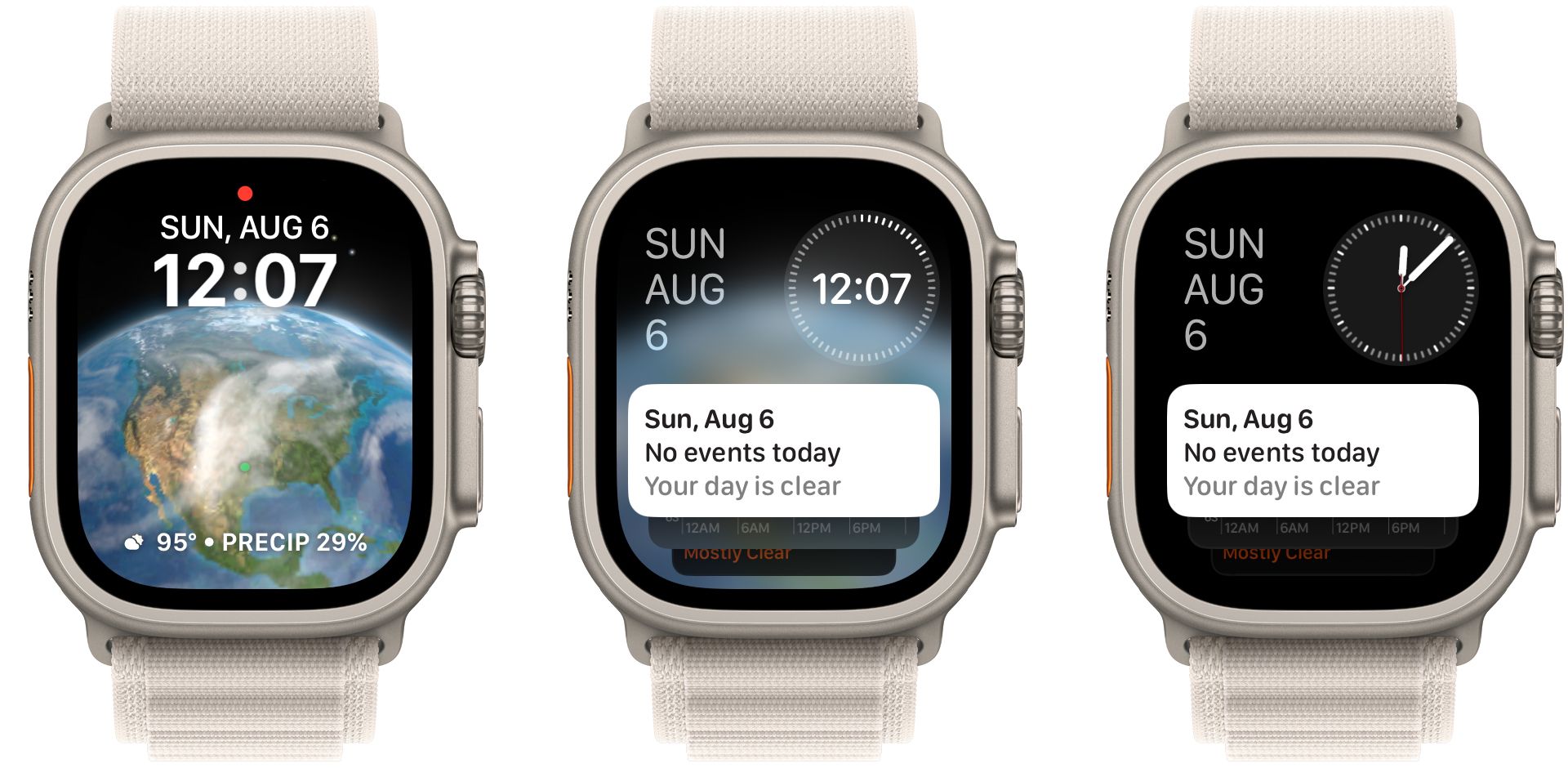
Использование виджетов в Smart Stack
Вы можете просматривать весь стек, прокручивая Digital Crown или экран. После виджетов идёт лаунчер с быстрыми ссылками на приложения (до трёх).
Шаги для базовой настройки:
- Долгое нажатие на любой виджет. Экран перейдёт в режим редактирования.
- Пустой слот с «+» добавит новый виджет.
- У каждого виджета появятся значки: «-» для удаления и значок булавки (pin) для закрепления сверху.
- Выбор виджета откроет соответствующее приложение.
Если вы хотите настроить лаунчер приложений внизу стека, выполните долгое нажатие на лаунчер и добавьте нужные маленькие компликации (1–3).
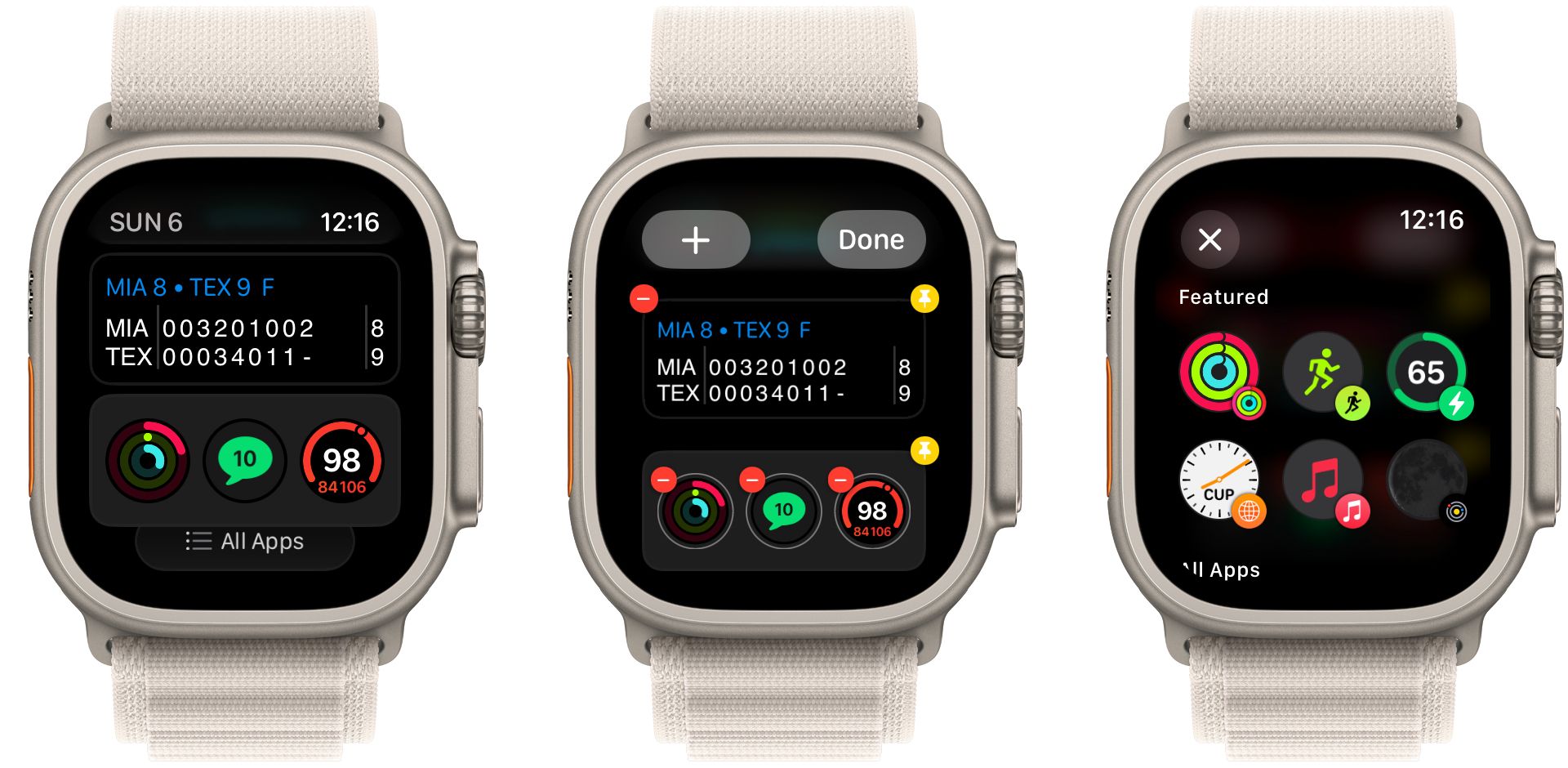
Подробная мини-методология настройки (пошагово)
- Откройте Smart Stack.
- Долгое нажатие, чтобы перейти в режим редактирования.
- Нажмите +, чтобы добавить виджеты из списка (включая сторонние приложения).
- Удалите ненужные виджеты с помощью -.
- Закрепите приоритетные виджеты значком булавки — они будут всегда сверху.
- В лаунчере выберите до трёх компликаций для быстрого запуска приложений.
- Проверьте поведение в разных ситуациях: при тренировке, при поездке, при получении уведомлений.
Критерии приёмки:
- Добавленный виджет появляется в стеке и открывает приложение при тапе.
- Булавка фиксирует виджет вверху в любой ситуации.
- Лаунчер запускает выбранное приложение одним нажатием.
Роли и чеклисты (быстрая настройка по сценариям)
Для повседневного пользователя:
- Погода, Календарь, Музыка.
- Лаунчер: Телефон, Сообщения, Музыка.
Для путешественника:
- Wallet (посадочные талоны), Погода, Карты/Навигация.
- Лаунчер: Карты, Wallet, Переводчик.
Для спортсмена:
- Тренировки, Пульс, Погода.
- Лаунчер: Тренировки, Музыка, Снятие замеров.
Для профессионала/делового пользователя:
- Календарь, Почта, Напоминания.
- Лаунчер: Календарь, Почта, Заметки.
Советы и эвристики
- Закрепляйте только 1–2 самых важных виджета. Так вы уменьшите шум.
- Удаляйте редко используемые виджеты — они занимают место в стеке.
- Сторонние приложения с виджетами могут улучшить контекстную информацию (проезд, рейсы, спорт).
Правило 80/20: 20% виджетов дают 80% пользы. Найдите эти 20% и закрепите их.
Когда Smart Stack может не работать как ожидается
- Виджет не появляется — проверьте, есть ли у приложения разрешение на фоновые обновления и виджеты.
- Виджет не обновляет данные — убедитесь в подключении к сети и что приложение актуально.
- Порядок виджетов не меняется — порядок управляется только через значок булавки; перетаскивание не поддерживается.
Решения:
- Перезапустите Apple Watch (выключите/включите).
- Обновите приложение через App Store.
- Сбросьте настройки виджетов и настройте заново.
Безопасность и конфиденциальность
Виджеты показывают краткую информацию на экране часов. Если устройство разблокировано — данные доступны. Для защиты:
- Включите блокировку запястья и пароль на Apple Watch.
- Убедитесь, что чувствительные приложения не показывают приватные данные в превью виджета.
Факт-бокс: ключевые моменты
- Доступ: Digital Crown или свайп вверх.
- Лаунчер: 1–3 быстрых компликации.
- Настройка: долгий тап → +/−/pin.
- Виджеты адаптируются к контексту и приложению.
Набор тест-кейсов для проверки настройки
- Добавить виджет Погода и убедиться, что он показывает прогноз.
- Закрепить виджет Музыка и проверить, что он остаётся сверху при воспроизведении.
- Удалить виджет и убедиться, что он исчез из стека.
- Настроить лаунчер с тремя компликациями и открыть каждое приложение из лаунчера.
Короткий глоссарий
Smart Stack — панель виджетов, собирающая адаптивные мини-приложения; компликация — маленький элемент интерфейса для быстрого доступа к функциям приложения.
Важно: не все сторонние приложения сразу поддерживают виджеты watchOS 10. Проверьте обновления приложения.
Итог и рекомендации
Smart Stack делает Apple Watch более полезными. Он даёт быстрый доступ к информации и приложениям без переключения циферблатов. Закрепляйте ключевые виджеты, держите лаунчер с 1–3 приложениями и проверяйте поведение в реальных сценариях (тренировка, поездка, рабочий день).
Кратко:
- Откройте Smart Stack поворотом Digital Crown или свайпом вверх.
- Долгое нажатие → настройка → +/−/pin.
- Используйте роли и чеклисты для быстрой персонализации.
Если виджеты ведут себя неправильно — проверьте разрешения, обновления и перезапустите устройство.

Похожие материалы

Несколько аккаунтов Skype: Multi Skype Launcher

Журнал для работы: повысить продуктивность

Персональные звуки уведомлений на Android

Скачивание шоу Hulu для офлайн‑просмотра

Microsoft Start: персонализированная новостная лента
