
Таймер сна в Apple Podcasts — как использовать

Что делает таймер сна и зачем он нужен
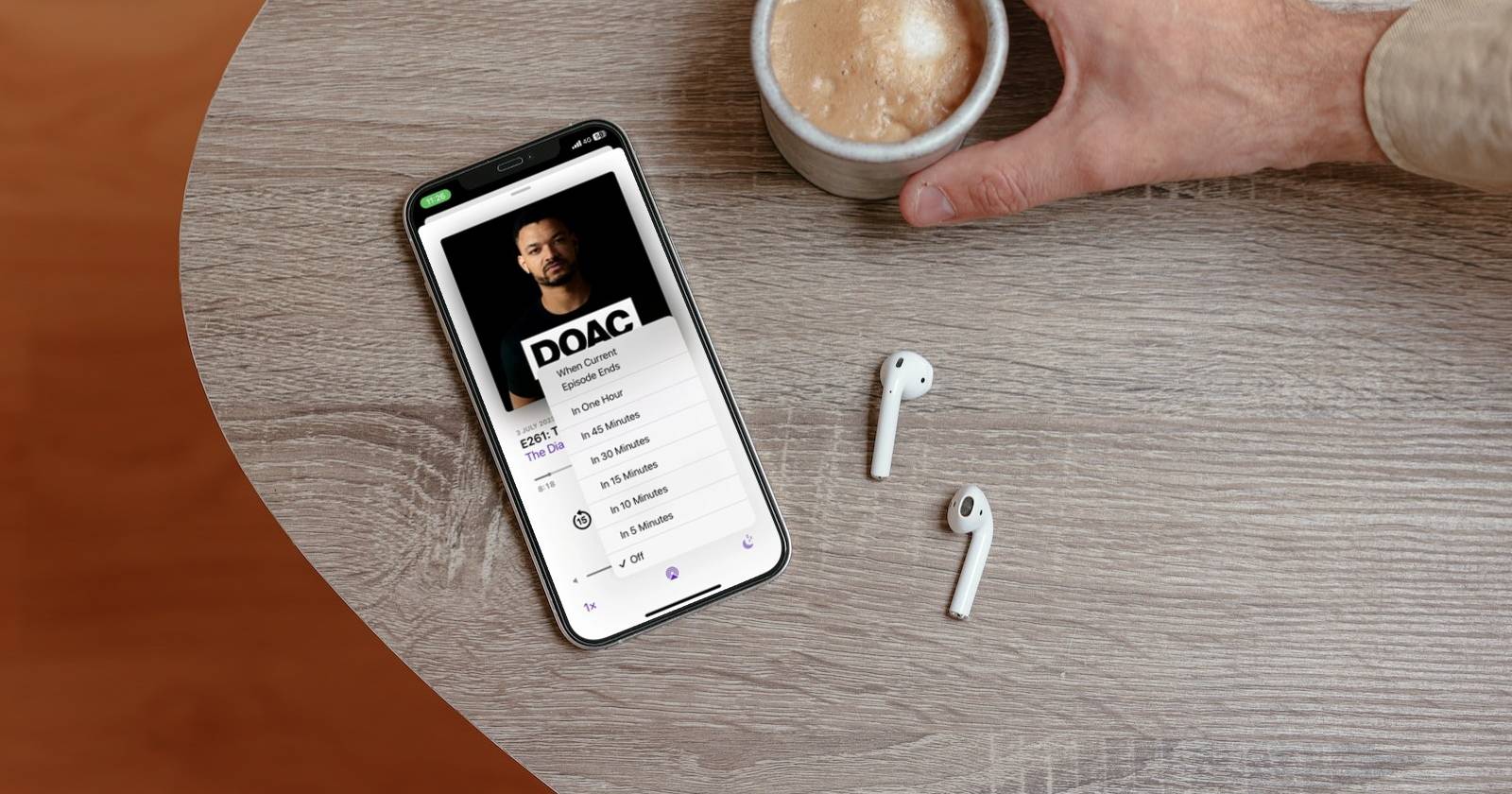
Таймер сна прекращает воспроизведение подкаста по истечении выбранного времени или в конце текущего эпизода. Это полезно, если вы слушаете перед сном и хотите не просыпаться от продолжения эпизода или разряда батареи. Простая концепция: вы задаёте время — приложение автоматически ставит воспроизведение на паузу.
Важно: таймер играет роль только в мобильных версиях приложения «Подкасты» (iPhone/iPad). macOS-версия приложения официально не включает отдельную кнопку таймера сна.
Как включить таймер сна на iPhone или iPad
Следуйте этим простым шагам — коротко и по делу.
- Откройте приложение «Подкасты» и начните воспроизведение выбранного эпизода.
- Если плеер отображается в виде небольшой полосы внизу экрана, коснитесь его, чтобы развернуть полноэкранный плеер.
- В правом нижнем углу экрана найдёте значок луны — это таймер сна. Нажмите на него.
- В появившемся меню выберите подходящий вариант: от “Через 5 минут” до “До конца текущего эпизода” или другие доступные интервалы.
После выбора таймера воспроизведение автоматически остановится по истечении времени — вы можете засыпать, не переживая о пропущенном месте.
Краткие рекомендации по использованию
- Выбирайте «До конца текущего эпизода», если важна логическая целостность контента (не потеряете кусок разговора).
- Для быстрого засыпания хватит опции «Через 15 минут» или «Через 30 минут». Для долгих шоу — выбирайте конец эпизода.
- Если вы слушаете плейлист, таймер остановит текущее воспроизведение, а не автоматически переключится к следующему эпизоду.
Что с macOS: почему нет таймера и что делать
Приложение «Подкасты» в macOS не имеет отдельного интерфейсного таймера сна. Зато в macOS есть параметр воспроизведения и альтернативные способы остановить звук:
- Откройте приложение «Подкасты» на Mac и перейдите в меню «Подкасты > Настройки».
- На вкладке «Воспроизведение» включите опцию «Останавливать при окончании эпизода» (Stop when an episode ends).
Альтернативы для macOS и универсальные варианты:
- Используйте таймер в приложении «Часы» на iPhone или iPad: в таймере выберите «Остановить воспроизведение» (Stop Playing). Тогда независимо от источника аудио (включая Podcasts) звук остановится по таймеру.
- Запускайте воспроизведение через iPhone и используйте таймер на мобильном устройстве — телефон обычно рядом у спящего человека.
- Для продвинутых сценариев — используйте автоматизации приложения «Команды» (Shortcuts) на iOS для создания кастомных правил (например, включение таймера по времени или при уходе с Wi‑Fi сети).
Когда таймер может не сработать
- Если приложение зависло или устройство разрядилось — таймер не сработает.
- Некоторые сторонние плееры внутри подкаст-передач могут игнорировать системные команды остановки.
- Таймер «До конца эпизода» остановит только текущее воспроизведение — если автоматически начнётся следующий эпизод, остановка произойдёт только если выбрана соответствующая опция в настройках.
Быстрый чек‑лист (пользователь)
- Открыл(а) приложение «Подкасты» и запустил(а) эпизод.
- Развернул(а) плеер на весь экран.
- Нажал(а) значок луны и выбрал(а) нужный интервал.
- Проверил(а), что отображается активный таймер (иконка луны в плеере).
Мини‑методология: как выбрать опцию таймера
- Определите цель: сэкономить батарею, не пропустить концовку или просто уснуть.
- Для экономии батареи — короткий таймер (5–15 мин).
- Чтобы не потерять концовку — «До конца эпизода».
- Если слушаете серию коротких выпусков, комбинируйте настройку «Останавливать при окончании эпизода» в macOS и таймер на мобильном.
Критерии приёмки (как проверить, что всё работает)
- Таймер перестаёт воспроизведение в выбранное время или в конце эпизода.
- Если выбран интервал «Через N минут», воспроизведение останавливается именно через N минут.
- При перезапуске эпизода таймер сбрасывается и его нужно установить заново (соответствует ожидаемому поведению).
Важно: таймер — это локальная команда клиента: если вы используете внешние колонки или систему CarPlay, проверьте совместимость и поведение таймера в связке с вашей аудиосистемой.
Дополнительные варианты и идеи
- Используйте Siri: скажите «Прекрати воспроизведение через 15 минут» — Siri может задать таймер «Остановить воспроизведение».
- Если вы разработчик/тестировщик: добавьте тесты, подтверждающие, что таймер срабатывает при всех вариантах сетевого состояния и при переключении треков.
- Для людей с особыми потребностями: озвучьте настройки таймера через VoiceOver, убедитесь, что элементы управления доступны для навигации жестами.
Краткое резюме
Таймер сна в приложении «Подкасты» на iPhone и iPad — простой и надёжный способ контролировать воспроизведение перед сном. На мобильных устройствах достаточно развернуть плеер и нажать значок луны, тогда вы сможете выбрать подходящий интервал. На Mac нет отдельной кнопки таймера, но доступны альтернативы через настройки воспроизведения и системный таймер в приложении «Часы».
Короткий чек‑лист и простые правила выбора помогут настроить таймер под ваши привычки прослушивания.
Если хотите, могу подготовить краткое объявление для соцсетей или шаблон чек‑листа для команды тестирования.

Похожие материалы

Несколько аккаунтов Skype: Multi Skype Launcher

Журнал для работы: повысить продуктивность

Персональные звуки уведомлений на Android

Скачивание шоу Hulu для офлайн‑просмотра

Microsoft Start: персонализированная новостная лента
