SEQUENCE в Excel: создание и управление последовательностями чисел
Быстрые ссылки
- Синтаксис SEQUENCE
- Как работает SEQUENCE
- Заполнение вниз, затем вправо: TRANSPOSE
- Последовательность римских цифр
- Использование SEQUENCE для дат
- Зависимость SEQUENCE от другого параметра
- Что учитывать при использовании SEQUENCE
- Почему SEQUENCE удобнее, чем маркер заполнения
Excel — это простая и мощная таблица, а функция SEQUENCE позволяет сразу сгенерировать последовательность чисел. Вы задаёте форму массива (сколько строк и столбцов), начальное значение и шаг между значениями. SEQUENCE работают в сочетании с другими функциями Excel, такими как TRANSPOSE, ROMAN, LOWER, DATE и COUNTA.
Важно: функция SEQUENCE доступна только в Excel 365 и Excel 2021 или новее.
Синтаксис SEQUENCE
=SEQUENCE(a,b,c,d)где
- a (обязательно) — количество строк в результирующем массиве (вертикально),
- b (необязательно) — количество столбцов (горизонтально),
- c (необязательно) — начальное значение последовательности,
- d (необязательно) — шаг между значениями.
Пояснения:
- a и b — целые числа или формулы, возвращающие целое число.
- c и d допускают целые или дробные числа.
- Если d = 0, массив заполнится одинаковыми значениями (нет приращения).
- Любой пропущенный необязательный аргумент по умолчанию равен 1.
Пример:
=SEQUENCE(2,,10,3)вернёт двумерный массив, занимающий 2 строки и 1 столбец, начиная с 10 и увеличивая на 3.
SEQUENCE — динамическая формула массива. Если a или b больше 1, результат «вытечет» (spilled) из одной ячейки на диапазон.
Как работает SEQUENCE — наглядный пример
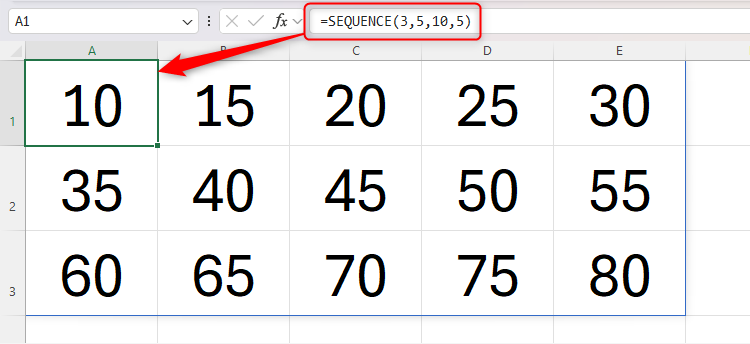
В ячейке A1 введено:
=SEQUENCE(3,5,10,5)Это означает: 3 строки × 5 столбцов, начало 10, шаг +5. Формула вводится в одну ячейку, но результат занимает матрицу 3×5.
Заполнение вниз, затем вправо: TRANSPOSE
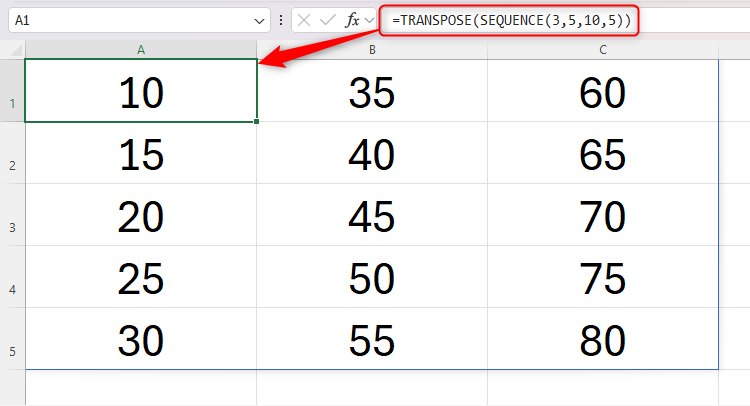
По умолчанию SEQUENCE сначала заполняет значения по строкам (вправо), затем по столбцам (вниз). Чтобы поменять порядок заполнения — сначала вниз, затем вправо — используйте TRANSPOSE.
=TRANSPOSE(SEQUENCE(3,5,10,5))Внутри TRANSPOSE аргументы a и b фактически меняются местами: теперь 3 — это число столбцов, а 5 — число строк.
Последовательность римских цифр
Если вам нужны римские цифры вместо арабских, вложите SEQUENCE в ROMAN. Например:
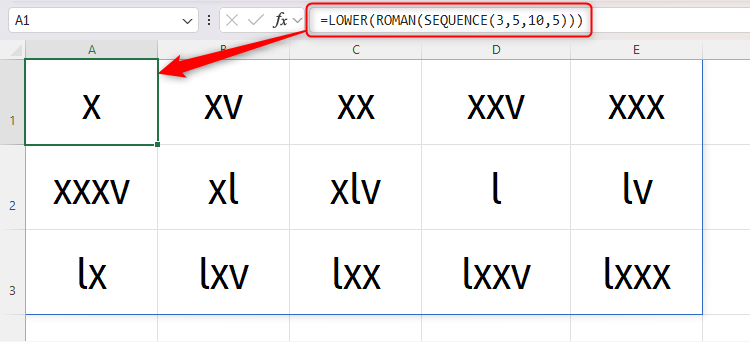
=ROMAN(SEQUENCE(3,5,10,5))Для строчных римских цифр добавьте LOWER:
=LOWER(ROMAN(SEQUENCE(3,5,10,5)))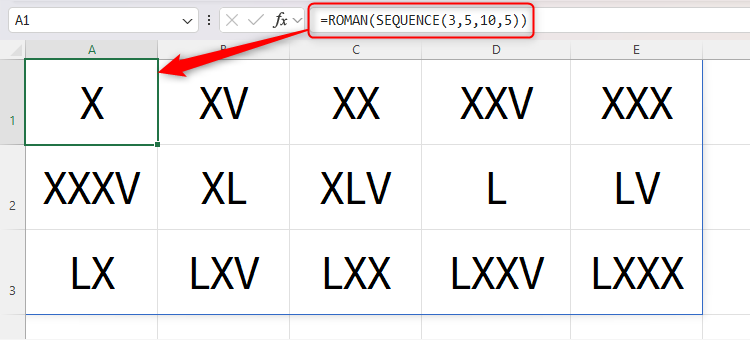
Использование SEQUENCE для генерации дат
SEQUENCE удобно генерировать последовательность дат. Допустим, нужен отчёт по еженедельной прибыли, начиная с пятницы 1 марта 2024 г. и далее каждые 7 дней в течение 20 недель. В B2 пишем:
=SEQUENCE(1,20,DATE(2024,3,1),7)Пояснение:
- a = 1 (одна строка),
- b = 20 (20 столбцов — по 20 недель),
- c = DATE(2024,3,1) — стартовая дата (1 марта 2024 г.),
- d = 7 — шаг в днях (неделя).
Прежде чем отображать даты, установите числовой формат ячеек на «Дата» на вкладке Главная → группа Число, иначе Excel покажет серийный номер даты.
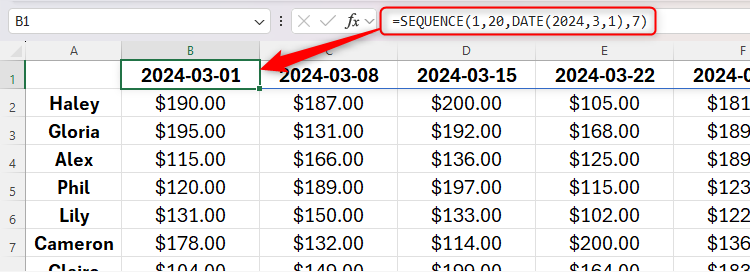
Важно: при локализации формата дат используйте региональные настройки Excel и форматирование ячеек.
Зависимость SEQUENCE от другого параметра (динамическая нумерация)
Частая задача — автоматически нумеровать список задач, чтобы при добавлении новой строки нумерация обновлялась. Пусть задачи находятся в столбце B, заголовок в строке 1. В A2 используем:
=SEQUENCE(COUNTA(B:B)-1)Пояснение:
- COUNTA(B:B) считает непустые ячейки в столбце B,
- -1 вычитаем заголовок,
- SEQUENCE создаёт массив из нужного числа строк, начиная с 1 и с шагом 1.
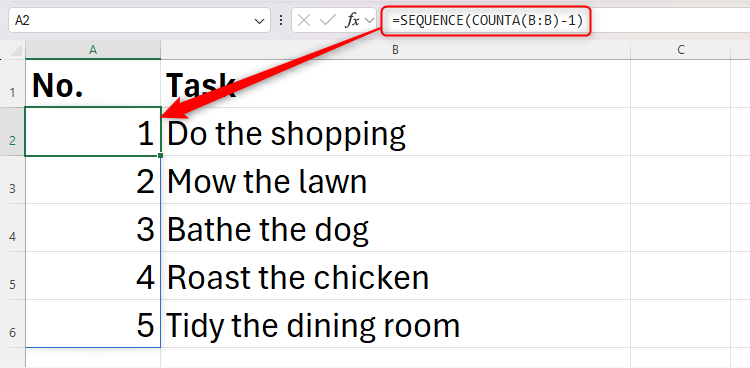
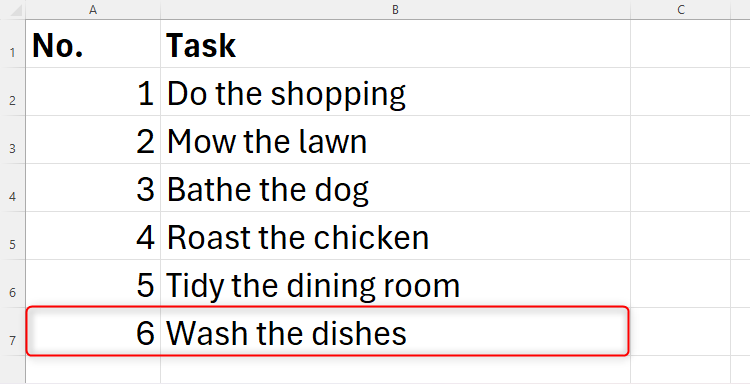
Теперь при добавлении задачи в столбец B нумерация в столбце A обновится автоматически.
Что учитывать при использовании SEQUENCE
Основные подводные камни
- Динамические массивы, включая SEQUENCE, нельзя использовать внутри форматированных таблиц Excel (Table). Решение: выделите любую ячейку таблицы → Таблица → Дизайн таблицы → Преобразовать в диапазон (Convert To Range).
- Если динамический массив ссылается на данные в другой книге, обе книги должны быть открыты. При закрытии книги-источника формула вернёт #REF!.
- Если ячейку в пределах «вытекшего» диапазона занимает какое-то значение, формула вернёт #SPILL!. Убедитесь, что весь целевой диапазон свободен.
Советы по отладке ошибок
- #SPILL! — проверьте, не мешает ли другая ячейка диапазону. Очистите или переместите значения.
- #REF! — убедитесь, что внешняя книга открыта или используйте альтернативный подход (Power Query).
- Неверный формат даты — задайте формат «Дата» (Главная → Число → Дата).
Почему SEQUENCE удобнее, чем маркер заполнения
Маркер (fill handle) — быстрый инструмент, но у SEQUENCE есть преимущества:
- Для длинных или многомерных последовательностей перетаскивание неудобно.
- Параметры легко менять — достаточно отредактировать аргументы формулы.
- При удалении строк/столбцов заполненные с помощью маркера значения могут сместиться или удалиться; «вытекшие» массивы SEQUENCE устраняют часть этих проблем.
- Маркер заполняет по одному направлению; SEQUENCE задаёт размеры сразу для нескольких строк и столбцов.
- Исключается человеческая ошибка при выделении начального диапазона.
Когда маркер всё же лучше:
- Нужна однократная простая операция на небольшом диапазоне.
- Вы не используете Excel 365/2021 и не имеете доступа к динамическим массивам.
Производительность и влияние волатильных функций
Если вы используете SEQUENCE вместе с волатильными функциями (например, TODAY, NOW, INDIRECT, OFFSET или DATE при изменяющихся аргументах), рабочая книга может начать работать медленнее, особенно при большом объёме данных. Рекомендации:
- Минимизируйте число волатильных функций на листе.
- Ограничьте диапазоны вместо использования всей колонки (например, COUNTA(B2:B1000) вместо COUNTA(B:B)).
- При больших объёмах данных рассмотрите Power Query или VBA для предвычисления значений.
Когда SEQUENCE не подходит (контрпримеры)
- Форматированные таблицы: функция не работает прямо внутри Table — придётся конвертировать в диапазон.
- Сложные зависимости между рабочими книгами, где нельзя держать обе открытыми — лучше экспортировать и импортировать данные или использовать Power Query.
- Большие модели с тысячами строк и множеством волатильных формул — SEQUENCE может замедлить расчёты; лучше генерировать значения пакетно.
Альтернативные подходы
- Маркер заполнения: быстро для небольших одномерных диапазонов.
- Power Query: мощнее при подготовке больших наборов данных, хорош для импорта и трансформации; обновляется по требованию.
- VBA (макросы): гибкость и высокая производительность при пакетной генерации; нужен код и доверие к макросам.
- Формулы на основе INDEX/ROW: при старых версиях Excel (до 365) можно эмулировать массивы.
Модель мышления и эвристики
- Представляйте SEQUENCE как «матрицу, которую вы описываете»: сначала размеры (строки×столбцы), затем старт, затем шаг.
- Если нужно «вертикальное» заполнение, поменяйте местами a и b, используйте TRANSPOSE или подумайте о логике расположения данных.
- Для дат мыслите в днях: шаг 1 = следующий день, шаг 7 = следующая неделя.
Шпаргалка — готовые сниппеты
- Нумерация задач (1, 2, 3…):
=SEQUENCE(COUNTA(B:B)-1)- Нумерация с нуля (0, 1, 2…):
=SEQUENCE(COUNTA(B:B)-1,1,0,1)- Ежемесячные даты на 12 месяцев, начиная с 1 марта 2024: (используется EDATE)
=EDATE(SEQUENCE(1,12,DATE(2024,3,1),1),0)- Таблица 10×5 с шагом 2, начиная с 100:
=SEQUENCE(10,5,100,2)- Матрица, заполненная одинаковым числом 7 (d=0):
=SEQUENCE(4,3,7,0)Мини-методология: как внедрить SEQUENCE в отчёт
- Определите, что должно быть динамическим (номера, даты, коды).
- Выберите местоположение формулы, оставив рядом свободное пространство для «вытекания» массива.
- Используйте COUNTA или другой критерий для определения размера массива. Ограничьте диапазоны при необходимости.
- Отформатируйте ячейки (Дата, Число) до ввода формулы.
- Протестируйте добавлением/удалением строк.
- Документируйте логику в примечании рядом с формулой.
Ролевые чек-листы
Аналитик:
- Оценить объём данных и наличие волатильных функций.
- Ограничить диапазоны при подсчёте.
- Проверить внешние ссылки.
Бухгалтер:
- Убедиться в корректном формате дат и валют.
- Проверить, что нумерация обновляется после вставки/удаления строк.
Менеджер проекта:
- Попросить добавить комментарий к формуле с кратким описанием логики.
- Убедиться, что коллеги с предыдущими версиями Excel знают альтернативный метод.
Примеры шаблонов и приемов
Шаблон «Отчёт по неделям» — заголовок в B1, формула в B2:
=SEQUENCE(1,20,DATE(2024,3,1),7)Шаблон «Нумерация задач» — заголовок в B1, формула в A2:
=SEQUENCE(COUNTA(B2:B1000))Краткая рекомендация: используйте ограниченные диапазоны (B2:B1000), чтобы расчёт был предсказуемым и быстрым.
Decision tree: выбрать SEQUENCE или альтернативу
flowchart TD
  A[Нужно сгенерировать последовательность?] --> B{Динамичность важна?}
  B -- Да --> C{Используется Excel 365/2021+?}
  B -- Нет --> D[Используйте маркер заполнения]
  C -- Да --> E[Используйте SEQUENCE]
  C -- Нет --> F[Эмулируйте через ROW/INDEX или используйте VBA]
  E --> G{Нужна сложная трансформация / импорт данных?}
  G -- Да --> H[Рассмотрите Power Query]
  G -- Нет --> I[Оставьте SEQUENCE]
  F --> J[Рассмотрите макрос или Power Query]
Критерии приёмки
- Последовательность создаётся корректного размера при добавлении/удалении строк.
- Нет ошибок #SPILL! или #REF! при обычной работе (если внешние ссылки открыты).
- Формат ячеек соответствует ожидаемому типу (дата/число/текст).
- Производительность листа остаётся приемлемой после проверки с репрезентативным набором данных.
Риски и рекомендации по их снижению
- Риск: замедление работы при комбинировании с волатильными функциями. Снижение: уменьшить использование волатильности, ограничить диапазоны.
- Риск: несовместимость со старыми версиями. Снижение: добавить инструкцию с альтернативой или проверку версии Excel.
- Риск: пользователь случайно нарушит область «вытекания». Снижение: оставьте свободное пространство и добавьте комментарий.
Заключение
SEQUENCE — гибкая и удобная функция для генерации упорядоченных массивов чисел и дат. Она упрощает нумерацию, автоматизирует повторяющиеся шаблоны и уменьшает ручные ошибки. Для больших объёмов данных или сложных внешних зависимостей рассмотрите Power Query или VBA как дополнение.
Важно: тестируйте формулы на реальном наборе данных и документируйте логику рядом с формулой, чтобы коллеги понимали, как она работает.
Факты в кратком виде:
- Поддерживается в Excel 365 и Excel 2021+.
- Аргументы a и b — целые числа; c и d — допустимы дробные.
- По умолчанию пропущенные аргументы равны 1.

Похожие материалы

STAR‑метод: отвечайте на поведенческие вопросы

GeForce Experience: установка и оптимизация
Показать процент батареи на iPhone 13

Gmail: настройка Priority Inbox и оптимизация

Как повысить качество видео на камере Nest