
Как использовать панель "Reveal Formatting" в Word 2010
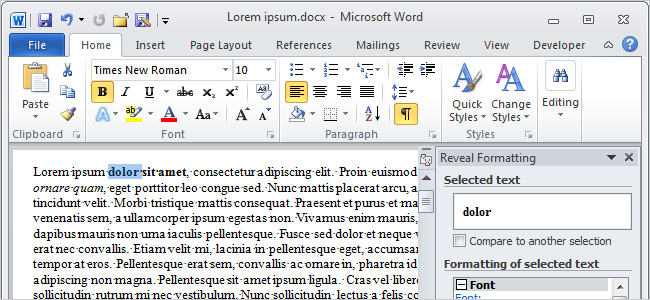
Введение
Если вы привыкли к функции Reveal Codes в WordPerfect, где форматирование представлено как встроенные маркеры вокруг текста, Word работает иначе. Word хранит форматирование отдельно от текста и не вставляет стартовые и конечные коды в поток символов. Это меняет подход к диагностике и исправлению оформления, но даёт и свои преимущества.
Alt: Скриншот окна Word 2010 с выделенным заголовком и панелью Reveal Formatting (пример интерфейса).
Чем Word отличается от WordPerfect
- WordPerfect: текст и коды форматирования считаются единым потоком. Видны стартовые и конечные метки; их можно редактировать вручную.
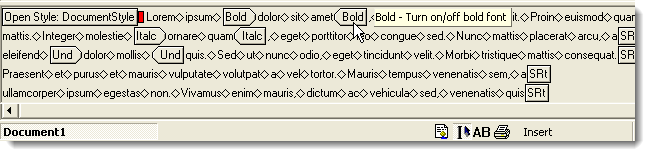
Alt: Пример Reveal Codes в WordPerfect с видимыми метками начала и конца форматирования.
- Word: форматирование хранится отдельно как набор свойств для диапазона символов или абзацев. Нет встроенных меток-кодов. Поэтому нельзя просто удалить «конечный код» и тем самым изменить весь оставшийся документ.
Ментальная модель: думайте о формате как о наборе свойств (шрифт, размер, интервал), а не как о метках вокруг текста.
Как открыть панель Reveal Formatting
- Выделите фрагмент текста, который хотите проинспектировать.
- Нажмите Shift + F1.
- Откроется панель Reveal Formatting, показывающая текущие свойства для выделения: Font, Paragraph, Section и т. д.
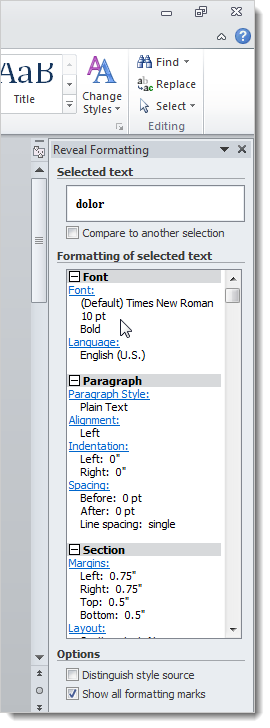
Alt: Панель Reveal Formatting в Word 2010 с перечнем свойств шрифта и абзаца для выделенного текста.
Изменение свойств через панель
Нажмите ссылку Font или Paragraph в панели, чтобы открыть соответствующий диалог и изменить параметры. После подтверждения изменения применяются к выделению, а панель обновляется.
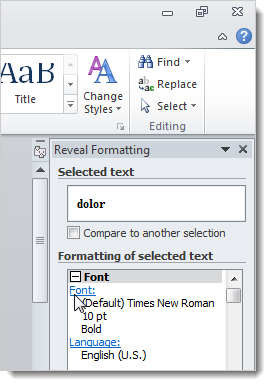
Alt: Клик по ссылке Font в панели Reveal Formatting открывает диалог шрифта.
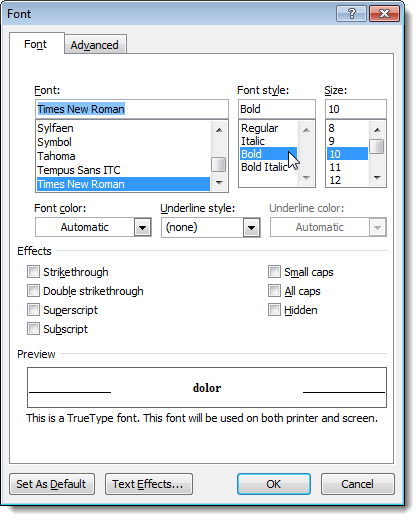
Alt: Диалоговое окно Шрифт в Word с настройками начертания, размера и эффектов.
Отличие от отображения скрытых символов
Инструмент Reveal Formatting не показывает невидимые символы (пробелы, табы, знаки абзаца). Для этого используется кнопка ¶ на вкладке Главная или сочетание Ctrl + *.
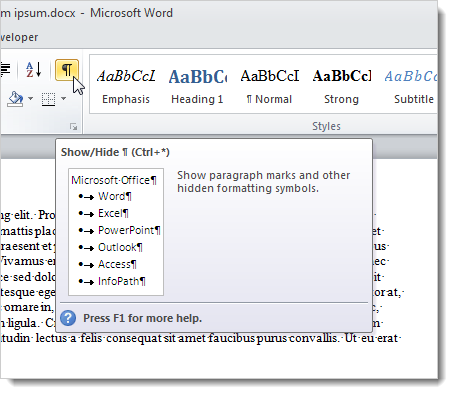
Alt: Кнопка отображения скрытых символов (параграфный знак) на ленте Word.
Важно: Эти два инструмента дополняют друг друга. Панель показывает «какие» свойства применены, а скрытые символы показывают «где» лежат пробелы, табуляции и разрывы абзацев.
Когда панель может не помочь
- Если проблема вызвана глобальным стилем, применённым к документу: панель покажет свойство, но не укажет, что оно унаследовано от стиля. Проверьте список стилей.
- Если форматирование управляется макросом или внешним шаблоном: изменения в панели временные до тех пор, пока не измените стиль или шаблон.
- Когда нужно массово исправить оформление по всему документу: удобнее применять изменения в деталях стиля (Styles) или использовать «Заменить форматирование» (Find and Replace → Format).
Альтернативные подходы
- Панель Стили (Styles): исправляйте базовые и пользовательские стили, чтобы изменения применялись автоматически ко всему тексту, использующему стиль.
- Функция Найти и заменить с опцией Формат: меняет форматирование в выбранных диапазонах или во всём документе.
- Format Painter (Кисть форматирования): быстро переносит формат с одного фрагмента на другой.
- Просмотр исходного XML (.docx как ZIP): для продвинутых пользователей — можно выявить, откуда берутся свойства, но это сложнее.
Практическая методика (короткий SOP)
- Выделите проблемный текст.
- Откройте Reveal Formatting (Shift + F1) и прочитайте параметры Font, Paragraph, Section.
- Нажмите ссылку нужного раздела и попробуйте изменить одно свойство.
- Если изменение не даёт ожидаемого результата, откройте панель Стили и проверьте, не унаследовано ли свойство.
- При массовых правках используйте Найти и заменить → Формат или измените стиль.
- Включите отображение скрытых символов (Ctrl + *) для проверки пробелов и разрывов.
Ролевая чек-лист для исправления форматирования
Editor:
- Проверил соответствие шрифтов и размеров стилям.
- Запустил Reveal Formatting для сомнительных фрагментов.
- Исправил локальные сбои через диалог Font/Paragraph.
Дизайнер макета:
- Проверил базовые стили документа.
- Убедился, что заголовки используют нужный стиль, а не локальное форматирование.
Технический писатель:
- Сравнил форматирование с шаблоном организации.
- Использовал Find and Replace → Format для массовых исправлений.
Критерии приёмки
- Все заголовки одного уровня используют один стиль и одинаковые параметры шрифта.
- Нет лишних пробелов и табуляций между словами и абзацами.
- Форматирование не противоречит корпоративному шаблону.
Краткий словарь
- Reveal Formatting — панель Word, показывающая свойства форматирования выделенного текста.
- WYSIWYG — «что видишь, то и получаешь», режим редактирования без видимых меток-кодов.
- Скрытые символы — визуализация пробелов, табов и знаков абзаца.
Когда стоит сочетать инструменты
Сочетание Reveal Formatting и отображения скрытых символов особенно полезно при:
- Поиске лишних неразрывных пробелов или табов, влияющих на переносы.
- Исправлении нежелательного локального форматирования вместо использования стилей.
- Проверке документов перед публикацией или печатью.
Итог
Панель Reveal Formatting — удобный и быстрый инструмент для диагностики и правки локального форматирования в Word. Она не даст вам «кодовых меток» WordPerfect, зато показывает все применённые свойства и позволяет оперативно корректировать их. Для крупных правок всегда проверяйте стили и используйте Find and Replace с опцией Формат.
Примечание: сочетайте Reveal Formatting (Shift + F1) и отображение скрытых символов (Ctrl + *) для полного контроля над оформлением.

Похожие материалы

Несколько аккаунтов Skype: Multi Skype Launcher

Журнал для работы: повысить продуктивность

Персональные звуки уведомлений на Android

Скачивание шоу Hulu для офлайн‑просмотра

Microsoft Start: персонализированная новостная лента
