
Резервное копирование с restic на Linux

restic — быстрый, зашифрованный инструмент резервного копирования для Linux, который поддерживает локальные, сетевые (SFTP) и облачные хранилища. В этой статье показано, как установить restic, создать репозиторий по SSH, делать инкрементные снимки, автоматизировать задачи и проверять восстановление.
Быстрые ссылки
- Ценность резервных копий
- Куда сохранять резервные копии
- Установка restic
- Настройка restic
- Создание резервной копии
- Работа со снимками
- Восстановление данных
- Автоматизация и план действий
Зачем нужны резервные копии
Все носители имеют конечный срок службы. HDD и SSD выходят из строя, ноутбуки теряются или крадутся, а ошибки пользователя и злонамеренные действия случаются постоянно. Резервные копии нужны, чтобы быстро восстановить данные и обеспечить непрерывность бизнеса или спокойствие в домашней среде.
Важно: утрата персональных данных может быть нарушением законодательства о защите данных (например, GDPR). Если бэкапы содержат персонально идентифицируемую информацию, защищайте их шифрованием и следите за политиками хранения.
Ключевые требования к ПО для резервного копирования:
- Поддержка нужного хранилища (локально, SFTP, облако).
- Шифрование данных в хранилище.
- Быстрота: инкрементальные и дедуплицируемые снимки.
- Надёжность: проверка целостности и возможности восстановления.
restic отвечает всем этим требованиям: он бесплатен, с открытым исходным кодом, использует дедупликацию и AES-256 для шифрования, а также поддерживает множество бэкендов.
Куда сохранять резервные копии
Выбор места хранения зависит от требований к доступности, скорости восстановления и безопасности.
Варианты:
- Локальная директория или съёмный диск — простой вариант для одного компьютера.
- Сетевой сервер по SFTP (SSH) — быстрый и удобный для локальной сети.
- HTTP REST сервер — для кастомных решений.
- Облачные объекты: S3, OpenStack Swift, BackBlaze B2, Azure Blob, Google Cloud Storage.
- Комбинация: локальное быстое хранилище + оффсайт в облако для защиты от катастроф.
Если целевого бэкенда нет в списке, используйте rclone вместе с restic — это позволяет писать в десятки облачных хранилищ.
Практические заметки:
- Оффсайт: храните копию в другом физическом месте (облако или удалённый сервер).
- Защита паролем и шифрование обязательны для данных вне офиса.
- Размер репозитория и доступный диск на сервере должны соответствовать диапазону хранения — мониторьте место и планируйте рост.
Установка restic
restic доступен в репозиториях основных дистрибутивов Linux, поэтому установка обычно выглядит как одна команда пакета:
Ubuntu / Debian:
sudo apt install resticFedora:
sudo dnf install resticManjaro / Arch:
sudo pacman -Sy resticЕсли вам нужна последняя версия или специфическая сборка, официальные бинарные релизы публикуются в репозитории проекта на GitHub.
Настройка restic
Предпосылки:
- Сервер, где будут храниться репозитории (далее — backup-box), с настроенным SSH.
- Клиентская машина, откуда вы будете делать бэкап.
- Желательно настроенные SSH-ключи для безпарольного доступа и автоматизации.
Создание каталога для репозитория на сервере:
sudo mkdir /srv/restic
sudo chown dave:dave /srv/restic
ls -hl /srv
Пояснение: каталог можно назвать как угодно; /srv — традиционное место для сервисных данных. Отдайте владельцу каталог пользователю, который будет выполнять запись.
Инициализация репозитория с клиента через SFTP (SSH):
restic -r sftp:dave@backup-box.local:/srv/restic initrestic запросит пароль SSH-пользователя (если ключи не настроены) и затем предложит задать пароль репозитория. Этот пароль шифрует ключи внутри репозитория — без него восстановление станет невозможным. Обязательно сохраните и защитите этот пароль.
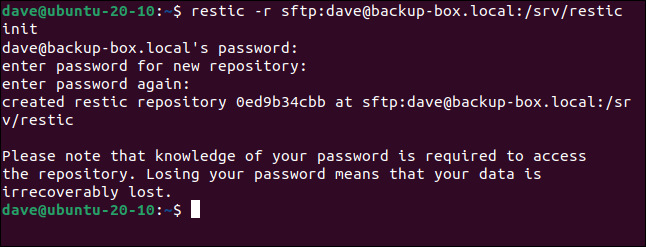
Важно:
- Используйте отдельного пользователя на backup-box для операций резервного копирования.
- Ограничьте права доступа и при необходимости настройте chroot/домашнюю директорию для пользователя.
Создание резервной копии
Базовая команда для создания бэкапа:
restic backup Documents/kernel/ -r sftp:dave@backup-box.local:/srv/resticrestic подключится к репозиторию, просканирует указанный путь и загрузит недостающие данные. При первом запуске все файлы будут загружены; последующие запуски будут инкрементальными и используют дедупликацию, что значительно экономит место.
Пример вывода процесса копирования и статистики отображается в терминале — names файлов, общее количество, прогресс и скорость.
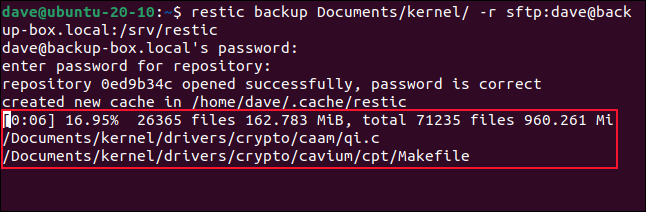
restic использует AES-256 для шифрования и внутреннюю дедупликацию. В реальных тестах пользователи отмечают высокую скорость: десятки тысяч файлов за минуту на локальной сети — скорость зависит от диска и сети.
Сохранение пароля в файле и защита прав доступа
Если вы не хотите вводить пароль репозитория вручную каждый раз, можно сохранить его в зашифрованном хранилище или в локальном файле с ограниченными правами:
echo "мой-секретный-пароль-репо" > ~/.rest_pass
chmod 600 ~/.rest_pass
restic snapshots -r sftp:dave@backup-box.local:/srv/restic -p ~/.rest_pass
Примечание: файл с паролем является точкой атаки — храните его в менеджере паролей или используйте шифрованный контейнер (например, LUKS) для автоматизированных задач.
Работа со снимками
Каждый запуск backup создаёт снимок (snapshot). Полезные команды для управления снимками:
- Просмотр списка снимков:
restic -r sftp:dave@backup-box.local:/srv/restic snapshots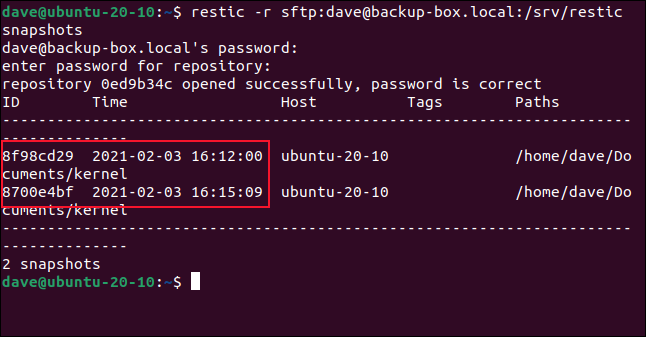
- Сравнение двух снимков (diff):
restic diff -r sftp:dave@backup-box.local:/srv/restic -p ~/.rest_pass 8f98cd29 8700e4bf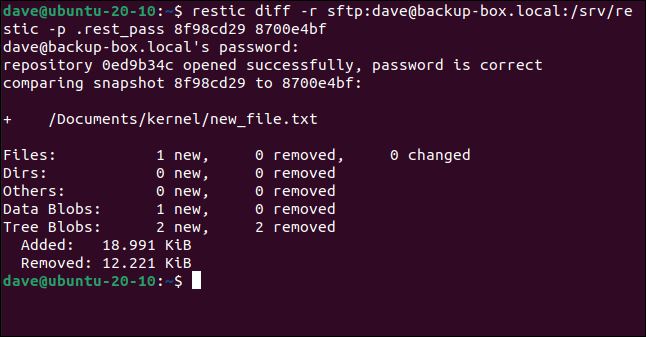
- Проверка целостности репозитория:
restic check -r sftp:dave@backup-box.local:/srv/restic -p ~/.rest_pass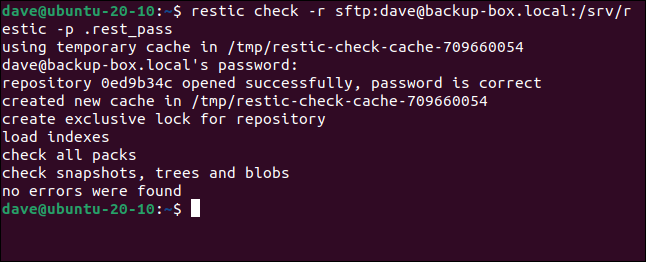
- Удаление старых снимков и очистка данных:
restic forget --prune -r sftp:dave@backup-box.local:/srv/restic -p ~/.rest_pass e506e089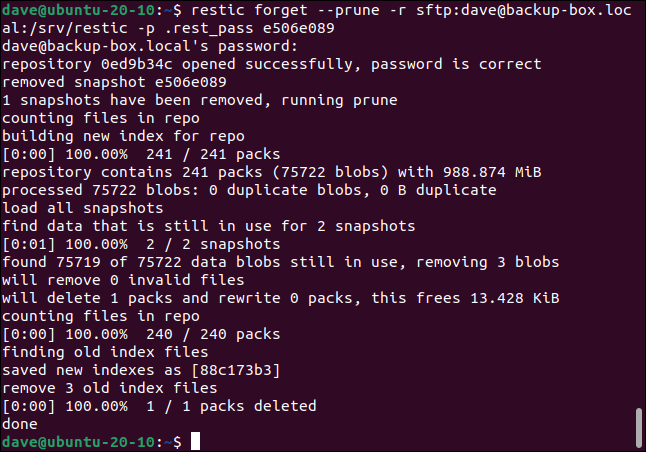
Совет: комбинируйте политики “forget” с фильтрами по времени (например, keep-daily, keep-weekly, keep-monthly) чтобы реализовать retention policy.
Восстановление данных
Восстановление — простая операция. Можно указать уникальный ID снимка или используйте метку latest.
restic restore latest --target ~/restored-data -r sftp:dave@backup-box.local:/srv/restic -p ~/.rest_pass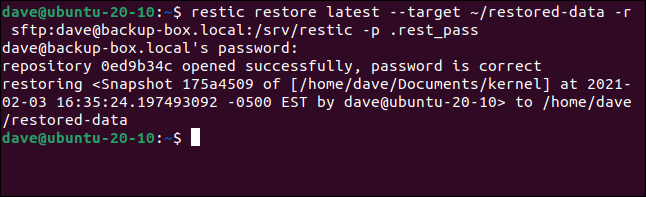
После восстановления проверьте структуру каталога:
ls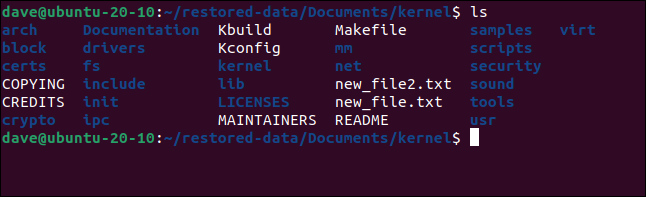
Альтернатива — монтирование репозитория через FUSE, чтобы просматривать файлы как обычную файловую систему:
restic -r sftp:dave@backup-box.local:/srv/restic -p ~/.rest_pass mount /mnt/restic
# После работы отмонтируйте
fusermount -u /mnt/restic
Монтирование удобно для выборочного восстановления отдельных файлов.
Специфические рекомендации для баз данных и больших систем
- Для баз данных используйте логические дампы (pg_dump, mysqldump) или снимки на уровне блочного устройства (LVM/ZFS/Freeze) перед запуском резервного копирования, чтобы обеспечить консистентность.
- Для виртуальных машин и контейнеров планируйте временное приостановление I/O или снимок уровня гипервизора.
- Для очень больших наборов данных храните метаданные и индексы отдельно и применяйте дедупликацию.
Автоматизация и расписание
Примеры автоматизации:
Crontab (ежедневно в 03:10):
10 3 * * * /usr/local/bin/backup-restic.shПример скрипта backup-restic.sh:
#!/bin/bash
export RESTIC_PASSWORD_FILE="$HOME/.rest_pass"
REPO="sftp:dave@backup-box.local:/srv/restic"
restic -r "$REPO" -p "$RESTIC_PASSWORD_FILE" backup /home/dave/Documents/kernel/
restic -r "$REPO" -p "$RESTIC_PASSWORD_FILE" forget --keep-daily 7 --keep-weekly 4 --keep-monthly 6 --prune
restic -r "$REPO" -p "$RESTIC_PASSWORD_FILE" check
Systemd-таймер (альтернатива cron): создайте service и timer-файлы, если вы предпочитаете systemd для расписаний.
Пример минимального systemd unit (backup-restic.service):
[Unit]
Description=Restic backup job

[Service]
Type=oneshot
User=dave
ExecStart=/usr/local/bin/backup-restic.sh
Пример таймера (backup-restic.timer):
[Unit]
Description=Run restic backup daily

[Timer]
OnCalendar=*-*-* 03:10:00
Persistent=true

[Install]
WantedBy=timers.target
Активируйте таймер:
systemctl enable --now backup-restic.timerПроверка работоспособности (мини-методология)
Регулярно выполняйте следующие шаги, чтобы убедиться, что бэкапы действительно работают:
- Запланируйте ежедневную автоматическую проверку (
restic check). - Раз в неделю выполняйте тестовое восстановление небольшой папки на изолированный хост.
- Раз в месяц — полное восстановление ключевой системой для проверки RTO (время восстановления).
- Храните журнал действий и уведомления об ошибках (email или система мониторинга).
Критерии приёмки:
- Снимки создаются по расписанию и видны в
restic snapshots. restic checkпроходит без ошибок.- Тестовое восстановление успешно и файлы корректны.
SOP: Плейбук для развертывания репозитория и клиента
- На backup-box создайте пользователя для бэкапов и каталог /srv/restic.
- Настройте SSH-ключи от клиента к backup-box без пароля и запретите вход по паролю в /etc/ssh/sshd_config (если это допустимо для вашей среды).
- Установите restic на всех клиентах.
- С клиента инициализируйте репозиторий:
restic -r sftp:user@backup-box:/srv/restic init. - Настройте файл пароля с chmod 600 или используйте менеджер секретов.
- Настройте автоматический запуск через cron или systemd timer.
- Запланируйте регулярные проверки (
restic check) и тестовые восстановления. - Документируйте процессы, владельцев и команды для восстановления.
Роль — чеклисты
Администратор IT:
- Настроить backup-box и выделить диск.
- Ограничить доступ SSH и настроить брандмауэр.
- Обеспечить мониторинг места на диске и алерты.
- Проводить ревью политик retention.
Оператор резервного копирования:
- Следить за логами бэкапов.
- Выполнять
restic checkи тестовые восстановления. - Обновлять скрипты автоматизации и секреты.
Домашний пользователь:
- Настроить простой cron или systemd timer.
- Хранить пароль репозитория в менеджере паролей или в файле с правами 600.
- Делать периодические тестовые восстановления.
Decision flowchart — как выбрать место хранения (Mermaid)
flowchart TD
  A[Где хранить бэкапы?] --> B{Нужна оффсайт защита}
  B -- Да --> C{Есть бюджет на облако?}
  B -- Нет --> D[Локальный диск или NAS]
  C -- Да --> E[Облако 'S3/B2/Azure/GCS']
  C -- Нет --> F[Удалённый сервер по SSH 'SFTP']
  E --> G[Комбинация: локальный + облако]
  F --> G
  D --> G
  G --> H[Настроить шифрование и тест восстановления]
Безопасное использование и усиление защиты
Рекомендации по безопасности:
- Используйте отдельного пользователя для бэкапов и ограничьте его права.
- Храните пароль репозитория в менеджере паролей, а не в открытом файле; если нужен файл — защищайте chmod 600.
- Ограничьте доступ по IP для SSH и используйте fail2ban или подобное средство.
- Регулярно обновляйте restic и систему для исправления уязвимостей.
- Рассмотрите аппаратное или программное шифрование диска на backup-box.
- Разделяйте роли: тот, кто делает бэкапы, не всегда должен иметь доступ к содержимому репозитория.
Приватность и соответствие (GDPR и другие нормы)
Если ваши бэкапы содержат персональные данные:
- Документируйте правовые основания хранения этих данных.
- Определите политики хранения и удаления (retention policy).
- Шифруйте бэкапы в состоянии покоя и при передаче.
- Ограничьте доступ сотрудников и ведите учёт доступа.
- Учитывайте требования к локализации данных — некоторые регуляторы требуют хранить персональные данные в пределах определённой юрисдикции.
Замечание: Restic шифрует данные, но элементы соответствия и хранения зависят от ваших политик и контрактов с провайдером хранилища.
Критерии приёмки
- Регулярные снимки создаются и логируются.
restic checkне показывает ошибок.- Тестовое восстановление возвращает файлы в целостном виде.
- Хранилище имеет запас места на 6–12 месяцев роста данных (оценочно).
- Документирован план восстановления и ответственные лица.
1‑строчный глоссарий
- Snapshot — снимок состояния файловой системы в момент бэкапа.
- Repository — место хранения снимков restic.
- Deduplication — дедупликация: хранение уникальных блоков данных один раз.
- Prune — удаление неиспользуемых данных из репозитория.
- Mount — временная монтировка репозитория через FUSE для просмотра файлов.
Частые ошибки и когда restic может не подойти
- Неправильная конфигурация SSH/прав доступа на сервере приведёт к сбоям.
- Если ваше приложение требует точной консистентности на уровне транзакций (например, некоторые СУБД), используйте предварительные дампы или снимки LVM.
- Для экстремально больших хранилищ с миллиардами мелких объектов может потребоваться специализированное решение с индексированием и более сложной архитектурой.
Резюме
restic — мощный инструмент резервного копирования: шифрует данные, поддерживает множество бэкендов и экономит место с помощью дедупликации. Его легко установить, настроить и автоматизировать на Linux. Главное — продумать место хранения, защитить пароли, настроить проверки и регулярно тестировать восстановление.
Важно
Регулярно проверяйте бэкапы и документируйте процессы. Автоматизация хороша, но ручное тестовое восстановление — лучший индикатор того, что вы действительно сможете восстановиться после инцидента.
Призыв к действию
Начните с малого: инициализируйте репозиторий на тестовом сервере, выполните первую резервную копию и затем протестируйте восстановление — это даст уверенность и позволит постепенно расширять стратегию резервирования.

Похожие материалы

Несколько аккаунтов Skype: Multi Skype Launcher

Журнал для работы: повысить продуктивность

Персональные звуки уведомлений на Android

Скачивание шоу Hulu для офлайн‑просмотра

Microsoft Start: персонализированная новостная лента
