
Инструмент чтения в Microsoft Edge (Chromium): как использовать

Зачем нужен инструмент чтения
Инструмент чтения (иногда называется Immersive Reader) упрощает веб-страницы: убирает лишние элементы, увеличивает текст, добавляет интерлиньяж и может читать текст вслух. Кому полезно:
- людям с пониженным зрением;
- тем, кто лучше воспринимает информацию на слух;
- изучающим язык (с выделением частей речи и разделением на слоги);
- пользователям, которые хотят уменьшить визуальный шум на странице.
Важно: инструмент доступен не на всех страницах — Edge автоматически показывает кнопку, когда распознаёт пригодный для чтения контент.
Как получить доступ к инструменту чтения
По умолчанию кнопка не видна постоянно. Она появляется в адресной строке, когда страница подходит для упрощённого чтения. В строке URL ищите значок книги со динамиком и нажмите его, чтобы открыть режим чтения.
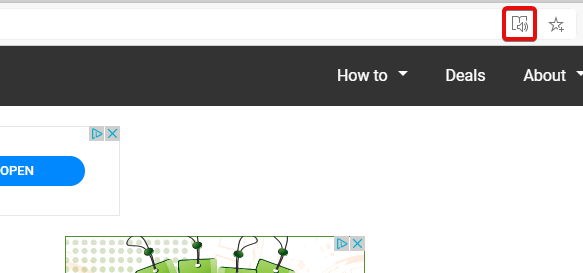
Если кнопка не появляется, возможно, страница содержит мало структурированного текста (например, динамический контент или приложение). В таких случаях можно попробовать сохранить статью как PDF или скопировать текст в текстовый редактор.
Чтение вслух
Чтобы компьютер читал текст, нажмите кнопку «Чтение вслух» (Read aloud). Голос начнёт проговаривать текущую статью, а на экране будет подсвечиваться фраза или абзац.
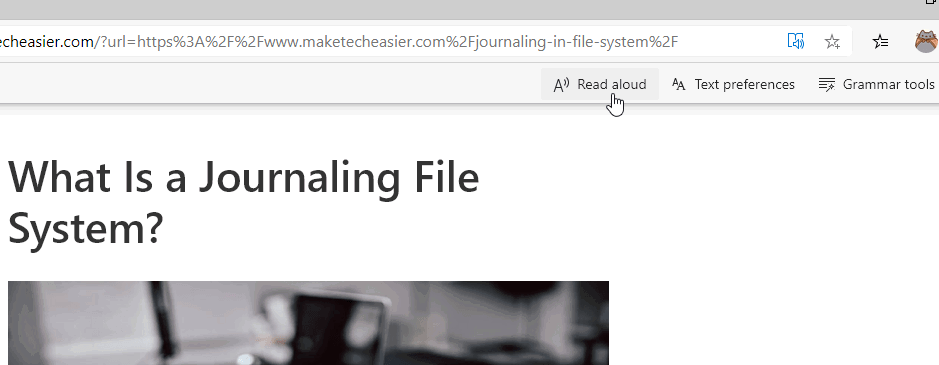
Элементы управления позволяют:
- поставить на паузу или возобновить чтение;
- перемещаться назад и вперёд по абзацам (кнопки шагают между абзацами);
- закрыть озвучивание, нажав «X» рядом с настройками голоса.
Настройки голоса
Нажмите «Параметры голоса» (Voice options) в правом верхнем углу панели чтения, чтобы изменить:
- голос (несколько синтезированных голосов — ищите метки «Natural», они звучат естественнее);
- скорость воспроизведения — можно отрегулировать во время чтения.
Примечание: доступные голоса зависят от операционной системы и установленных языковых пакетов.
Изменение размера и стиля текста
В меню инструмента чтения выберите «Параметры текста» (Text preferences) для настройки шрифта, размера и расстояния между буквами.

Опции включают:
- увеличение размера шрифта;
- добавление интерлиньяжа (увеличение расстояния между строками и буквами) для лучшей читаемости;
- выбор цветовой темы фона и текста (есть тёмные и светлые варианты, а также дополнительные темы в «More themes»).
Важно: изменение темы и межбуквенного расстояния помогает людям с дислексией или старческими изменениями зрения.
Опции грамматики и разметки
Инструмент чтения предлагает функции помощи при разборе текста:
- выделение слогов внутри слов — удобно при чтении вслух и обучении фонетике;
- подсветка частей речи: существительные, глаголы и прилагательные можно выделить разными цветами.
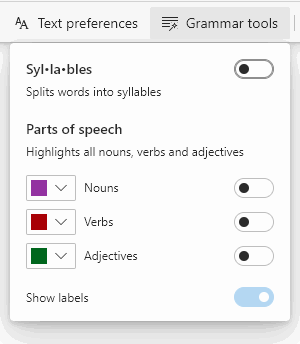
Эта функция полезна преподавателям, логопедам и изучающим язык.
Когда инструмент чтения не помогает
Инструмент чтения эффективен для статичных текстовых статей, но может оказаться бесполезным в следующих сценариях:
- страницы с интенсивным динамическим контентом (SPA — одностраничные приложения), где текст генерируется через JavaScript и не структурирован;
- сложные макеты (таблицы, интерактивные виджеты, чаты) — они могут не отображаться корректно;
- мультимедийные статьи с большим количеством изображений и подписи к ним — текст может потерять контекст.
Если инструмент не срабатывает, попробуйте использовать расширения для сохранения статьи (Reader View) или сохранить страницу в формате PDF и открыть её в режиме чтения внешнего приложения.
Альтернативные подходы
Вот несколько альтернатив и дополнений к встроенному инструменту Edge:
- расширения для чтения вслух и режимов чтения из магазина Chrome Web Store (например, голосовые расширения с дополнительными языками);
- специализированные программы для доступности (JAWS, NVDA) — для пользователей с сильной потерей зрения;
- офлайн-конвертация в EPUB/PDF и чтение в приложениях, поддерживающих синтез речи и более гибкие настройки типографики.
Чек-листы по ролям
Ниже — краткие действия для разных ролей при внедрении или использовании инструмента.
Для пользователей:
- открыть статью и нажать значок книги в адресной строке;
- выбрать «Чтение вслух», выбрать голос и скорость;
- настроить размер текста и цвет фона.
Для преподавателей и логопедов:
- включить разбивку на слоги и подсветку частей речи;
- подобрать цветовую схему для учащихся с дислексией;
- использовать функцию «Чтение вслух» для контроля интонации и пауз.
Для IT-администраторов:
- проверить, что пользователи имеют обновлённый Edge на Chromium;
- при необходимости установить языковые пакеты и голоса на устройствах;
- распространить инструкцию по использованию через внутренние порталы.
Быстрое руководство действий (минимальная методология)
- Обновите Edge до последней версии на базе Chromium.
- Откройте страницу со статьёй.
- Найдите значок книги в адресной строке и нажмите его.
- Настройте «Параметры текста» и «Параметры голоса» по необходимости.
- Для сложного контента используйте альтернативные инструменты.
Решение: стоит ли использовать инструмент чтения?
flowchart TD
  A[Начало] --> B{Страница содержит
структурированный текст?}
  B -- Да --> C[Открыть режим чтения]
  B -- Нет --> D[Попробовать сохранить
в PDF или использовать расширение]
  C --> E{Нужна озвучка?}
  E -- Да --> F[Нажать Чтение вслух
и настроить голос]
  E -- Нет --> G[Настроить шрифт и
цветовую тему]
  F --> H[Готово]
  G --> H
  D --> H
Краткие определения
- Инструмент чтения: режим браузера, упрощающий визуальное представление статьи и добавляющий функции чтения вслух.
- Разметка частей речи: визуальное выделение грамматических классов слов (существительные, глаголы, прилагательные).
Краткое резюме
Инструмент чтения Edge делает веб-страницы более доступными: он озвучивает текст, настраивает шрифт и цветовую тему, разбивает слова на слоги и подсвечивает части речи. Он удобен для людей с проблемами зрения, изучающих языки и для тех, кто предпочитает слушать статьи. Если встроенный режим не срабатывает, есть альтернативы — расширения, офлайн-приложения и специализированные программы для доступности.
Важно: доступность и качество голосов зависят от версии ОС и установленных языковых пакетов. Если нужно массово внедрить функцию в организации, проверьте наличие нужных голосов на устройствах сотрудников.

Похожие материалы

Несколько аккаунтов Skype: Multi Skype Launcher

Журнал для работы: повысить продуктивность

Персональные звуки уведомлений на Android

Скачивание шоу Hulu для офлайн‑просмотра

Microsoft Start: персонализированная новостная лента
