
Как использовать расширенные параметры в Raspberry Pi Imager
Кратко
Raspberry Pi Imager позволяет записать образ операционной системы на microSD-карту и одновременно преднастроить устройство. В программе есть скрытые «расширенные параметры», которые экономят время при развертывании — например, можно включить SSH, задать имя хоста, настроить Wi‑Fi и локаль до первой загрузки. Эта инструкция показывает, как открыть эти параметры и какие варианты преднастройки доступны.
Важно: расширенные параметры появились начиная с версии 1.6. Если Imager не показывает эти опции, обновите приложение.
Raspberry Pi — одноплатный компьютер с огромным числом применений: от обучения и экспериментов до промышленных контроллеров. Хотя устройство обычно просто настраивается вручную, инструмент Raspberry Pi Imager упрощает подготовку microSD‑карты и позволяет выполнить базовую конфигурацию заранее.
Как открыть расширенные параметры в Raspberry Pi Imager
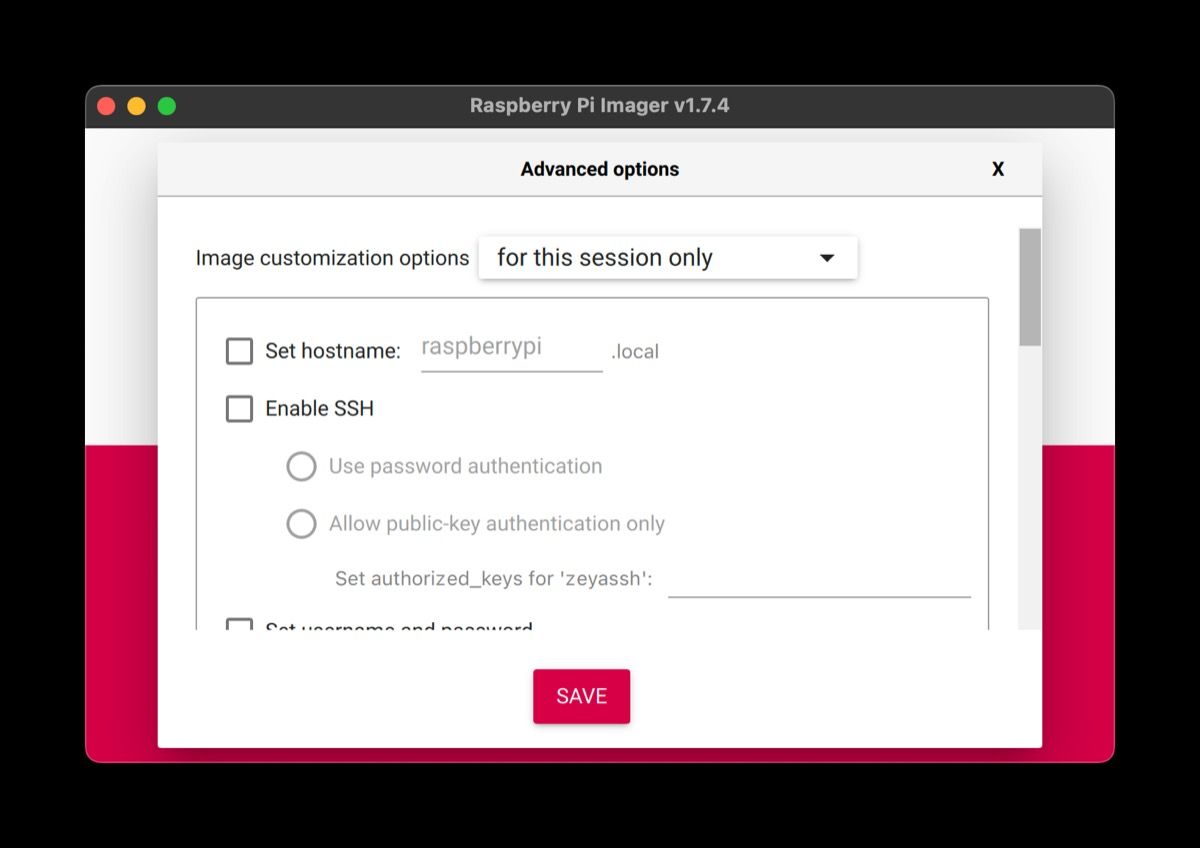
Начиная с версии 1.6, в Imager есть скрытые расширенные настройки. Они не видны в основном интерфейсе и открываются двумя способами:
- Горячая клавиша. В Windows и Linux откройте Imager и нажмите Ctrl + Shift + X. На macOS — Command + Shift + X.
- Через меню выбора ОС: нажмите «Выбрать ОС», выберите образ, и внизу справа появится значок шестерёнки — щёлкните его, чтобы открыть расширенные параметры.
Какие параметры доступны и как ими пользоваться
Когда откроется окно «Расширенные параметры», вы увидите набор опций для преднастройки устройства. Ниже подробно описаны основные пункты и рекомендации по использованию.
Задать имя хоста
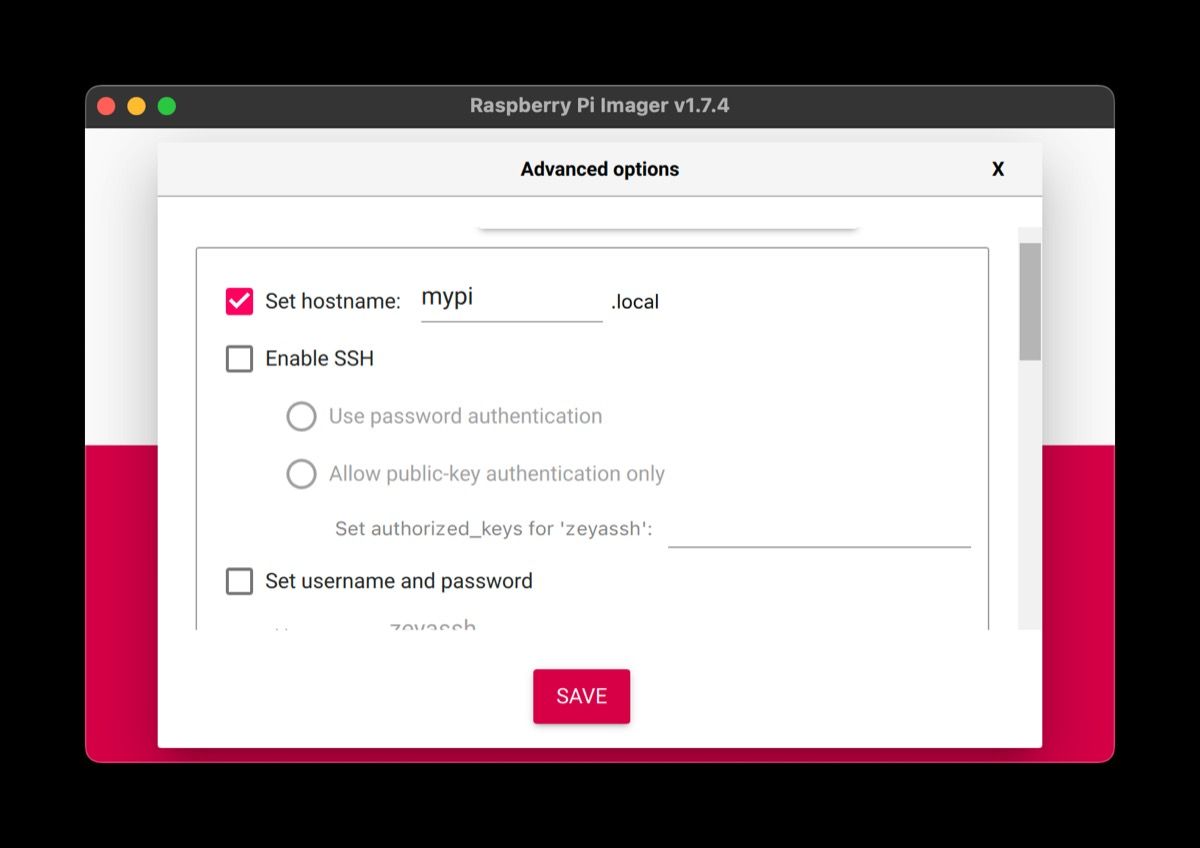
Имя хоста — это идентификатор Raspberry Pi в сети. По умолчанию это «raspberrypi», но лучше задать уникальное имя. Отметьте опцию «Задать имя хоста» и введите новое имя. Рекомендации:
- Используйте латинские буквы, цифры и дефисы; начните с буквы.
- Избегайте пробелов и специальных символов.
Включить SSH
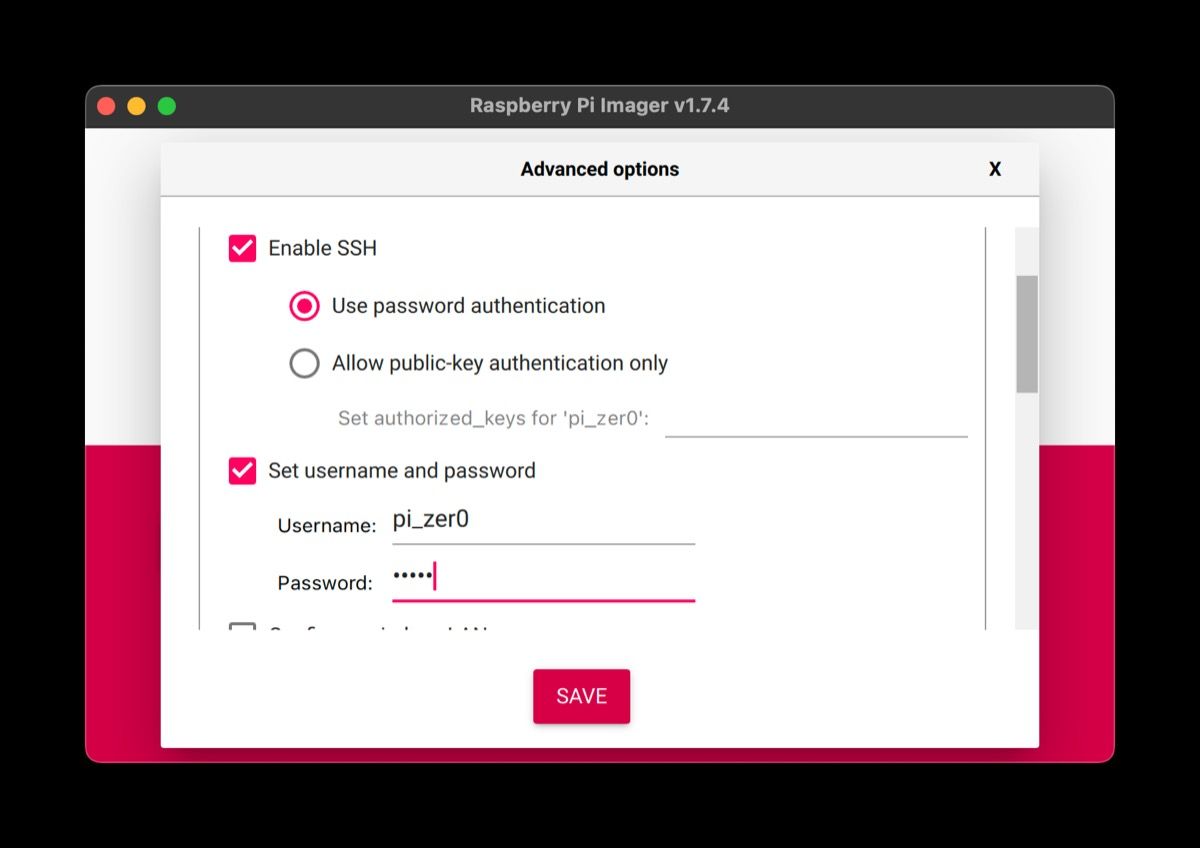
SSH (Secure Shell) позволяет удалённо подключаться к Raspberry Pi через терминал. Полезно для «headless»‑установок (без монитора и клавиатуры).
- Отметьте «Включить SSH». По умолчанию будет доступна аутентификация по паролю. Введите имя пользователя и надёжный пароль.
- Для более безопасного доступа включите «Только публичный ключ» и вставьте открытый ключ (authorized_keys).
Пример генерации ключа в терминале:
ssh-keygen -t rsa -b 4096
# Затем скопируйте содержимое ~/.ssh/id_rsa.pub
cat ~/.ssh/id_rsa.pub
Вставьте содержимое файла id_rsa.pub в поле «Публичный ключ» в Imager.
Совет по безопасности: используйте ключи с паролем и отключайте доступ по паролю, когда это возможно.
Настроить беспроводную сеть (Wi‑Fi)
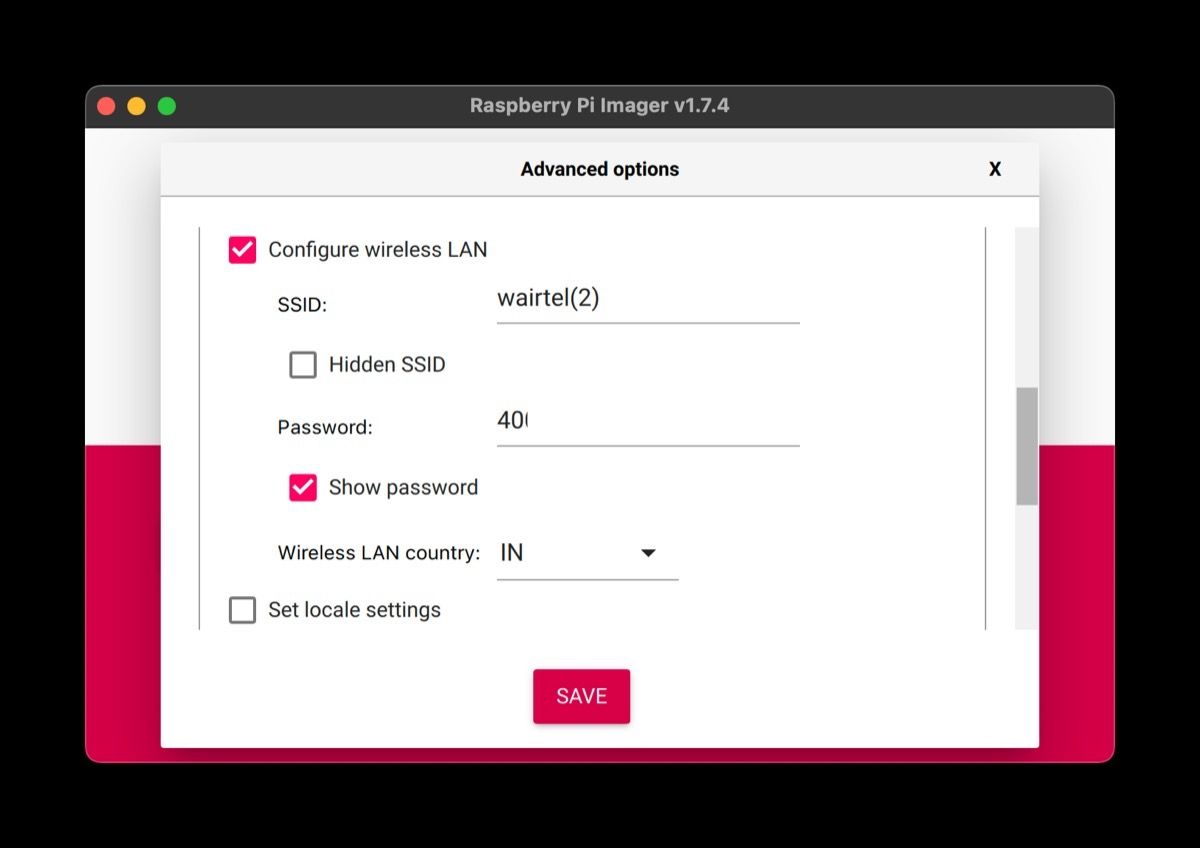
Чтобы Raspberry Pi подключился к сети при первой загрузке, отметьте «Настроить беспроводную сеть», укажите SSID (имя сети), пароль и выберите страну в выпадающем списке. Это удобно для устройств, которые будут запускаться без проводного подключения.
Примечание: если на вашей сети включена фильтрация по MAC‑адресам, заранее зарегистрируйте MAC Raspberry Pi в списке разрешённых устройств.
Установить локальные параметры
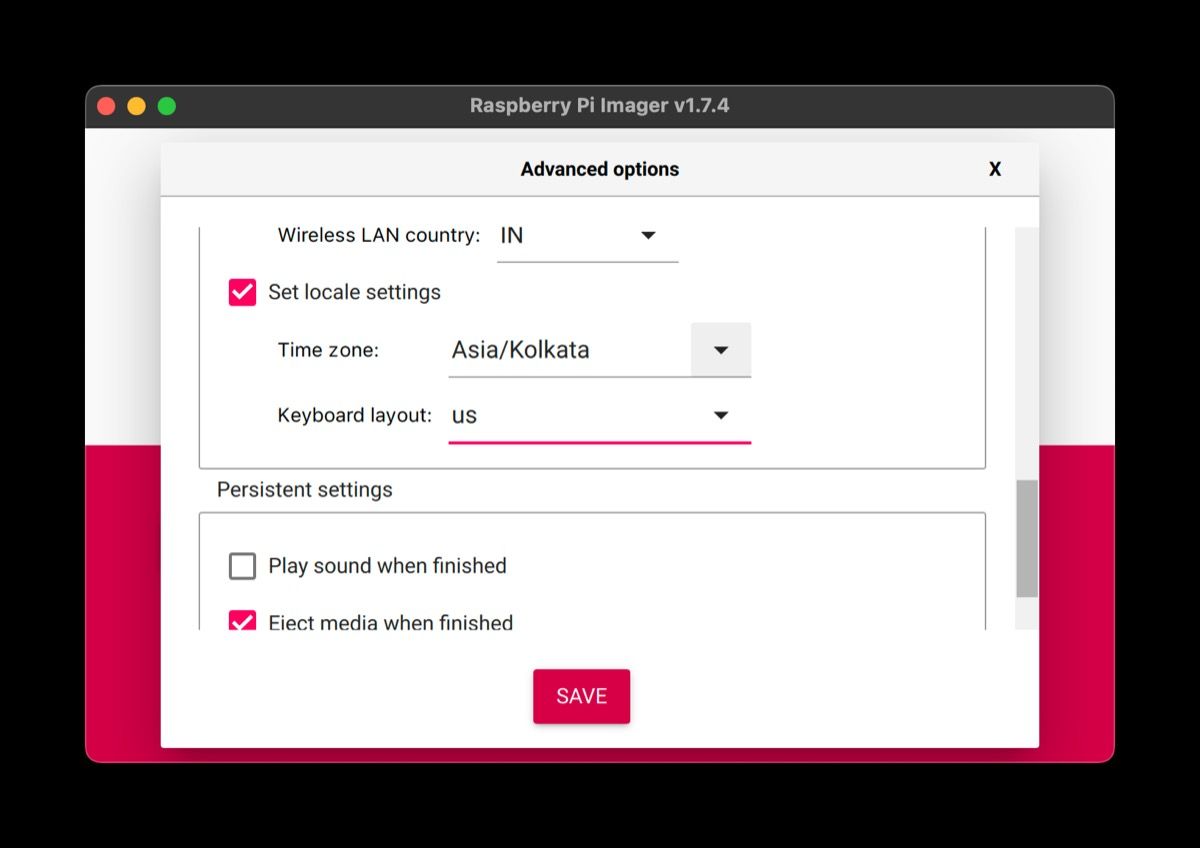
Локаль задаёт часовой пояс и раскладку клавиатуры. Отметьте «Установить локаль», затем выберите «Часовой пояс» и «Раскладку клавиатуры», чтобы устройство использовало правильные настройки времени и ввода при первой загрузке.
Сохранение настроек
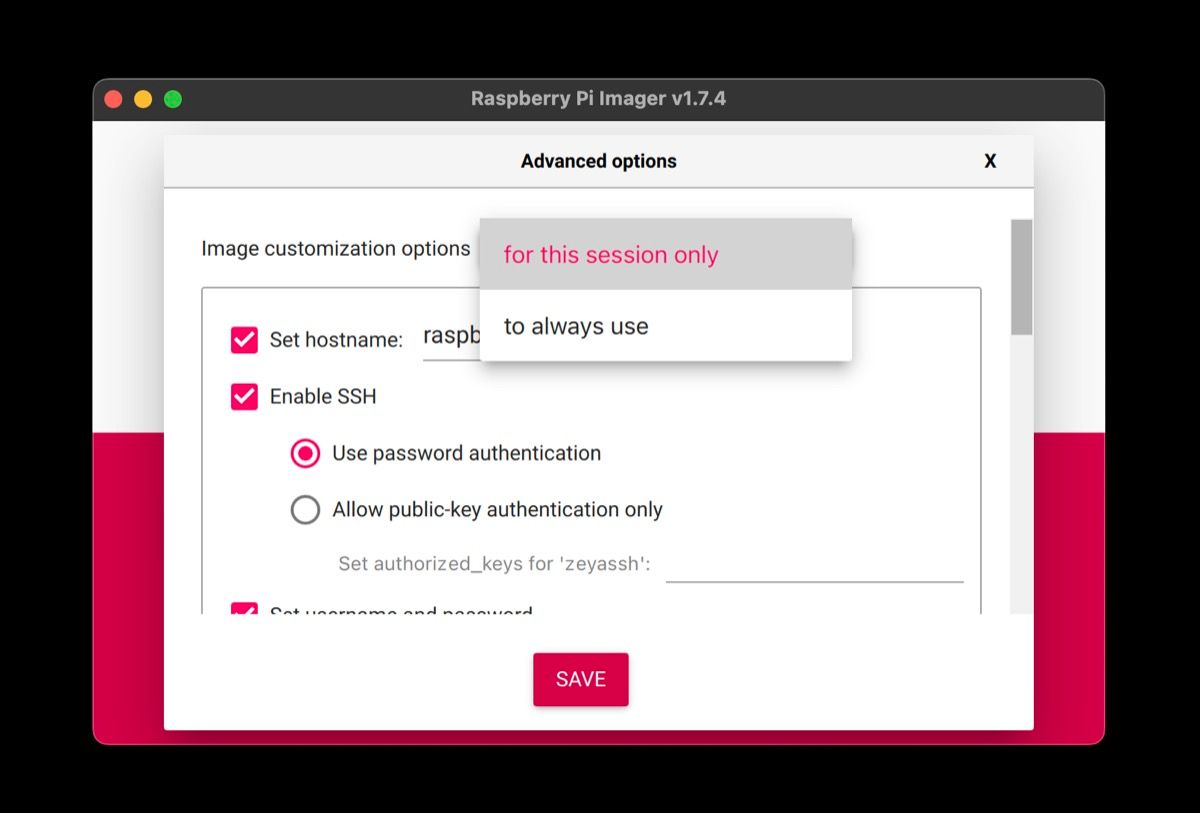
Когда вы настроили все опции, прокрутите страницу вверх, откройте выпадающее меню «Опции настройки образа» и выберите:
- «только для этой сессии», если хотите применить параметры однократно;
- «использовать всегда», чтобы сохранить их как дефолт для будущих записей.
После выбора прокрутите вниз и нажмите кнопку «СОХРАНИТЬ».
Остальные параметры (постоянные настройки)
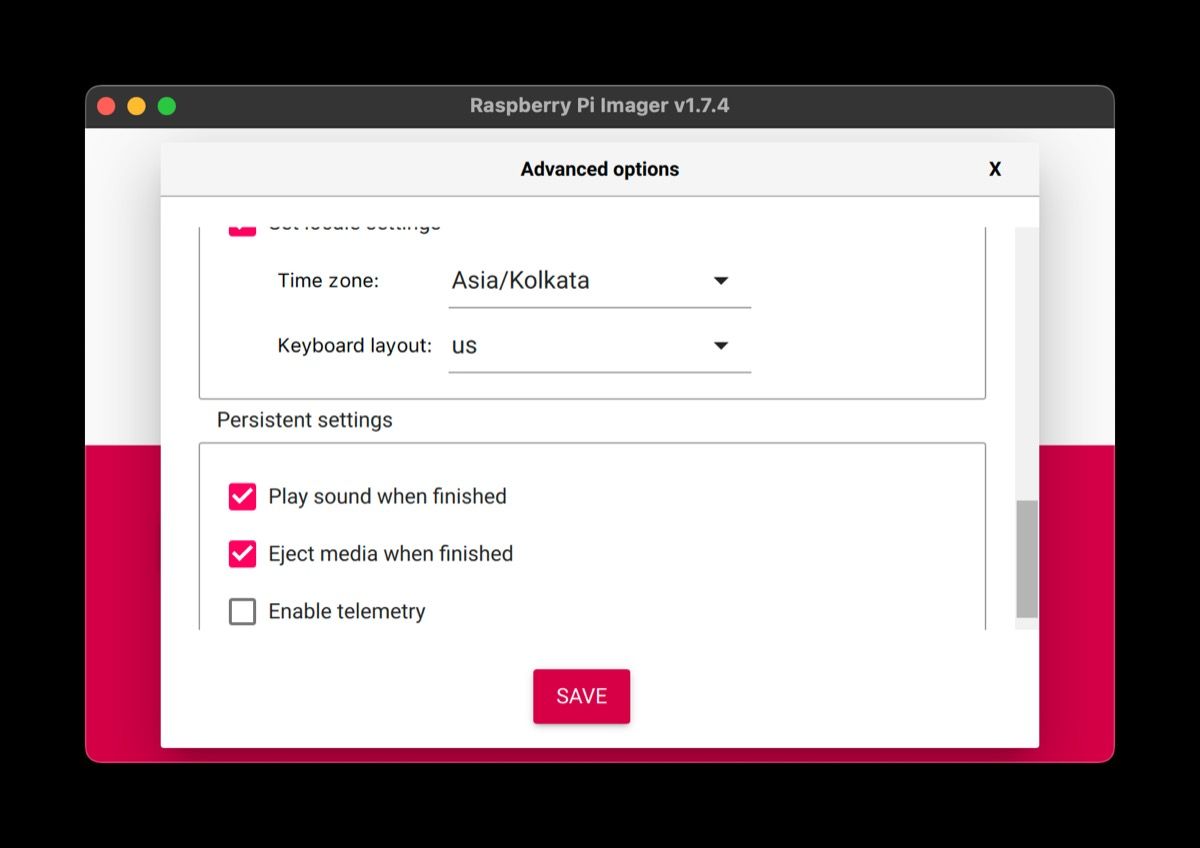
В разделе «постоянные настройки» доступны несколько полезных флагов:
- «Воспроизводить звук по завершении» — проигрывает уведомление, когда запись образа завершена.
- «Извлечь носитель по завершении» — автоматически извлекает карту памяти после записи.
- «Включить телеметрию» — отправляет диагностические данные на сервер Raspberry Pi. Если вы заботитесь о приватности, снимите эту галочку.
Практические сценарии применения
- Быстрая подготовка оборудования учебного класса: задать уникальные имена хостов и включить SSH для каждого устройства.
- Удалённые сенсорные терминалы: заранее прописать Wi‑Fi и ключи доступа, чтобы устройства сразу выходили в сеть.
- Производственные линии и демонстрации: сохранить профиль «использовать всегда» и автоматизировать массовую запись карт.
Когда преднастройка через Imager может не подойти
- Если вам нужна тонкая настройка образа (виртуальные сети, сложная конфигурация служб), удобнее смонтировать образ и править /etc вручную.
- В корпоративных сетях с нестандартной аутентификацией Wi‑Fi (например, EAP‑TTLS) скрытые опции Imager могут быть недостаточны.
- Для управления большим парком устройств лучше использовать инструменты развертывания конфигураций (Ansible, Puppet, Mender).
Альтернативные подходы
- Ручная правка файлов на смонтированной microSD:
- Смонтируйте раздел boot на компьютере и создайте файл ssh (пустой) для включения SSH.
- Для настройки Wi‑Fi создайте файл wpa_supplicant.conf в разделе boot с нужными параметрами.
- Использовать скрипты автоматизации при первой загрузке (cloud‑init‑подобные решения для Linux‑образов).
- Применять систем управления устройствами для репликации конфигураций на уже запущенных устройствах.
Пример простого wpa_supplicant.conf (поместите в корень раздела boot):
country=RU
ctrl_interface=DIR=/var/run/wpa_supplicant GROUP=netdev
update_config=1

network={
  ssid="Your_SSID"
  psk="Your_Password"
  key_mgmt=WPA-PSK
}
Проверочная методика перед массовой записью (мини‑методология)
- Подготовьте одну карту и примените все нужные параметры через Imager.
- Запишите образ и загрузите Raspberry Pi.
- Проверьте доступность по SSH, сетевые настройки и локаль.
- Если всё в порядке, сохраните профиль «использовать всегда» и начинайте серию записей.
Чеклист для ролей
Администратор/разработчик:
- Проверить версию Imager (≥ 1.6).
- Сгенерировать SSH‑ключи и протестировать вход.
- Настроить шаблон имени хоста.
Учитель/оператор класса:
- Подготовить уникальные имена устройств.
- Наличие доступа к локальной сети и прав на регистрацию MAC.
- Проверка паролей и политики безопасности.
Инженер по развёртыванию:
- Тест на первой образцовой единице.
- Документировать профиль и шаги восстановления.
Типичные ошибки и как их избежать
- Ошибка: Imager не открывает расширенные параметры. Решение: обновите приложение до последней версии и попробуйте горячую клавишу.
- Ошибка: Raspberry Pi не подключается к Wi‑Fi. Решение: убедитесь, что страна сети указана правильно и пароль введён верно; проверьте совместимость частот (2.4 ГГц/5 ГГц).
- Ошибка: SSH не принимает ключ. Решение: проверьте формат ключа и отсутствие лишних символов при вставке.
Диаграмма принятия решения (Mermaid)
flowchart TD
  A[Нужно предустановить настройки?] -->|Да| B{Требуется ли тонкая настройка?}
  B -->|Нет| C[Использовать Raspberry Pi Imager]
  B -->|Да| D[Примонтировать образ и править файлы вручную]
  C --> E[Тест на одной карте]
  E --> F{Успешно?}
  F -->|Да| G[Массовая запись]
  F -->|Нет| D
Критерии приёмки
- Устройство подключается по SSH с указанным именем пользователя и паролем/ключом.
- Raspberry Pi автоматически подключается к нужной Wi‑Fi сети при первой загрузке.
- Часовой пояс и раскладка клавиатуры соответствуют выбранной локали.
Безопасность и конфиденциальность
- По умолчанию Imager может отправлять телеметрию; отключайте эту опцию, если необходимо.
- Не оставляйте учетные записи с дефолтными паролями в автоматизированных профилях.
- Предпочитайте аутентификацию по ключам SSH для уменьшения риска компрометации.
Быстрые шаблоны и сниппеты
- Создать пустой файл для включения SSH (если не используете Imager): поместите пустой файл с именем ssh в корень раздела boot.
- Быстро добавить публичный ключ: скопируйте содержимое ~/.ssh/id_rsa.pub в файл authorized_keys внутри /home/youruser/.ssh на первом запуске.
Локальные особенности и советы для России
- При выборе «Страны беспроводной сети» указывайте свою страну точнее — это влияет на допустимые частоты Wi‑Fi.
- В некоторых публичных сетях может потребоваться дополнительная авторизация через веб‑портал; Imager не поддерживает такие сценарии автоматического входа.
Заключение
Raspberry Pi Imager с расширенными параметрами — удобный способ быстро подготовить устройство к работе без ручной постнастройки. Это экономит время при массовом развертывании и упрощает повседневные сценарии: включение SSH, настройка Wi‑Fi, локали и сохранение профиля. Если же вам нужна глубокая кастомизация, комбинируйте Imager с ручной правкой образа или инструментами управления конфигурациями.
Короткая памятка:
- Откройте опции Ctrl/Command + Shift + X или через шестерёнку при выборе ОС.
- Настройте имя хоста, SSH, Wi‑Fi, локаль и сохраните профиль.
- Тестируйте на одной карте перед массовой записью.

Похожие материалы

Несколько аккаунтов Skype: Multi Skype Launcher

Журнал для работы: повысить продуктивность

Персональные звуки уведомлений на Android

Скачивание шоу Hulu для офлайн‑просмотра

Microsoft Start: персонализированная новостная лента
