
Как использовать Радиальный градиент в Adobe Lightroom
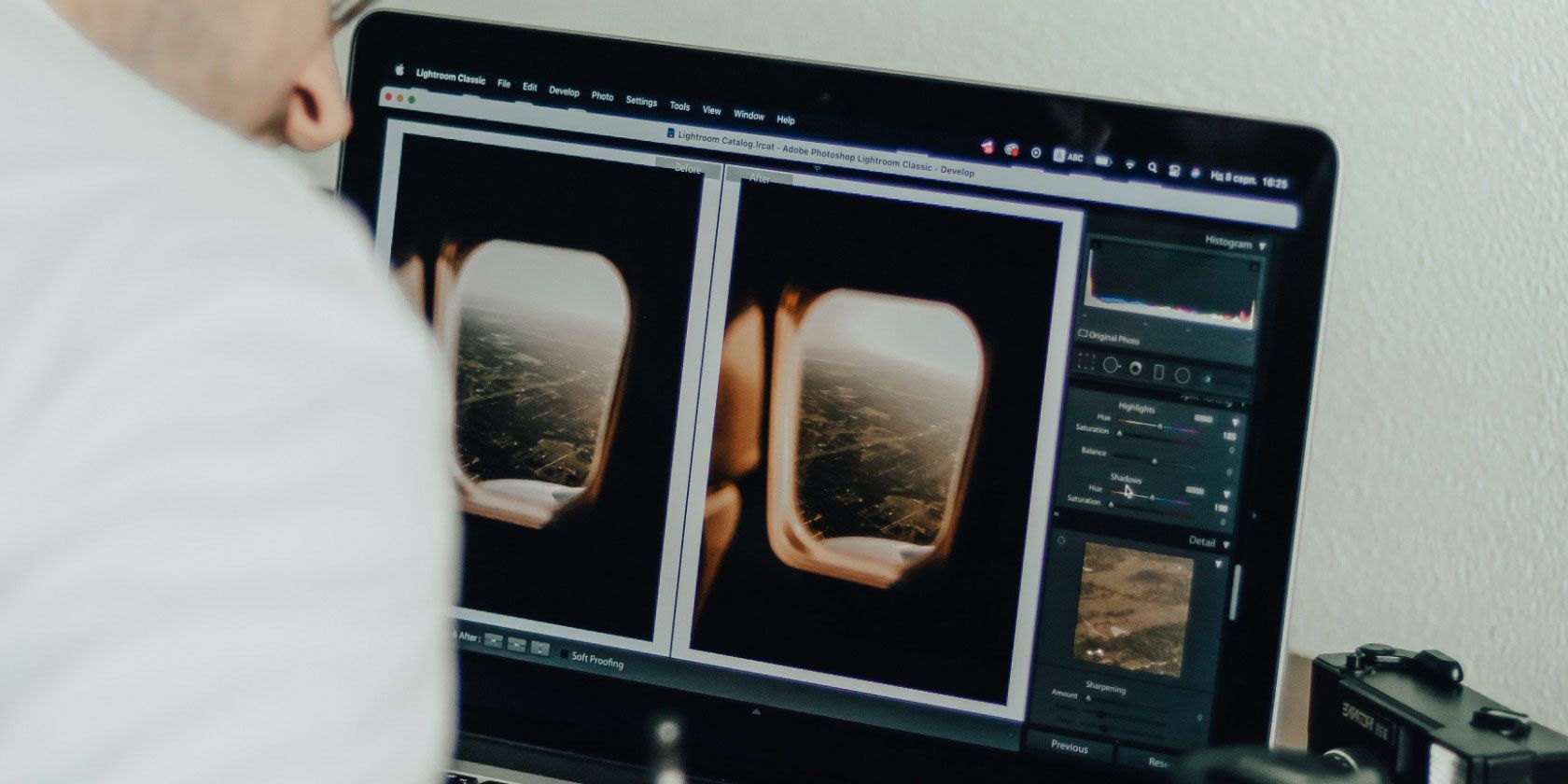
Радиальный градиент — это инструмент локальной коррекции в Adobe Lightroom, который позволяет выделить круглую или овальную область кадра и применить к ней любые стандартные настройки — от экспозиции до оттенка. В отличие от линейного градиента, который регулирует переход сверху вниз или снизу вверх, радиальный градиент удобен для выделения портретов, предметов и световых пятен.
Ниже вы найдёте подробное объяснение того, что можно менять с помощью этого фильтра, пошаговое руководство по использованию, советы по точной настройке и практические нормы и чек-листы для разных ролей.
Зачем использовать Радиальный градиент
Радиальный градиент полезен в трёх типичных сценариях:
- Быстро выделить объект (либо осветлить/затемнить фон вокруг объекта).
- Локальная коррекция температуры и оттенка (например, чтобы исправить пятно с неправильным балансом белого).
- Точная работа с текстурой и детализацией в небольшой области без изменения остальной части кадра.
Важно: радиальный градиент не всегда заменит кисть — при сложных краях, тонких волосах и прозрачных деталях кисть с вычитанием или радиальная маска в сочетании с маской по яркости/цвету даст лучший результат.
Сравнение с другими локальными инструментами
- Радиальный градиент vs Линейный градиент: радиальный — для круглых/овальных зон; линейный — для горизонтов и плавных вертикальных/горизонтальных переходов.
- Радиальный градиент vs Кисть: кисть даёт больше контроля по краям и там, где форма маски сложная.
- Радиальный градиент + Маски диапазона (цвет/яркость): комбинируйте, чтобы ограничить влияние только на определённые тона или цвета.
Что можно менять с помощью Радиального градиента

Ниже — ключевые группы настроек, доступные для радиальной маски в Lightroom.
Цвет
- Насыщенность: увеличивает или уменьшает интенсивность цветов в выбранной области.
- Оттенок (Hue): сдвиг оттенка внутри радиуса маски, полезно для художественных корректировок или исправления цветовых пятен.
Примечание: при значительных сдвигах оттенка следите за естественностью кожи при портретах.
Освещение
Доступны те же базовые параметры, что и для глобальной коррекции, но они применяются локально:
- Экспозиция
- Whites (Белые)
- Blacks (Чёрные)
- Контраст
- Highlights (Светлые участки)
- Shadows (Тени)
Эти ползунки работают так же, как и в общем модуле, только воздействуют на выбранную область. Это удобно, чтобы подсветить лицо, затемнить фон или вернуть детали в переэкспонированной воглавной части.
Текстура
Ползунок «Текстура» меняет локальную детальность изображения: увеличение подчёркивает мелкие детали, уменьшение делает кожу и поверхности мягче. Используйте умеренно — резкие значения смотрятся неестественно.
Баланс белого
В радиальной маске можно корректировать температуру (Temperature) и оттенок (Tint). Это помогает исправить цветовые доминанты в отдельных участках кадра (например, тёплая лампа в углу кадра).
Другие параметры
В зависимости от версии Lightroom в локальной маске могут быть доступны дополнительные ползунки (четкость, насыщенность, резкость и др.). Если что-то отсутствует в вашей сборке, применяйте альтернативы — например, примените глобальную корректировку и затем используйте маску диапазона.
Пошаговое: как применить Радиальный градиент
1. Выбор инструмента
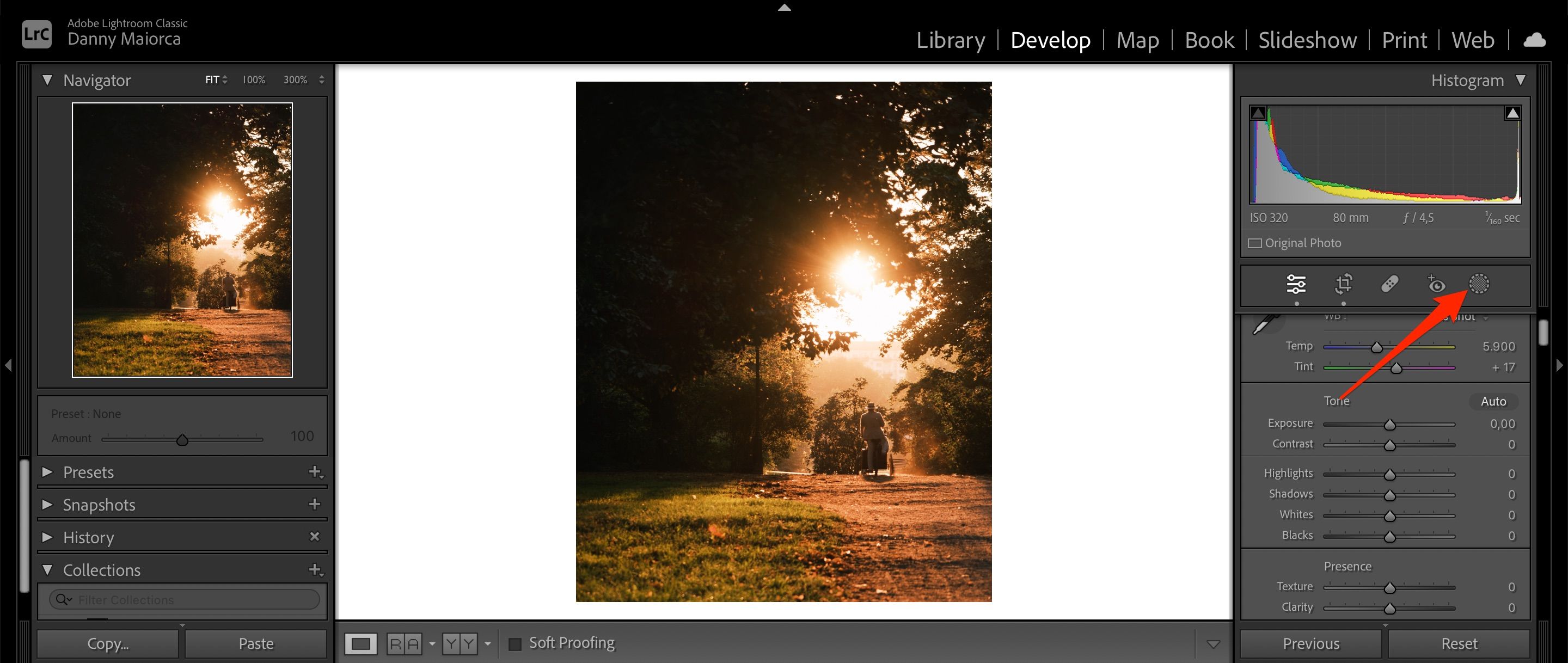
- Откройте панель Маски (Masks). Это значок похожий на круг с точкой или слово «Маски» в интерфейсе.
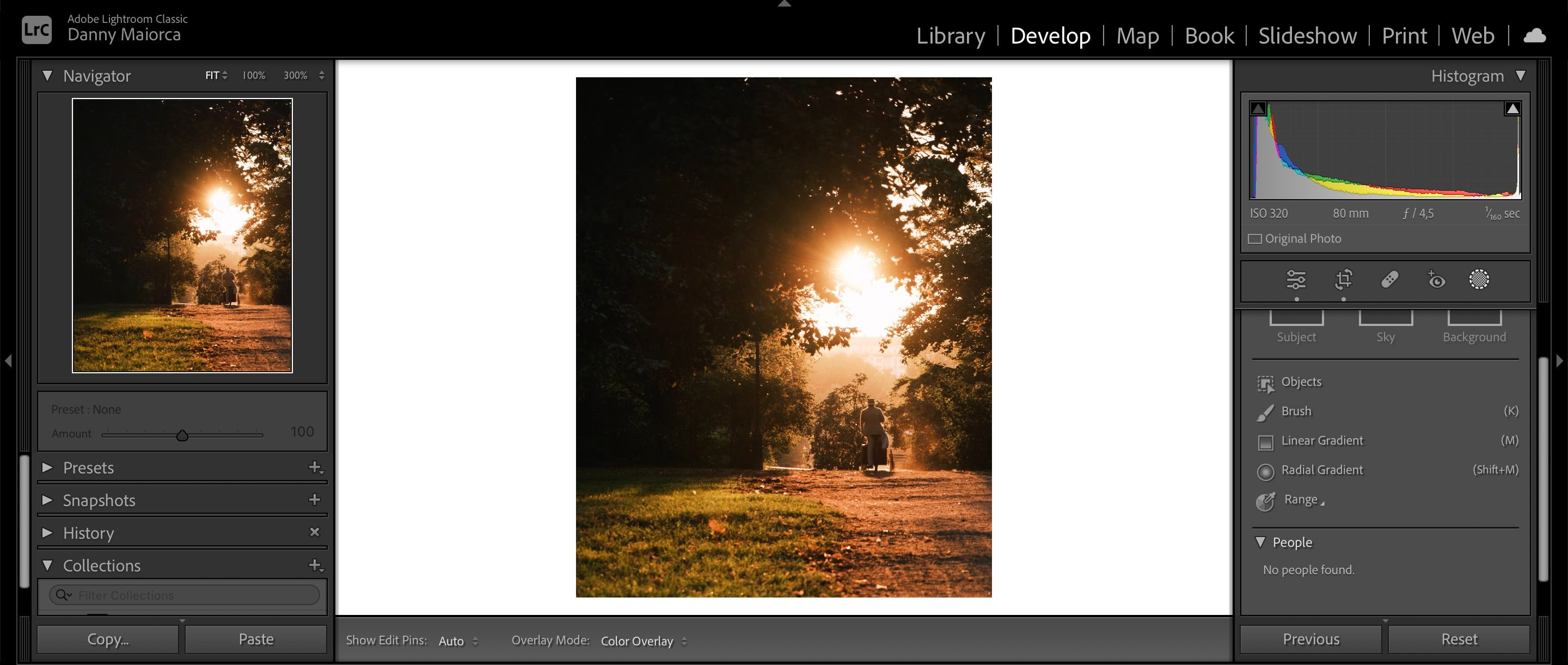
- Выберите Радиальный градиент или нажмите Shift + M.
2. Создание и изменение маски
- Нарисуйте эллипс или круг на изображении, растягивая мышью по нужной области.
- Перемещайте центр маски за центральную точку, тяните за края, чтобы изменить размер и форму.
- Чтобы поворачивать маску, наведите курсор на край и вращайте овальную рамку.
Совет: если нужно воздействовать на область вне круга (например затемнить всё вокруг объекта), включите опцию «Инвертировать» (Invert) — тогда корректировки применятся вне маски.
3. Настройка «перья» и плотности
- Feather (Перо): регулирует плавность перехода между маской и фоном; для естественного результата используйте средние значения.
- Density/Opacity (Плотность/Непрозрачность): уменьшает силу эффекта, не изменяя саму форму маски.
4. Применение корректировок
Отрегулируйте ползунки экспозиции, контраста, насыщенности и других параметров внутри панели маски. Изменения отображаются в реальном времени.
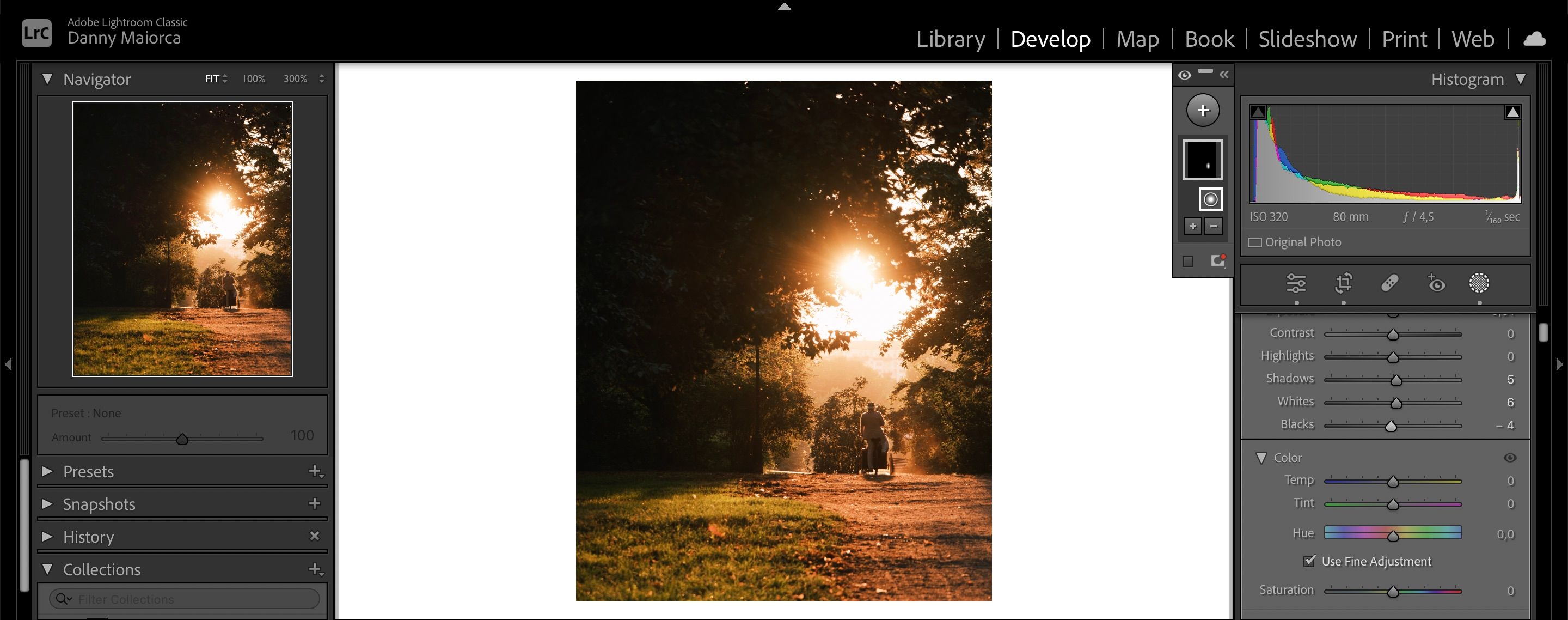
Когда довольны результатом, нажмите Enter — правки вступят в силу.
5. Вычитание и доработка кистью
Если вы случайно вышли за края или хотите исключить часть области:
- В панели Маски выберите Subtract (Вычесть).
- Выберите Кисть (Brush) из выпадающего списка, чтобы аккуратно стереть лишнее.
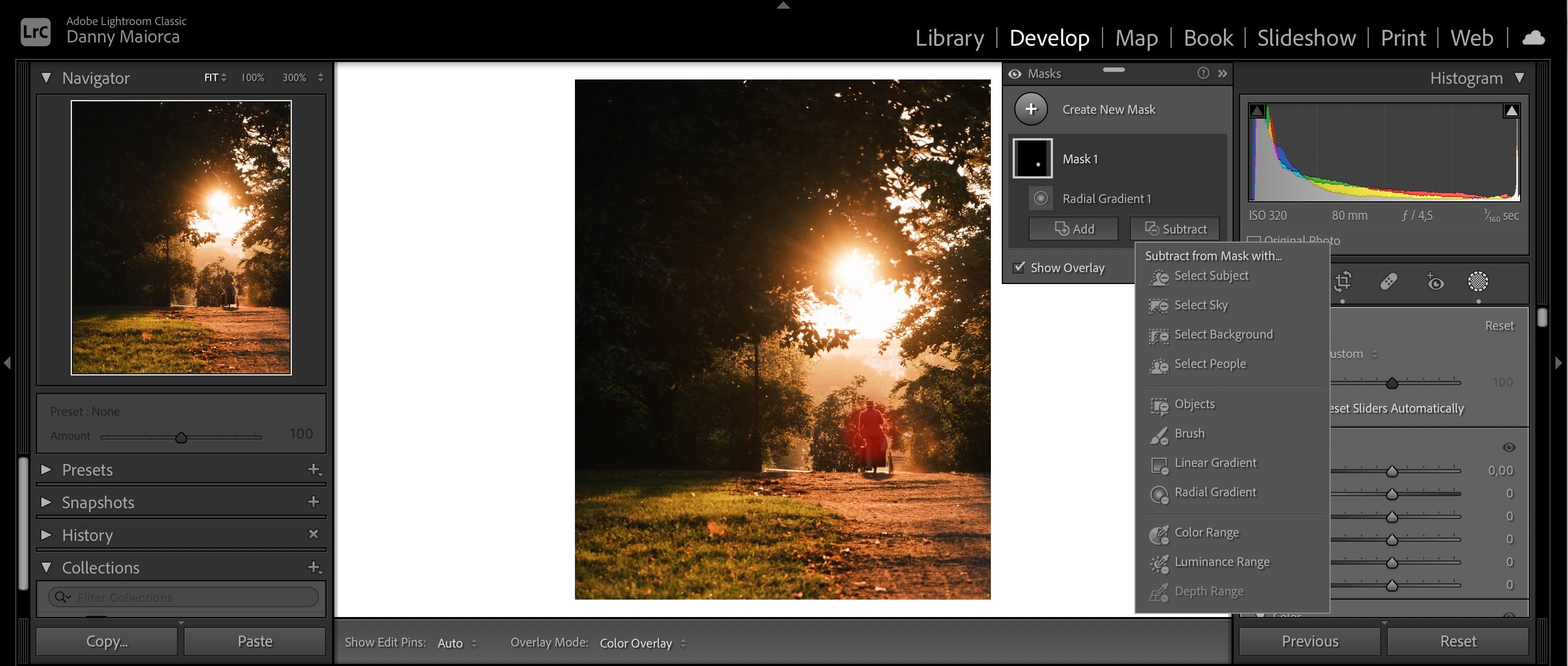
- Аккуратно пройдитесь кистью по областям, которые нужно убрать или восстановить.
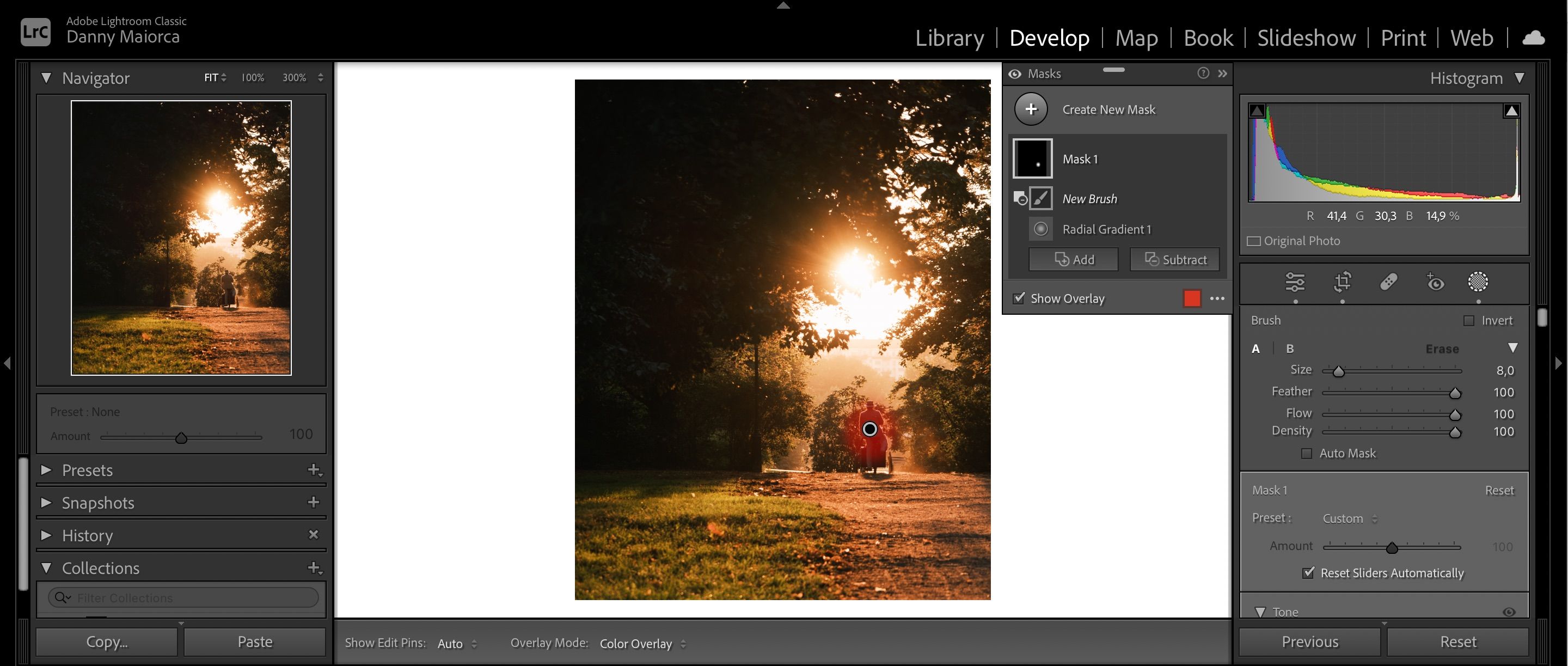
Совет: для тонкой работы уменьшите непрозрачность и поток кисти.
Практические приёмы и эвристики
- Правило «золотого пятна»: ставьте центр радиального градиента немного выше центра кадра для естественного драматического освещения.
- Мягкая маска для портретов: используйте большое перо и лёгкое увеличение экспозиции внутри маски, чтобы кожа выглядела естественно.
- Исправление пятен света: для ярких бликов уменьшайте Highlights и немного снижайте Exposure вместо глобальной коррекции.
- Контрастный акцент: небольшой рост Texture + небольшое увеличение Contrast внутри маски помогает выделить мелкие объекты.
Когда радиальный градиент не лучший выбор
- Сложные краевые переходы (волосы, листья): используйте кисть с маской по цвету/яркости.
- Полосы или геометрические формы: линейный градиент или кисть будет точнее.
- Множественные небольшие области разбросаны по кадру: быстрее создать несколько маленьких радиальных масок или применить кисть.
Альтернативы и комбинации
- Кисть: для точной работы по контурам.
- Линейный градиент: для горизонтов и больших плавных переходов.
- Маска по диапазону (Range Mask) по цвету/яркости: ограничивает действие маски только заданными тонами.
- Глобальные корректировки + локальные маски: сначала настроить общую картину, затем локально подправить радиальным градиентом.
Чек-лист по ролям
Фотограф
- Убедиться, что баланс белого в общем кадре близок к корректному.
- Использовать радиальный градиент для выделения лица или объекта.
- Сохранить исходный файл и вернуться к локальным маскам при необходимости.
Ретушёр
- Проверить края маски на наличие ореолов и жёстких переходов.
- Использовать вычитание кистью по краям и маску по яркости для точной локализации.
- Сверять результат с 100% увеличением.
SMM/Контент-менеджер
- Применять радиальный градиент для создания «тяжёлого центра» в превью.
- Не перегибать с насыщенностью и контрастом для миниатюр, проверять как выглядит на мобильном.
Пошаговый SOP: от открытия файла до финального экспорта
- Импортируйте файл и выполните базовую коррекцию экспозиции и баланса белого.
- Оцените, нужна ли локальная правка; если да — откройте Маски.
- Создайте радиальную маску и расположите её на объекте.
- Настройте Feather и Density для естественного перехода.
- Подкорректируйте Exposure/Contrast/Highlights/Shadows по необходимости.
- Используйте Subtract → Brush для удаления лишних участков.
- Если нужно, добавьте маску по диапазону (цвет/яркость) для ограничения действия.
- Проверьте на 100% и 50% масштабах, если всё естественно — экспортируйте копию.
Критерии приёмки
- Отсутствие видимых ореолов по краю маски.
- Переход маски естественен при разных масштабах просмотра.
- Цвета кожи остались естественными (для портретов).
- Небольшие коррекции не разрушили общую экспозицию кадра.
Тест-кейсы для проверки корректности применения маски
- Тест 1: Осветление лица на 0.5–1 стопа — проверить отсутствие пересветов на лбу и носу.
- Тест 2: Снижение Highlights в локальном пятне — проверить восстановление деталей в ярких местах.
- Тест 3: Уменьшение Textures на 20–30 — проверить мягкость кожи без «пластикового» эффекта.
(Значения даны как ориентиры; ориентируйтесь на визуальный результат.)
Совместимость и версии
- Lightroom Classic и Lightroom (Creative Cloud) поддерживают радиальный градиент; интерфейс и расположение инструментов могут незначительно отличаться.
- Мобильные версии имеют ограниченный набор функций: некоторые ползунки или режимы могут быть недоступны.
- Схожие термины: в русскоязычном интерфейсе инструмент чаще называется «Радиальный фильтр» или «Радиальный градиент».
Частые ошибки и способы их исправления
- Жёсткий край маски: увеличьте Feather и понизьте Density.
- Излишняя насыщенность кожи: уменьшите Saturation или примените маску по диапазону цвета и вычтите область кожи.
- Неправильный баланс белого в маске: корректируйте Temperature и Tint локально, проверьте тон кожи.
Важно: мелкие правки локально часто выглядят более профессионально, чем радикальные глобальные изменения. Работайте слоями: сначала базовая обработка, затем локальные маски.
Короткая методология быстрого редактирования (Mini-method)
- Базовая цветокоррекция и экспозиция.
- Один радиальный градиент на объект.
- Лёгкая коррекция экспозиции и текстуры внутри маски.
- Вычитание кистью для чистых краёв.
- Проверка на разных масштабах и экспорт копии.
Глоссарий (1 строка каждое)
- Радиальный градиент: локальная маска в форме круга/эллипса для точечной коррекции.
- Feather: плавность перехода краёв маски.
- Subtract (Вычесть): режим удаления части маски с помощью другого инструмента.
- Маска по диапазону: ограничение действия маски по цвету или яркости.
Резюме
Радиальный градиент — универсальный инструмент для локальной правки света, цвета и текстуры в Adobe Lightroom. Он особенно эффективен для акцентирования объектов, мягкого осветления лиц и точечной коррекции цветовых отклонений. Комбинируйте радиальные маски с вычитанием кистью и масками по диапазону, чтобы получить аккуратный и естественный результат.
Экспериментируйте умеренно, проверяйте края маски и всегда оценивайте результат на полном изображении и в увеличении.

Похожие материалы

Несколько аккаунтов Skype: Multi Skype Launcher

Журнал для работы: повысить продуктивность

Персональные звуки уведомлений на Android

Скачивание шоу Hulu для офлайн‑просмотра

Microsoft Start: персонализированная новостная лента
