
Darktable: руководство по базовой и продвинутой обработке RAW
Важно: все действия в интерфейсе описаны с сохранением оригинальных названий вкладок и модулей в кавычках, чтобы вы быстро находили нужные элементы в приложении.
Установка на Ubuntu
Откройте окно терминала и выполните следующие команды — они добавят официальный PPA-репозиторий Darktable, обновят список пакетов и установят приложение. Команды одинаковы для большинства Ubuntu-производных.
sudo add-apt-repository ppa:pmjdebruijn/darktable-release
sudo apt-get update
sudo apt-get install darktable
Важно: команды выполняются с правами root. Если вы используете корпоративную или кастомизированную сборку Ubuntu, проверьте политику пакетов в вашей сети.
Альтернативные способы установки
Если вы предпочитаете контейнеры или универсальные пакеты, можно рассмотреть альтернативы: Flatpak, Snap или AppImage (при наличии сборки). Они удобны, если не хочется менять системные репозитории или нужна параллельная установка разных версий. В этой статье описана установка через APT, но последовательность работы в интерфейсе одинакова.
Импорт файлов
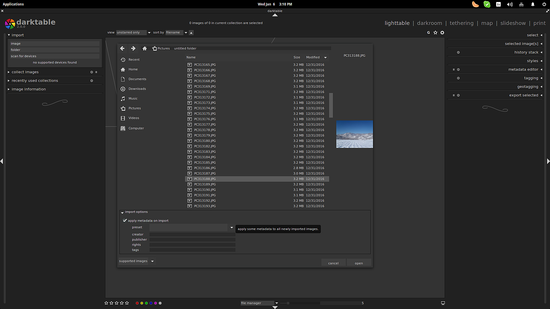
Первый шаг — добавить хотя бы одно изображение. В левом верхнем углу найдите опцию “import” — через неё можно добавить одиночный файл, папку с изображениями, или позволить Darktable просканировать подключённые устройства. Darktable поддерживает множество моделей камер, поэтому, скорее всего, ваш RAW-файл будет корректно распознан.
Если изображения уже находятся на диске, выберите опцию импорта файлов и перейдите к нужной папке. Выберите одну или несколько фотографий.
Я добавил одно изображение, но можно импортировать любое количество. Переключаться между кадрами удобно через вкладку “lighttable” в правом верхнем углу или карусель внизу. Выберите изображение для редактирования — Darktable автоматически откроет вкладку “Darkroom”.
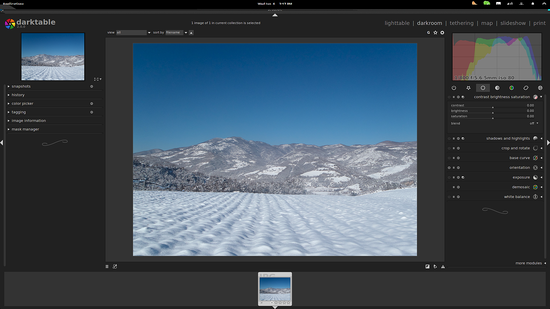
Базовая обработка изображения
На правой боковой панели находятся модули, сгруппированные по категориям. Начнём с группы “basic” — её иконка выглядит как пустой круг. Выберите модуль “crop and rotate” для базовой обрезки.
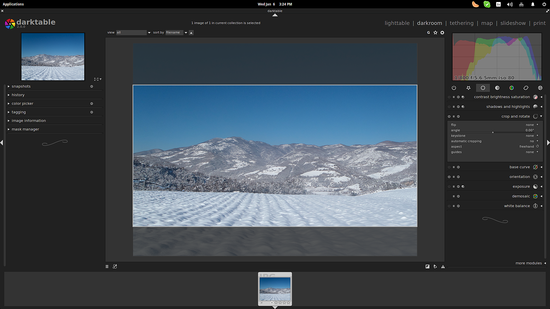
Можно включить направляющие — правило третей, спираль золотого сечения и другие — через меню “guides”. Выберите “freehand” в меню “aspect” и вручную перемещайте точки обрезки. Рамку можно перемещать полностью.
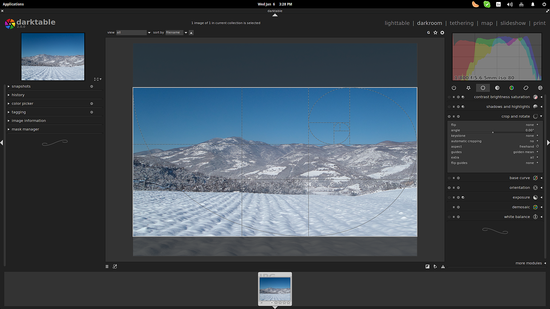
Darktable поддерживает стандартные соотношения сторон в меню “aspect”. Например, для панорамы используется 3:1.
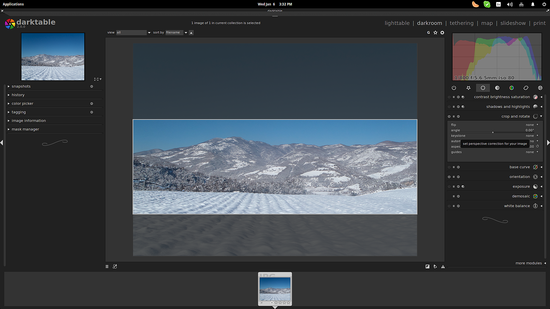
К другим базовым модулям относятся регулировка контраста и яркости (первый модуль сверху), экспозиция, коррекция теней и света. Экспериментируйте с ними на ранних этапах, чтобы задать ориентир для последующей тональной и цветовой коррекции.
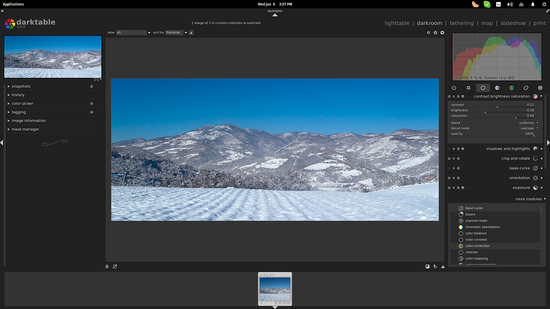
Обратите внимание на гистограмму в правом верхнем углу — при изменениях контраста и яркости она меняет форму. Наведите курсор на окно гистограммы, чтобы увидеть зоны чёрной точки и экспозиции. Гистограмму можно перетаскивать для подстройки или дважды щёлкнуть для сброса.
Продвинутая обработка изображения
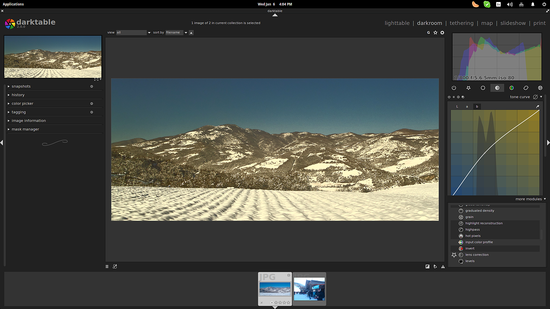
Перейдём к тонкой настройке. Откройте группу “tone” и выберите модуль “tone curve”. Передвигайте точки кривой, чтобы менять светлость и контраст локально. Двойной клик сбросит кривую к исходному состоянию.
Можно работать одновременно с несколькими контрольными точками и настраивать отдельные каналы L, a, b (Lab-пространство). Для изменения каналов цветности установите “scale chroma” в положение manual для каналов “a” и “b”.
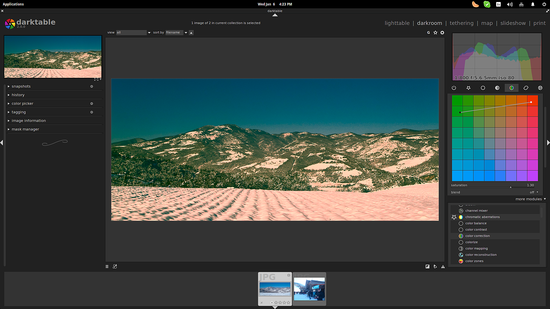
Для цветокоррекции выберите модуль “color correction” через “more modules”, он появится в группе “color”. С помощью мышиного колеса можно менять глобальную насыщенность; сдвигайте ползунки выделенных областей, чтобы тонировать светлые и тёмные участки отдельно.
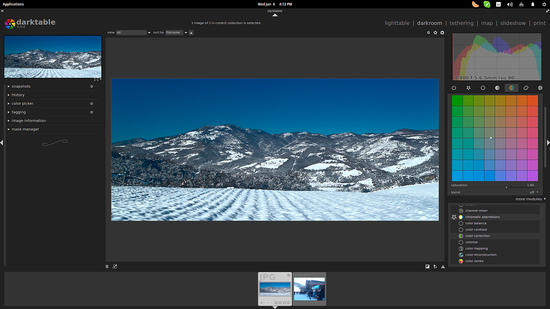
В примере я сделал светлые участки (снег) более красными, а тени (деревья) — более зелёными. Это типичный приём для создания кинематографичного контраста между передним планом и фоном.
Применение эффектов
Darktable содержит набор художественных фильтров. Рассмотрим два распространённых: водяной знак и виньетирование.
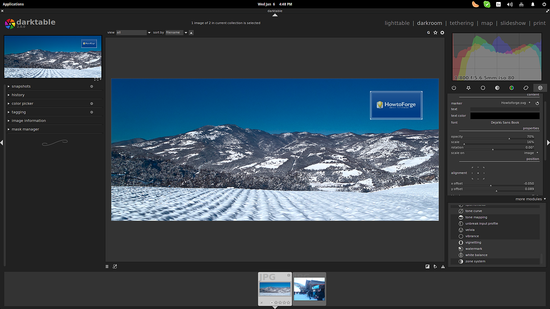
Чтобы добавить водяной знак, откройте “more modules” и активируйте модуль “watermark” — он попадёт в группу “effects”. Вы можете добавить текст прямо в модуле или загрузить свой .svg-файл в папку home/.config/darktable/watermarks. Если папки нет — создайте её вручную.
Выберите водяной знак в меню “market”, затем настройте непрозрачность (opacity), масштаб (scale) и позиционирование с помощью параметров “alignment” и смещений x,y.
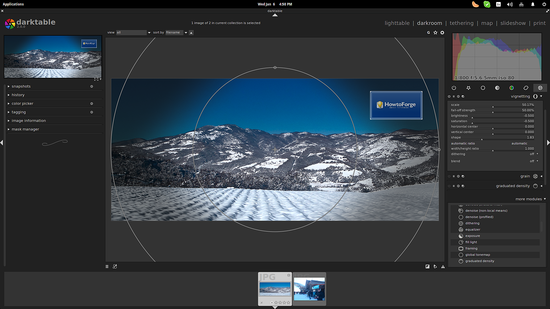
Виньетирование позволяет затемнить или осветлить края кадра. Выберите форму, размер, масштаб и насыщенность виньетирования, чтобы усилить фокус на центре.
Экспорт изображений
Когда обработка завершена, вернитесь на вкладку “lighttable”, выделите изображения и нажмите “export selected” в правой панели (последняя опция). Укажите папку экспорта, формат файла (JPEG, TIFF и т.д.), качество, параметры масштабирования и нажмите “export”.
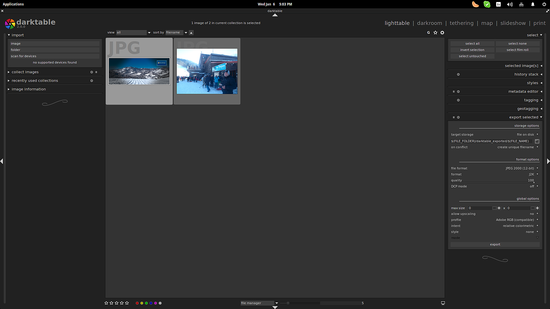
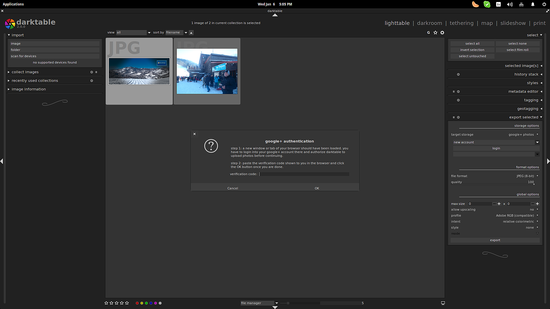
Кроме локального экспорта, Darktable может загрузить результат в облачные сервисы: Google Photos, Flickr, Facebook. Для этого используйте меню “target storage” и выберите нужный сервис.
Практический рабочий процесс (мини-методика)
- Импорт. Добавьте файлы и просмотрите кадры в “lighttable”.
- Сортировка (culling). Быстро пометьте лучшие кадры звёздочками или цветными метками.
- Базовая коррекция. Обрезка, выравнивание горизонта, экспозиция, тени/света.
- Тональная обработка. Кривые, уровни, локальные корректировки.
- Цветокоррекция. Баланс белого, насыщенность, разделение тонов.
- Эффекты и ретушь. Водяные знаки, виньетирование, слои масок.
- Экспорт и архив. Сохраните мастер-файлы (RAW + sidecar) и экспортируйте финальные JPG/TIFF.
Эта последовательность поддерживает немодифицируемый (non-destructive) рабочий процесс, где все правки хранятся как операции, а не как перезаписанные пиксели.
Роли и чек-листы
Фотограф:
- Импортировать и промаркировать лучшие кадры.
- Быстро выставить экспозицию и обрезку.
- Экспорт для предварительного просмотра и отправки клиенту.
Ретушёр:
- Работать в “Darkroom” с тоновыми и цветовыми модулями.
- Использовать локальные маски и клон/штамп при необходимости.
- Сохранять промежуточные версии и экспортировать TIFF для финальной работы в другом ПО.
Архиватор:
- Организовать оригиналы и sidecar-файлы (XMP) в структуре папок.
- Обеспечить резервное копирование с контрольными суммами.
- Экспортировать превью и миниатюры для каталогизации.
Частые проблемы и их исправление
- Не видны изменения после настройки модуля: убедитесь, что модуль включён (иконка активна) и уровень маски не блокирует действие.
- Цвета кажутся «плоскими»: проверьте баланс белого и канал “a”/“b” в Lab-пространстве.
- Экспорт отличается от превью: сравните профиль вывода (sRGB/AdobeRGB) и проверьте настройки экспорта — профиль цвета должен соответствовать целевому использованию.
Важно: если результат отличается от ожидаемого, проверьте профиль монитора и калибровку — Darktable корректно отображает цвета только при калиброванном мониторе.
Шпаргалка (cheat sheet)
- Быстрая обрезка: группа “basic” → “crop and rotate”.
- Быстрая экспозиция: модуль “exposure” в группе “basic”.
- Тоновая коррекция: группа “tone” → “tone curve”.
- Цветовые сдвиги: группа “color” → “color correction”.
- Водяной знак: “more modules” → “watermark”; пользовательские .svg в home/.config/darktable/watermarks.
Решение: когда Darktable не подходит
Darktable отлично подходит для немодифицируемой обработки RAW и пакетной работы, но если вам нужны встроенные облачные библиотеки с синхронизацией между устройствами или tight интеграция с экосистемой Adobe, стоит рассмотреть коммерческие альтернативы. Для локальной и офлайн-обработки Darktable остаётся одним из сильных вариантов.
Краткое резюме
Darktable предоставляет полный набор инструментов для разработки RAW: импорт, базовая и продвинутая обработка, художественные эффекты и гибкий экспорт. Работа основана на немодифицируемых правках, что облегчает итерации и хранение оригиналов. Следуйте предложенной мини-методике и используйте рольные чек-листы для оптимизации процесса.
Ключевые действия: импорт → сортировка → базовая коррекция → тон/цвет → эффекты → экспорт.
Критерии приёмки
- Изображение импортировано и доступно в “Darkroom”.
- Базовые правки (обрезка, экспозиция) завершены.
- Тональная и цветовая коррекция соответствует визуальной задаче.
- Экспорт завершён с правильным профилем цвета.
Сопроводительные материалы
- Короткое объявление можно использовать для рассылки: “Обновлённый гайд по Darktable: установка, базовая и продвинутая обработка RAW, эффекты и экспорт — всё, чтобы начать работать с вашими снимками немедленно.”
Авторский блок
Этот материал ориентирован на практическое применение: от быстрого исправления экспозиции до создания стилизованных эффектов и подготовки финальных файлов для публикации. Если нужно, могу добавить пошаговый разбор масок и локальной ретуши или готовые пресеты экспорта.

Похожие материалы

Несколько аккаунтов Skype: Multi Skype Launcher

Журнал для работы: повысить продуктивность

Персональные звуки уведомлений на Android

Скачивание шоу Hulu для офлайн‑просмотра

Microsoft Start: персонализированная новостная лента
