
Photo Frame на Echo Show — настройка и советы
Что такое Photo Frame
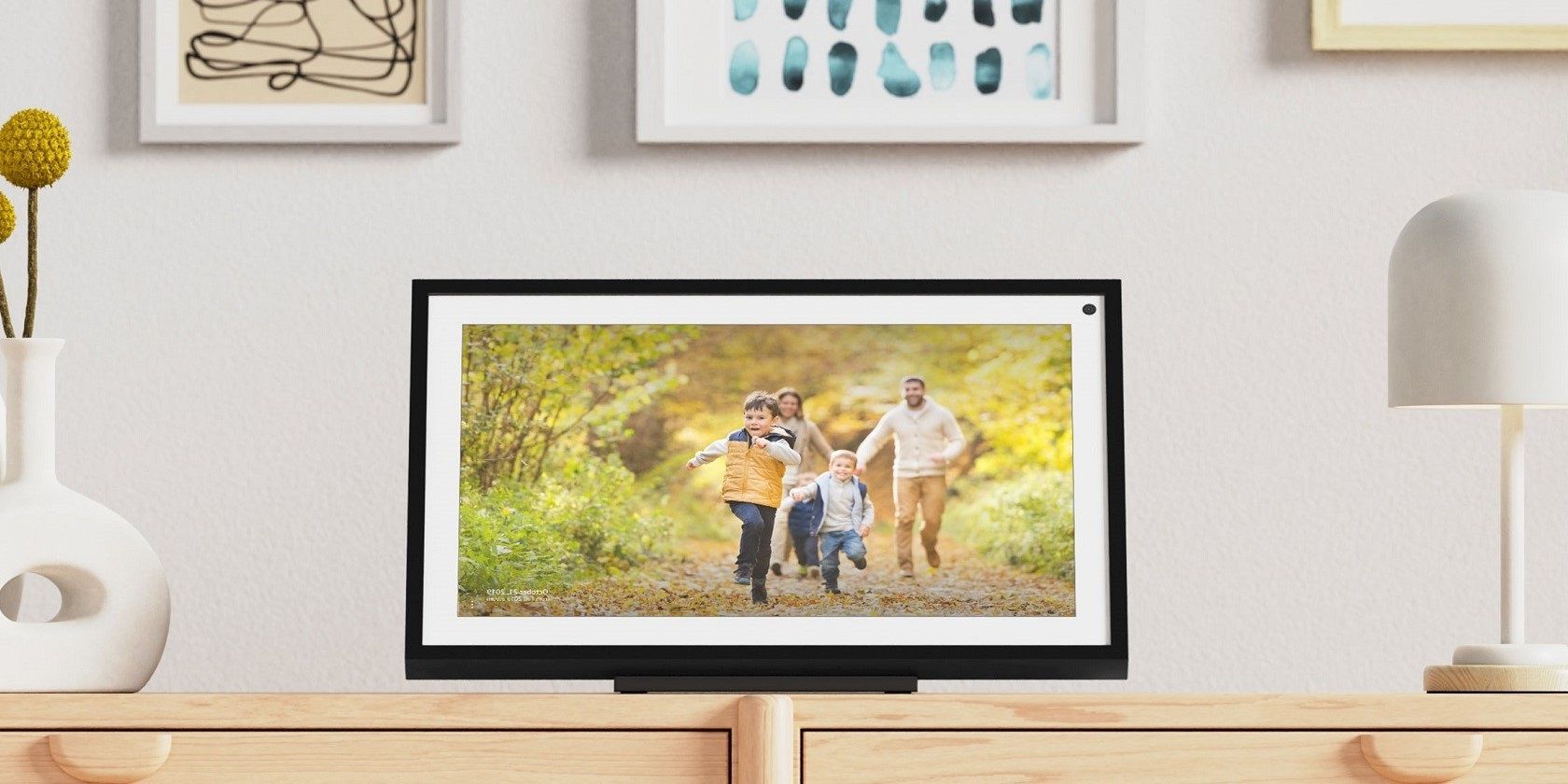
Photo Frame — встроенная функция Echo Show, которая при активации показывает выбранные вами фотографии на дисплее устройства. Коротко: это способ видеть свои фото вместо постоянных подсказок и уведомлений.
Быстрая инструкция: включение через голосовую команду
- Скажите: «Alexa, start Photo Frame».
- Экран начнёт показывать ваши фото; в правом нижнем углу будет небольшая дата/строка с информацией о текущем изображении.
Важно: включение Photo Frame отключает большинство других уведомлений на устройстве на время его работы.
Настройка Photo Frame через приложение Alexa
В приложении Alexa на iOS или Android можно выбрать источники фотографий и параметры отображения.
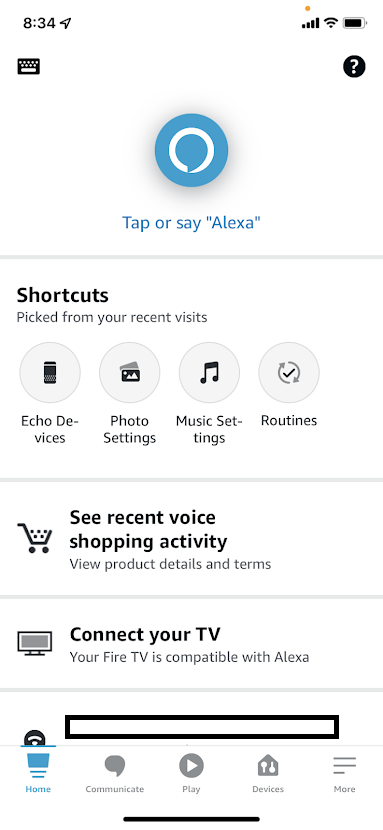
- На главном экране приложения нажмите Devices.
- Выберите Echo & Alexa.
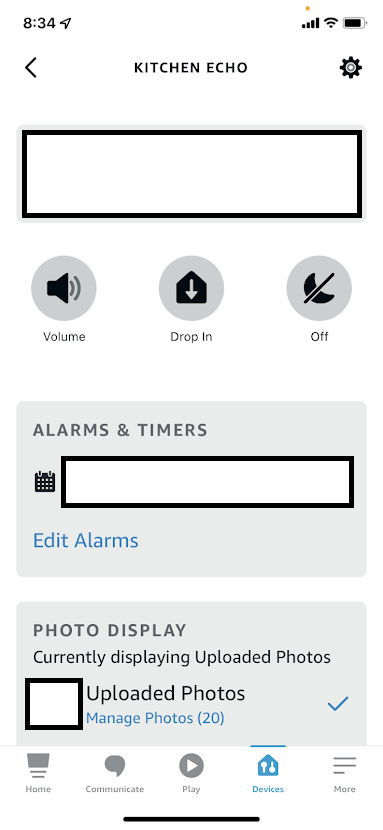
- Прокрутите список и выберите ваше устройство Echo Show.
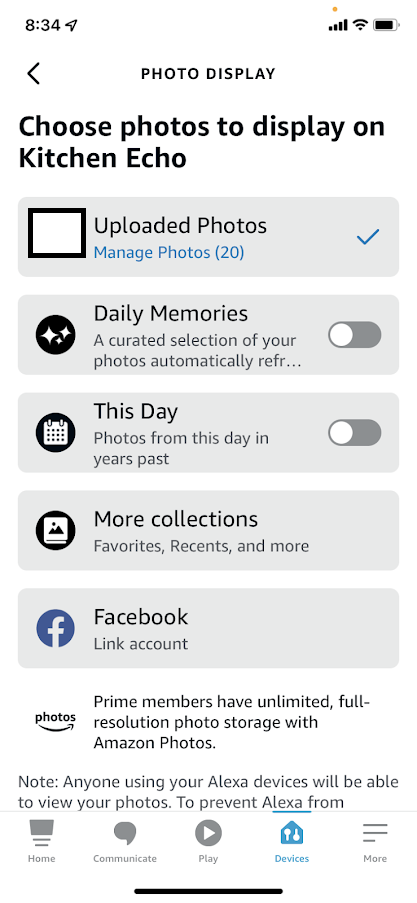
- Прокрутите до раздела PHOTO DISPLAY (Отображение фото).
- Настройте параметры: добавьте фотографии из Amazon Personal Photos, Facebook или выберите стоковые фото Amazon.
Где доступна функция и совместимость
Photo Frame доступна в следующих странах: США, Канада, Германия, Франция, Италия, Испания, Австралия и Великобритания.
Совместимость: функция поддерживается на всех моделях Echo Show (7, 8, 10, 15 и других текущих моделях).
Факт-бокс:
- Доступные страны: США, Канада, Германия, Франция, Италия, Испания, Австралия, Великобритания.
- Совместимость: все Echo Show.
Почему это полезно
- Убирает мелкие уведомления и подсказки, которые могут мешать.
- Делает устройство персонализированным центром с вашими фото.
- Подходит для кухни, гостиной или рабочего стола — там, где хотите видеть фотографии, а не статью или рекламу.
Как Photo Frame влияет на уведомления
При запуске Photo Frame большинство других уведомлений и подсказок временно отключаются — это означает меньше прерываний. Через приблизительно три часа Alexa автоматически возвращает обычное поведение: подсказки, рецепты и шутки снова становятся доступными.
Мини‑методика: как выбрать и подготовить фото
- Выберите 20–100 понравившихся снимков: разнообразие ракурсов и людей делает показ интереснее.
- Отдавайте предпочтение горизонтальным фото для экрана 7–10 дюймов; портретные подойдут для вертикальных/поворотных моделей.
- Проверьте права доступа: если используете Facebook или облако, убедитесь, что аккаунты подключены и фото доступны.
- При желании создайте отдельный альбом «Photo Frame» и загружайте туда новые снимки — управление станет проще.
Роли и чеклисты
- Владельцу дома:
- Убедиться, что приложение Alexa обновлено.
- Создать альбом и протестировать показ одной сессией.
- Родителю:
- Выбирать семейные фото и включить автоматическую ротацию изображений.
- Проверить приватность аккаунтов, если дети видят устройство.
- Пользователю, работающему из дома:
- Активировать Photo Frame в тех зонах, где уведомления мешают.
- Настроить время показа и альбомы с рабочими напоминаниями при необходимости.
Что делать, если Photo Frame не работает
- Проверьте версию приложения Alexa и обновите при необходимости.
- Убедитесь, что устройство Echo Show подключено к Wi‑Fi.
- Проверьте, что аккаунт Amazon привязан и у него есть доступ к Amazon Photos или другим выбранным источникам.
- Перезапустите Echo Show: выключите на 10 секунд и включите снова.
- Если проблема не решилась, сбросьте настройки отображения фото в приложении и повторно добавьте альбом.
Ограничения и случаи, когда это не подходит
- Если вы хотите постоянно получать уведомления (оповещения о звонках, будильники), Photo Frame может мешать их видимости.
- Функция отключает «большинство» уведомлений, но критические оповещения (например, будильник) всё ещё работают.
Критерии приёмки
- После запуска Photo Frame на экране показываются выбранные фотографии.
- В правом нижнем углу отображается информационная строка с датой/описанием фото.
- Большинство уведомлений скрыты на время работы Photo Frame.
- Через ≈3 часа устройство возвращается к обычному режиму подсказок Alexa.
Краткие советы по безопасности и приватности
- Используйте отдельный альбом для Photo Frame, чтобы контролировать, какие фото показываются.
- Проверьте настройки приватности в Facebook и Amazon Photos перед подключением.
Резюме
Photo Frame — простой и эффективный способ сделать Echo Show более персональным и спокойным, убрав лишние уведомления и показывая любимые фотографии. Управлять показом удобно через голосовую команду или приложение Alexa. Если возникают проблемы, проверьте подключение, разрешения и обновления приложения.
Подпись: выберите, когда устройство вам помогает, а когда — просто украшает комнату.

Похожие материалы

Несколько аккаунтов Skype: Multi Skype Launcher

Журнал для работы: повысить продуктивность

Персональные звуки уведомлений на Android

Скачивание шоу Hulu для офлайн‑просмотра

Microsoft Start: персонализированная новостная лента
