
Как разогнать монитор через NVIDIA Control Panel
Что такое разгон монитора и зачем он нужен
Разгон монитора — это попытка заставить экран работать на частоте обновления выше заводской спецификации. Коротко: выше частота обновления даёт более плавную картинку при играх и при прокрутке интерфейса. Это не меняет физическое разрешение, если вы не создаёте новую комбинацию ширины/высоты. Риск: некоторые панели не поддерживают это и могут вести себя нестабильно.
Определение: частота обновления — число раз в секунду, когда дисплей перерисовывает изображение. Обозначается в герцах (Гц).
Важно: разгон не увеличит производительность видеокарты. Он просто увеличит максимальную частоту, при которой монитор может отображать кадры, если видеокарта сможет их выдать.
Основные требования и ограничения
- Наличие видеокарты NVIDIA и установленного NVIDIA Control Panel. Если нет — установите приложение из Microsoft Store или с сайта NVIDIA.
- Качество кабеля и интерфейса: DisplayPort обычно лучше подходит для разгона, чем HDMI старых версий.
- Панель и её контроллер: разные матрицы ведут себя по-разному — TN, IPS и VA имеют разные пределы.
- Кабель и разъём в мониторе: не все входы поддерживают более высокие частоты на высоких разрешениях.
Важно: никогда не отключайте питание или не выключайте монитор во время теста. Если экран потух, подождите — NVIDIA Control Panel автоматически вернёт прежние настройки.
Шаг за шагом: как разогнать монитор в NVIDIA Control Panel
- Запустите NVIDIA Control Panel.
- Слева в разделе «Дисплей» выберите пункт Изменить разрешение. Убедитесь, что выбран нужный монитор.
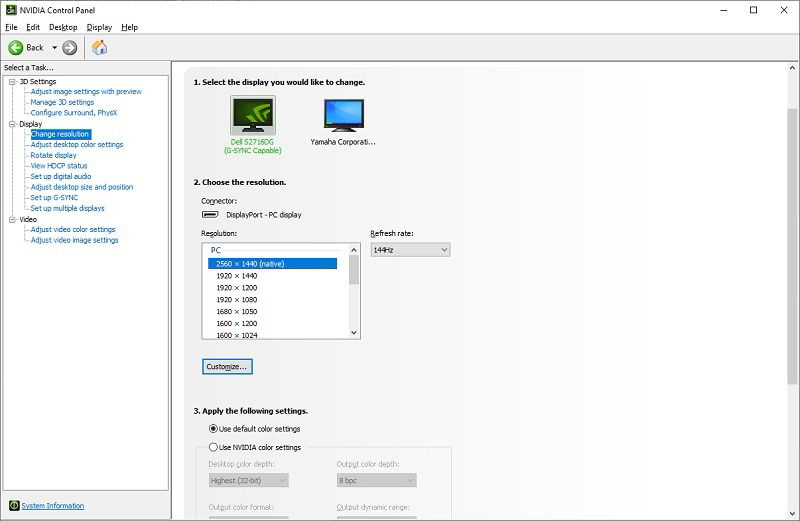
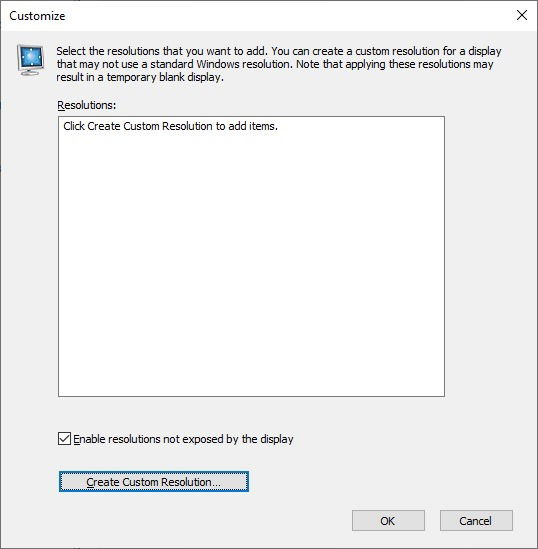
- Нажмите кнопку Настроить…, чтобы открыть окно Настройка. Установите галочку Разрешить разрешения, не указанные дисплеем.
- Нажмите Создать пользовательское разрешение. Откроется окно создания пользовательского разрешения.
- В поле Частота обновления (Гц) увеличьте значение на 1 Гц и нажмите Тест.
- Если экран на время погас и монитор пишет об отсутствии сигнала, дождитесь автоматического возврата — тест провален.
- Если появились артефакты или искажения — тест провален.
- Если тест прошёл, закройте окно уведомления об успешном тесте и в окне Настройка нажмите ОК.
- В основной секции Изменить разрешение выберите созданный пользовательский режим и нажмите Применить.
Поздравляем — вы разогнали монитор. Если тест не прошёл, попробуйте аналогичное повышение при более низком разрешении (например, 144 Гц на 1920×1080 вместо 2560×1440). Иногда монитор может поддерживать более высокую частоту только на низком разрешении.
Практические советы и предостережения
- Начинайте с +1 Гц. Если прошло — повышайте по 1 Гц и повторяйте тест.
- Попробуйте менять разрешение: меньшая ширина/высота часто даёт лучшие шансы на успех.
- Используйте качественный кабель DisplayPort последней версии или HDMI 2.0/2.1, если монитор поддерживает.
- Не трогайте поля Тайминги, Тип сканирования и Глубина цвета, если вы не знаете, что делаете.
Important: Разгон может сократить срок службы монитора или привести к неисправностям. Большинство современных панелей безопасно ограничивает тесты, но всегда есть риск.
Что делать, если тест не проходит
- Вернитесь к предыдущему рабочему режиму — NVIDIA автоматически восстановит его после провала теста.
- Попробуйте тот же шаг при более низком разрешении.
- Проверьте другой кабель или порт.
- Обновите драйверы NVIDIA.
- Если ничего не помогает, у панели, скорее всего, аппаратный предел на заводской частоте.
Альтернативные подходы
- CRU (Custom Resolution Utility): сторонняя утилита для тонкой настройки таймингов и пользовательских разрешений. Требует осторожности и знаний о таймингах.
- Использовать фирменные утилиты производителя монитора (если есть).
- Аппаратный апгрейд: приобрести монитор с более высокой родной частотой обновления.
Ментальные модели и правила выбора
- Правило простоты: сначала пробуйте минимальные изменения (+1 Гц).
- Правило совместимости: если кабель или порт старые — сначала обновите их.
- Психофизическая ценность: заметный эффект обычно начинается от 60→75 Гц и выше; от 120→144→165 Гц эффект более ощутим.
Контроль рисков и матрица решений
- Низкий риск: +1–5 Гц на популярных панелях через DisplayPort.
- Средний риск: попытки повысить частоту на высоких разрешениях через HDMI старой версии.
- Высокий риск: ручная правка таймингов без знаний или использование неподдерживаемых режимов.
Митигаторы: используйте проверенные кабели, делайте шаги по 1 Гц, сохраняйте заводские режимы.
Чек-лист перед разгонкой
- Установлены драйверы NVIDIA.
- Подключён качественный кабель (желательно DisplayPort).
- Сохранена текущая конфигурация или сделан скриншот настроек.
- Ознакомились с рисками и готовы ждать восстановления сигнала.
Критерии приёмки
- Монитор стабильно отображает картинку на новой частоте без артефактов в течение 30 минут обычной работы.
- Игры/видео демонстрируют ожидаемое улучшение плавности без заметных пропусков кадров.
- Отсутствуют уведомления о проблемах с синхронизацией из ОС или драйвера.
Короткий сценарий устранения неполадок
- Тест не пройден — подождать восстановления.
- Попробовать тот же шаг на более низком разрешении.
- Сменить кабель или порт.
- Вернуть исходную частоту и остановиться.
Часто задаваемые вопросы
Можно ли разогнать любой монитор?
Не все. Успех зависит от панели, контроллера в мониторе, кабеля и интерфейса. Некоторым мониторам разгон недоступен.
Разгон повредит монитор сразу?
Маловероятно при осторожном подходе на шаги по 1 Гц, но длительное использование вне спецификаций может уменьшить срок службы.
Нужно ли обновлять драйверы перед тестом?
Да. Свежие драйверы NVIDIA могут улучшить совместимость.
Заключение
Разгон монитора через NVIDIA Control Panel — простой и доступный способ получить немного дополнительной плавности без затрат. Главное — действовать поэтапно, использовать качественные кабели и контролировать стабильность. Если ваша панель не выдержала — не расстраивайтесь: часто лучше приобрести монитор с большей заводской частотой, чем рисковать долгосрочной стабильностью.
Если собираетесь попробовать разгон вашего монитора — напишите в комментариях, какая модель у вас и какой результат вы получили.

Похожие материалы

Несколько аккаунтов Skype: Multi Skype Launcher

Журнал для работы: повысить продуктивность

Персональные звуки уведомлений на Android

Скачивание шоу Hulu для офлайн‑просмотра

Microsoft Start: персонализированная новостная лента
