
Focus Sessions в Windows 11 — таймер концентрации
Windows 11 постепенно получает новые функции в инсайдерских сборках. Одна из последних — Focus Sessions — расширяет возможности встроенного приложения «Часы» и делает его простым таймером для работы по технике Pomodoro и другим циклическим методам концентрации.
Что такое Focus Sessions в Windows 11?
Focus Sessions — это вкладка в приложении «Часы», которая превращает обычный таймер в рабочий инструмент. Он позволяет задать продолжительность сессии, включать музыку из Spotify, отслеживать ежедневное время работы и интегрироваться со списком задач Microsoft To-Do.
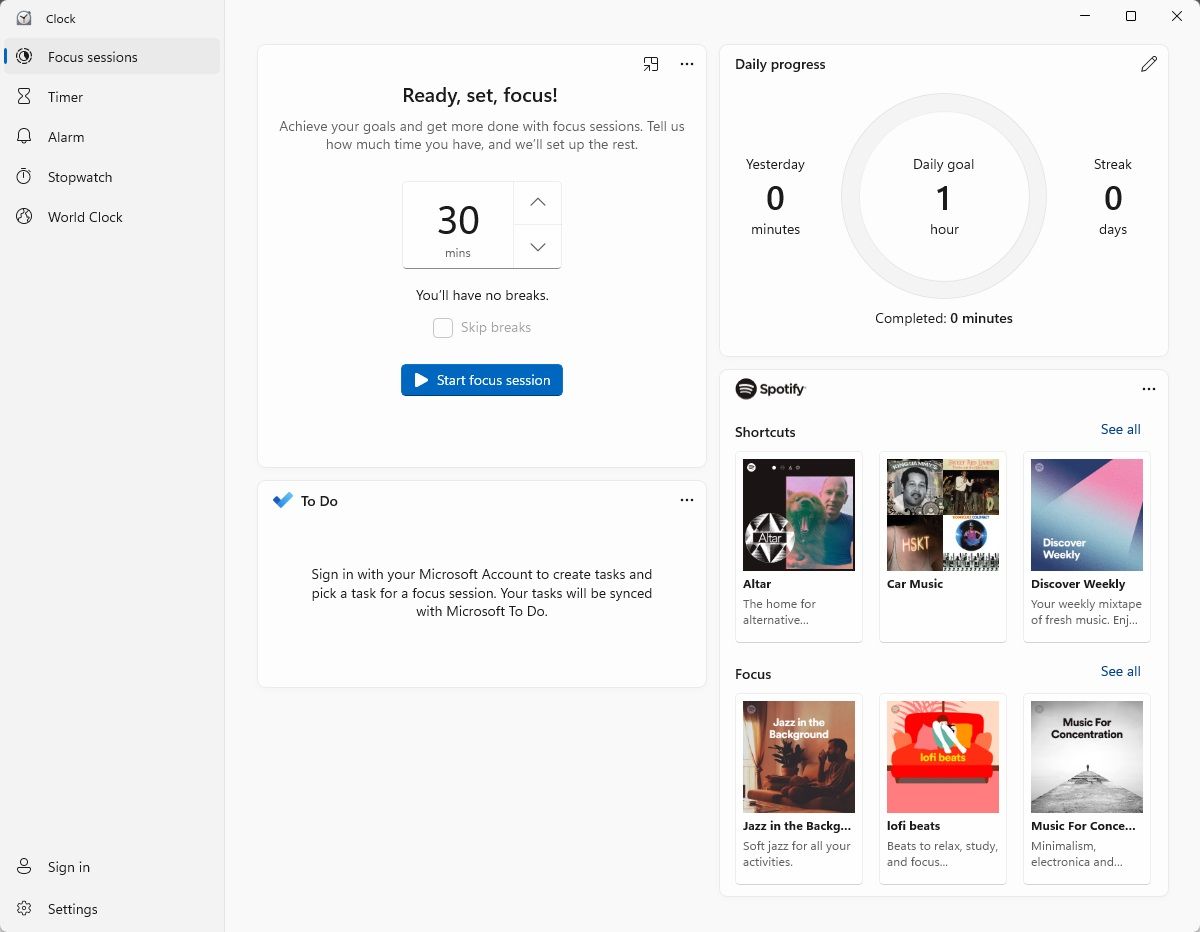
Коротко: ставите время, выбираете плейлист (если используете Spotify), запускаете — таймер идёт, по окончании прозвучит сигнал. Интерфейс минималистичен и ориентирован на быстрый запуск циклов.
Ключевые возможности
- Таймер до 240 минут; можно пропускать паузы (Skip breaks).
- Интеграция со Spotify для фоновой музыки.
- Счётчик ежедневного прогресса и настраиваемая дневная цель.
- Синхронизация задач с Microsoft To-Do и возможность блокировки выбранной задачи на время сессии.
- Настройки звуков, видимости плитки Spotify и темы приложения.
Как пользоваться Focus Sessions — пошагово
- Введите «часы» или “clock” в поиске меню Пуск и откройте приложение «Часы».
- Если предложено обновление приложения — выполните его через Microsoft Store.
- Перейдите на вкладку Focus Sessions. В разделе «Ready, set, focus» задайте время сессии стрелками. Максимум — 240 минут. При желании включите «Skip breaks».
- При использовании Spotify выберите плейлист, откуда будет идти музыка. Для работы интеграции нужен аккаунт Spotify; плитку можно скрыть.
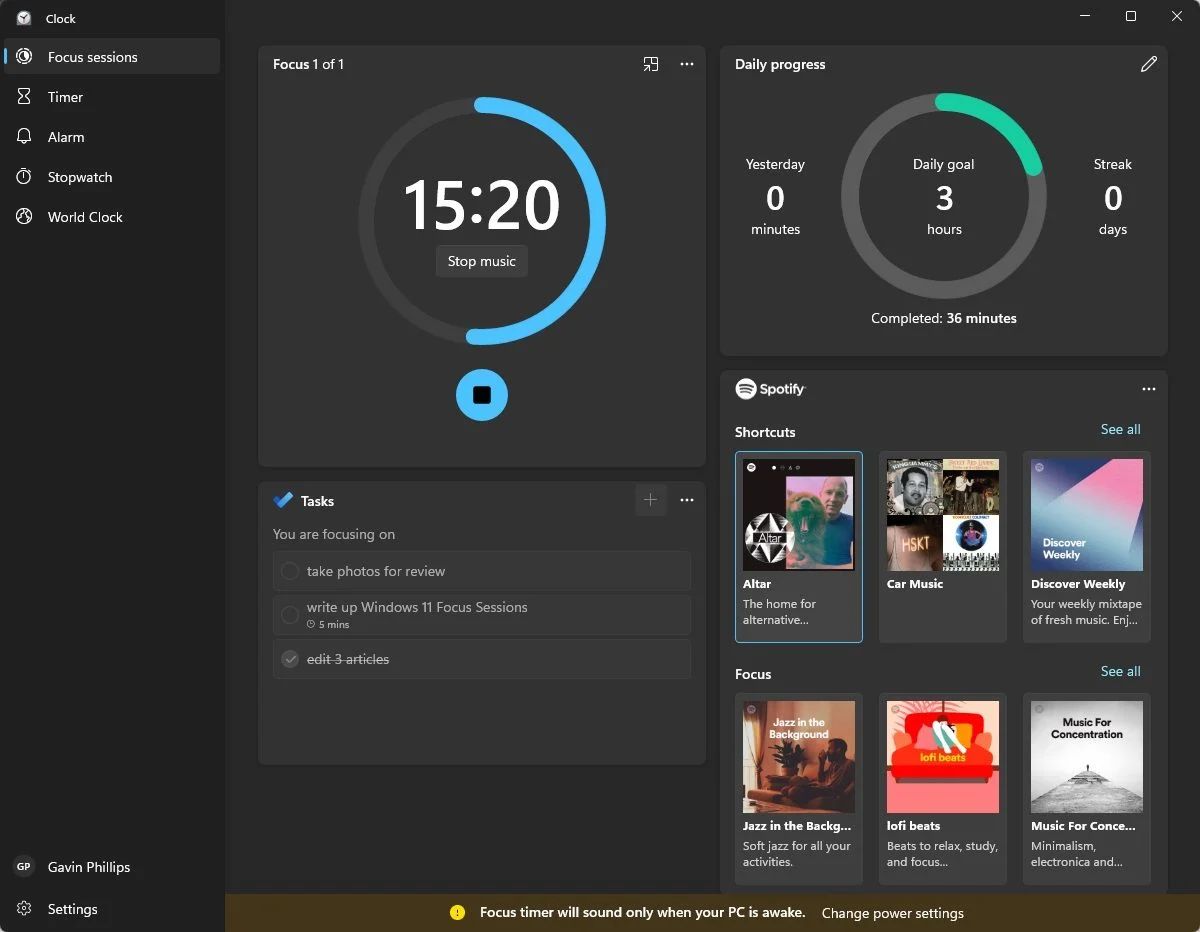
- Нажмите «Start focus session», таймер начнёт обратный отсчёт, музыка — воспроизводиться (при интеграции).
- По окончании сессии прозвучит сигнал; можно сделать паузу или начать новый цикл.
Важно: выбранная задача из Microsoft To-Do фиксируется на время сессии и становится недоступной для редактирования до её завершения.
Когда Focus Sessions полезен, а когда нет
Important: Focus Sessions хорош для простых, повторяющихся рабочих циклов и для людей, которым важно минимальное трение при запуске таймера. Он не заменит полноценные time-tracking решения, если вам нужна подробная аналитика, экспорт отчётов или инвойсинг по часам.
Контрпример / когда не подойдёт:
- Команда фрилансеров, которой нужен автоматический экспорт учёта времени по клиентам.
- Пользователи, желающие сложную автоматизацию с плагинами и вебхуками.
- Люди с нелинейными рабочими сессиями, где требуется адаптивный таймер на основе данных производительности.
Альтернативы и дополнения
Если Focus Sessions не покрывает ваши потребности, рассмотрите альтернативы:
- Специализированные приложения для Pomodoro и time-tracking (например, Toggl, Clockify).
- Менеджеры задач с таймером внутри (например, Todoist Premium с таймером через интеграции).
- Расширенные аудиорешения для концентрации (приложения для белого шума и генеративной музыки).
Совет: используйте Focus Sessions для простых циклов и синхронизируйте результаты с внешним трекером, если вам нужна отчётность.
Практическая методология: как получить максимум от Focus Sessions
Мини-методология для 25/5 Pomodoro и вариаций:
- План: перед началом сессии выберите одну задачу из To-Do и установите цель (микрозадача ясна за 1-2 предложения).
- Настройка: задайте таймер (например, 25 минут). Выберите плейлист без резких переходов.
- Запуск: нажмите Start и работайте без отвлечений. Закройте ненужные вкладки, отключите уведомления.
- Отслеживание: по окончании сессии внесите короткую пометку в задачу — прогресс, блокер, итог.
- Ретроспектива: в конце дня посмотрите Daily Progress и скорректируйте цели.
Эта методика помогает поддерживать навык планирования и оценивать реальное время выполнения задач.
Чек-листы для разных ролей
Разработчик:
- Перед сессией закройте редактор зависимых процессов.
- Обновите локальную среду, чтобы не тратить время на сборку в середине.
- Выбирайте плейлист без текстов и резких переходов.
Менеджер:
- Определите одну ключевую задачу на сессию.
- Не ставьте на паузу задачи, требующие коммуникации.
- Используйте короткие сессии для планирования встреч.
Студент:
- Разделите тему на блоки по 25–45 минут.
- Чередуйте чтение и решение задач.
- После 3–4 сессий делайте длинную паузу.
Настройки и подсказки по персонализации
- Звук окончания сессии и звук перерыва можно настроить внизу окна.
- Скрывайте плитку Spotify, если не используете сервис.
- Переключение темы приложения (светлая/тёмная) помогает снизить зрительное утомление.
Риски и ограничения
- Синхронизация с To-Do работает только при подключении к аккаунту Microsoft.
- Интеграция Spotify требует отдельного аккаунта; без него музыкальная часть недоступна.
- Focus Sessions не хранит расширенных метрик (например, детализации по задачам за неделю) — для этого нужны внешние инструменты.
Краткая терминология
- Focus Sessions — вкладка в приложении «Часы» для таймерных рабочих сессий.
- Daily Progress — счётчик общего времени работы за день.
- Microsoft To-Do — сервис для списков задач, синхронизируемый с Focus Sessions.
Заключение
Focus Sessions — это простой и удобный инструмент для повышения концентрации. Он минимизирует трение при запуске рабочего таймера, предлагает интеграцию с задачами и музыку из Spotify. Для людей, которым важна лёгкая и быстрая организация циклов работы, это вполне достаточное решение. Тем, кто требует продвинутой аналитики и интеграций, стоит комбинировать Focus Sessions с внешними трекерами времени.
Кратко о действиях: откройте «Часы», обновите приложение, задайте время и задачу, выберите музыку при необходимости и запустите сессию.
Важное: Focus Sessions — инструмент для привычки и фокуса, а не для детализированного учёта рабочего времени.
Сводка
- Прост в использовании — подходит для быстрого старта.
- Интеграции: Spotify и Microsoft To-Do.
- Ограничения: отсутствует продвинутая аналитика и экспорт.
Социальный анонс: используйте Focus Sessions, если хотите начать работать по циклам с минимальным количеством настроек.

Похожие материалы

Несколько аккаунтов Skype: Multi Skype Launcher

Журнал для работы: повысить продуктивность

Персональные звуки уведомлений на Android

Скачивание шоу Hulu для офлайн‑просмотра

Microsoft Start: персонализированная новостная лента
