
Как использовать инструменты Резкость и Устранение шума в Google Фото

Google регулярно расширяет возможности мобильного редактора в приложении Фото. Новые инструменты — Резкость и Устранение шума — помогают быстро улучшать качество снимков без сторонних приложений. Ниже — что это за инструменты, как ими пользоваться и как получить предсказуемый результат.
Что такое Резкость и Устранение шума
- Резкость — повышает локальную контрастность краёв, визуально делает изображение более чётким. Управляется слайдером от 0 до 100; высокие значения дают сильную резкость, но могут появиться ореолы и артефакты.
- Устранение шума — убирает зерно на снимках, особенно заметное при высоких ISO или в тёмных участках. Тоже имеет шкалу 0–100; слишком высокая фильтрация смягчает детали.
Ключевая мысль: Резкость усиливает детали, Устранение шума убирает зернистость. Часто их используют последовательно: сначала шумоподавление, затем лёгкая резкость.
Важно: эффекты зависят от исходного качества кадра — не всегда можно полностью восстановить сильно размытую фотографию.
Как применить Резкость в Google Фото
- Откройте приложение Google Фото на смартфоне.
- Выберите фото, которое хотите править.
- В полноэкранном режиме нажмите Изменить в нижней панели.
- Проведите влево по нижней панели и выберите Настроить.
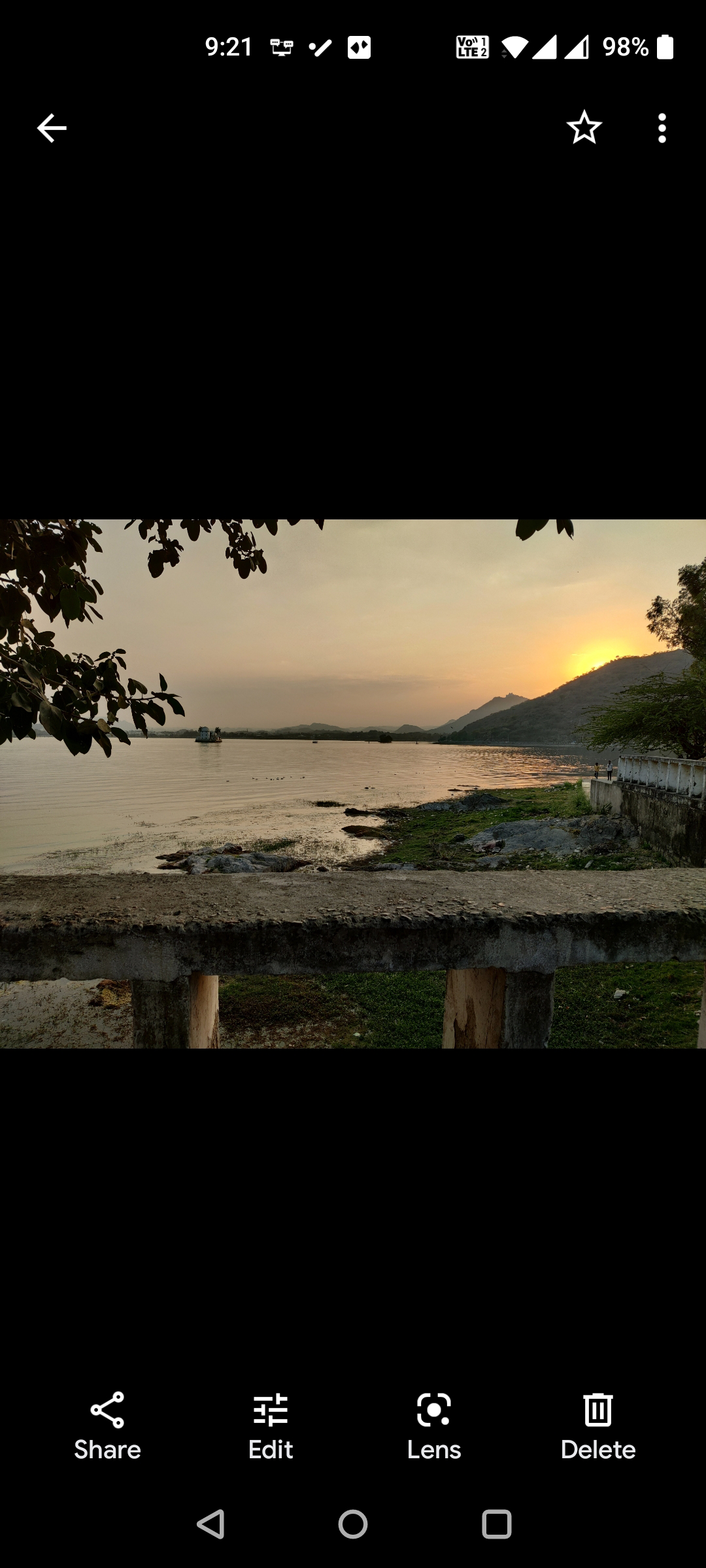
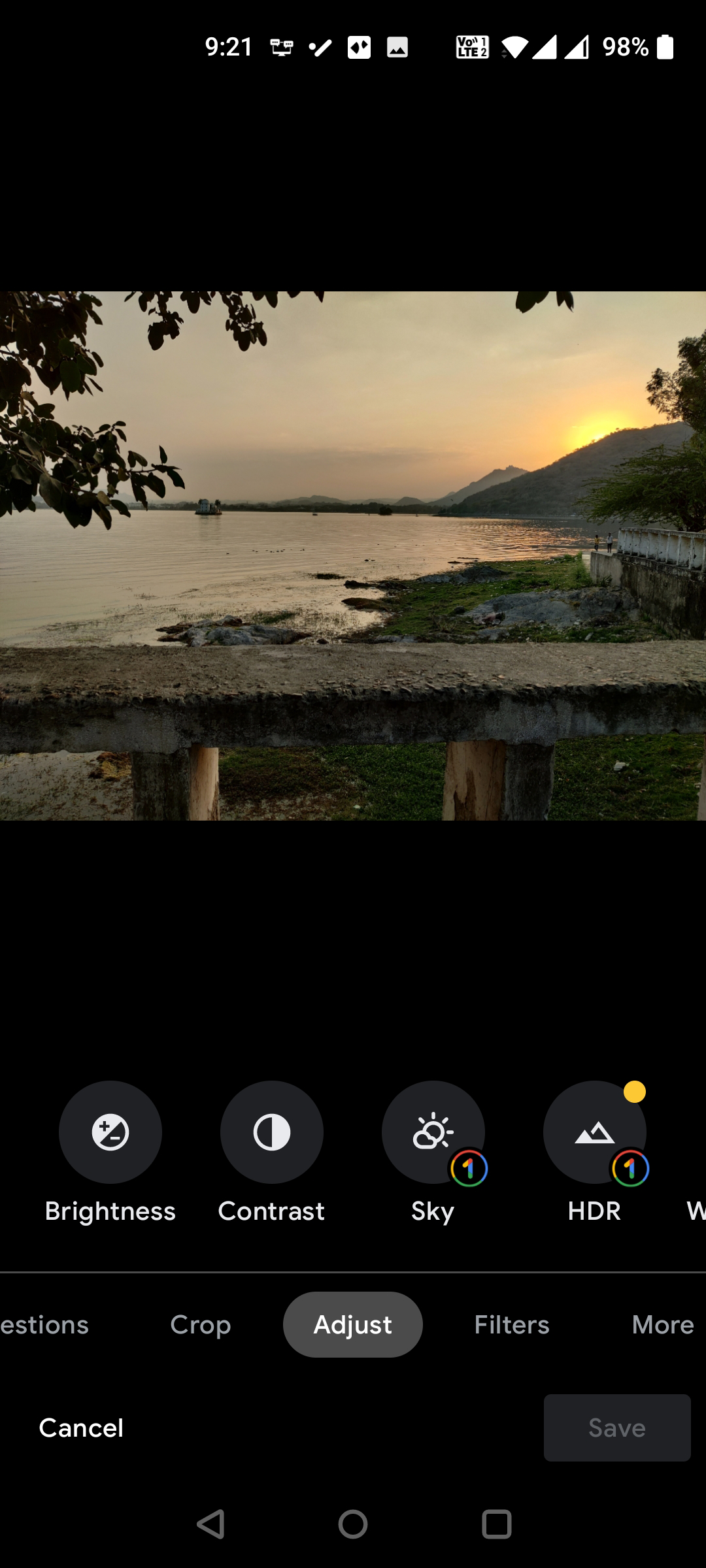
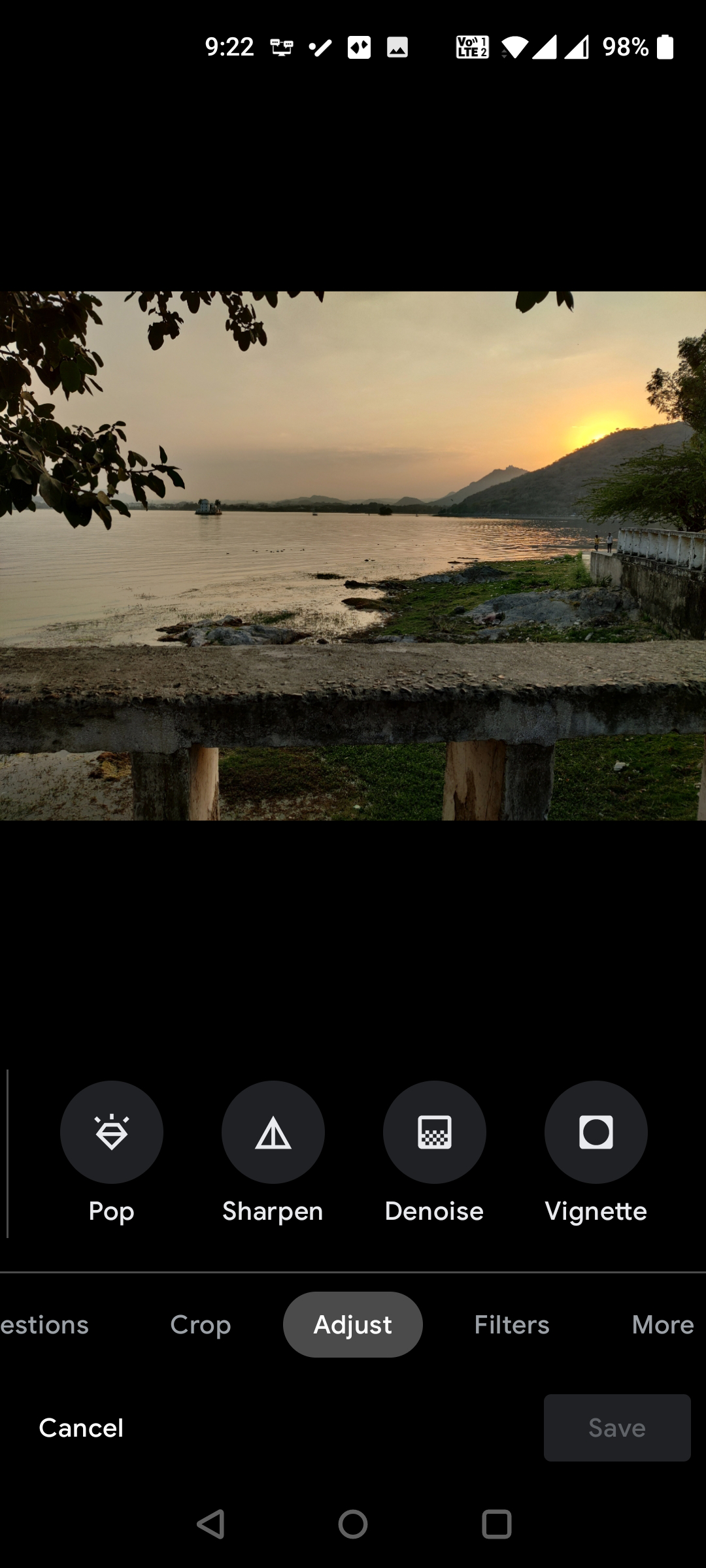
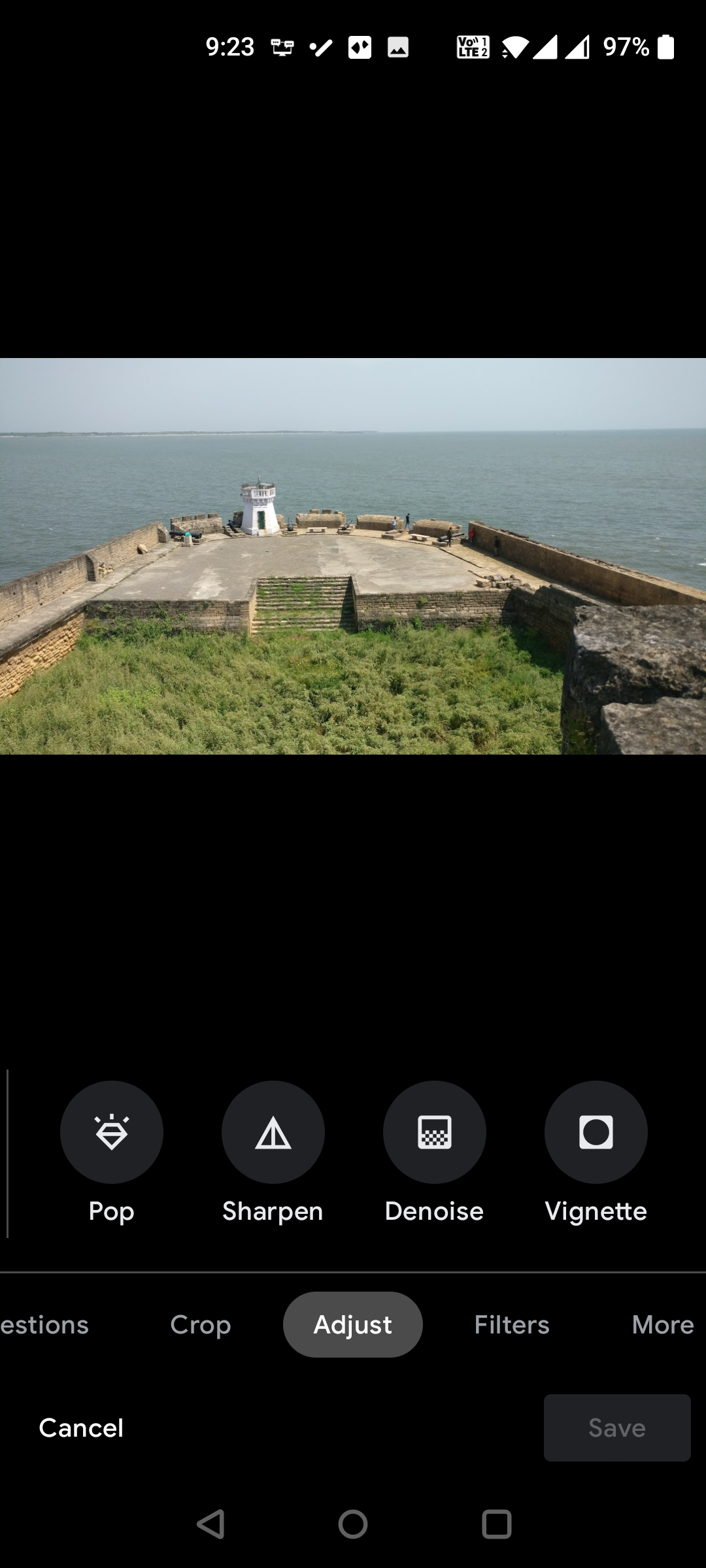
- В списке инструментов в разделе Настроить пролистайте вправо и тапните Резкость.
- Появится слайдер под названием Резкость. Перемещайте его вправо, чтобы увеличить эффект; влево — чтобы уменьшить.
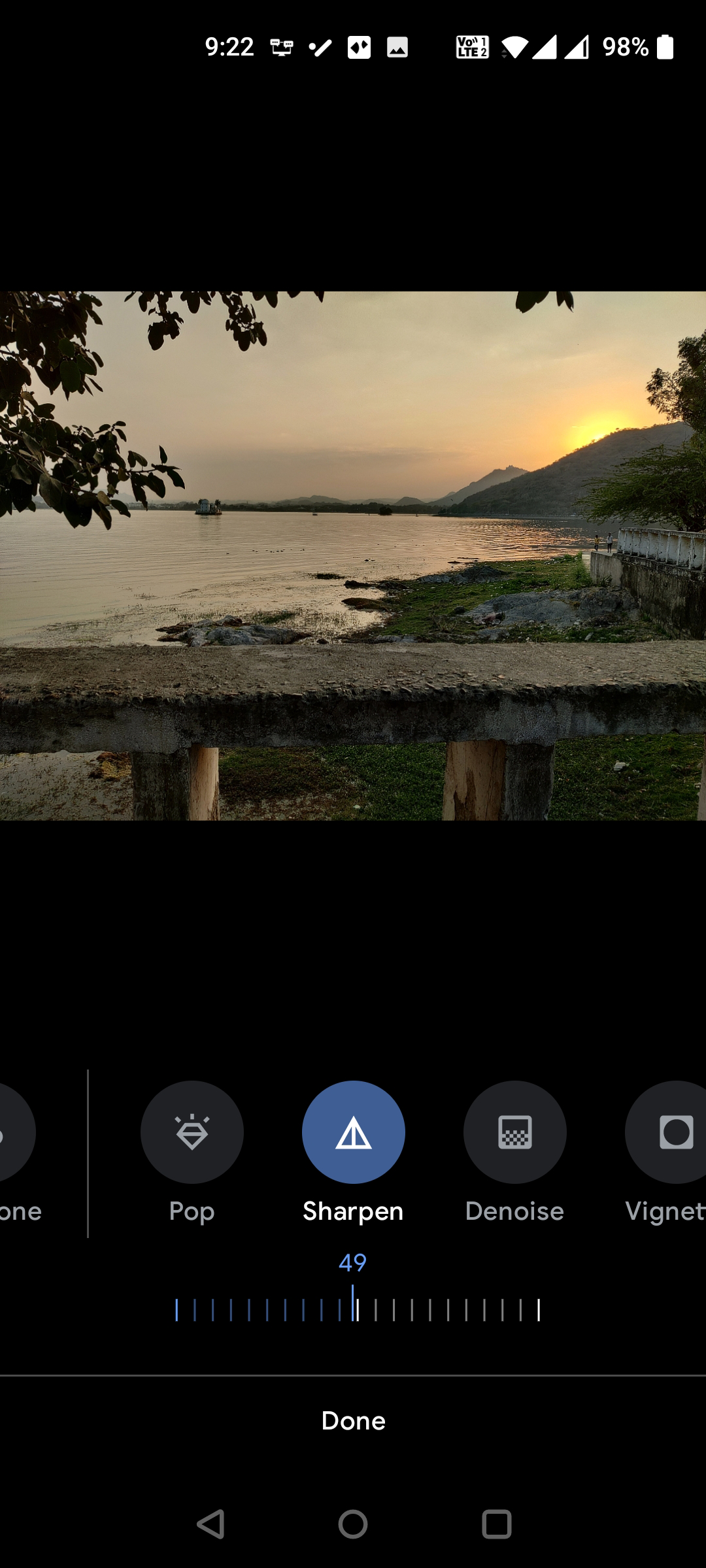
- Когда добьётесь нужного вида, нажмите Готово.
- Нажмите Сохранить копию в правом нижнем углу, чтобы сохранить отредактированную версию и оставить оригинал.
Как применить Устранение шума в Google Фото
- Откройте Google Фото.
- Выберите фото с заметным зерном.
- В полноэкранном режиме нажмите Изменить.
- Выберите Настроить в нижней панели.
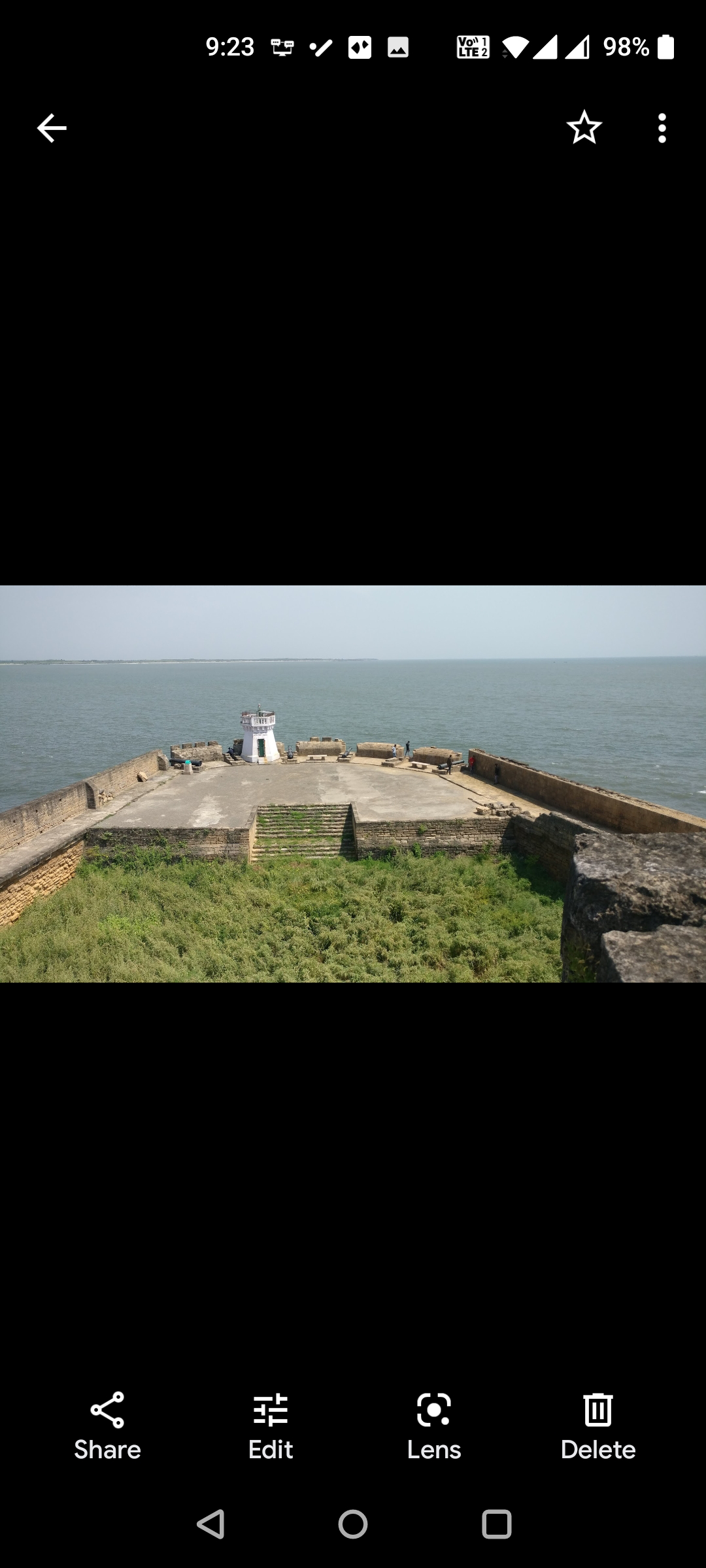
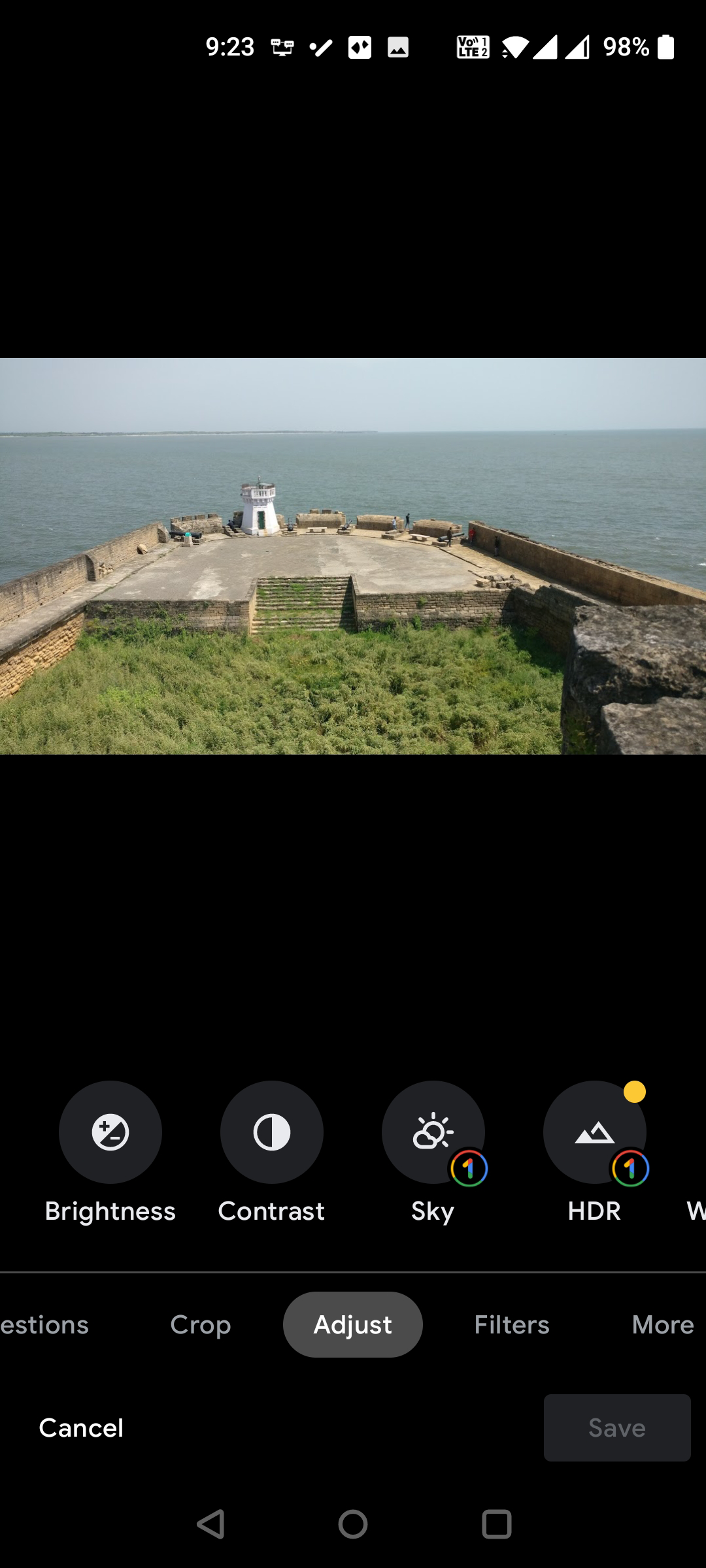
- В списке инструментов найдите и выберите Устранение шума.
- Под ползунком Устранение шума перемещайте слайдер, чтобы ослабить зернистость.
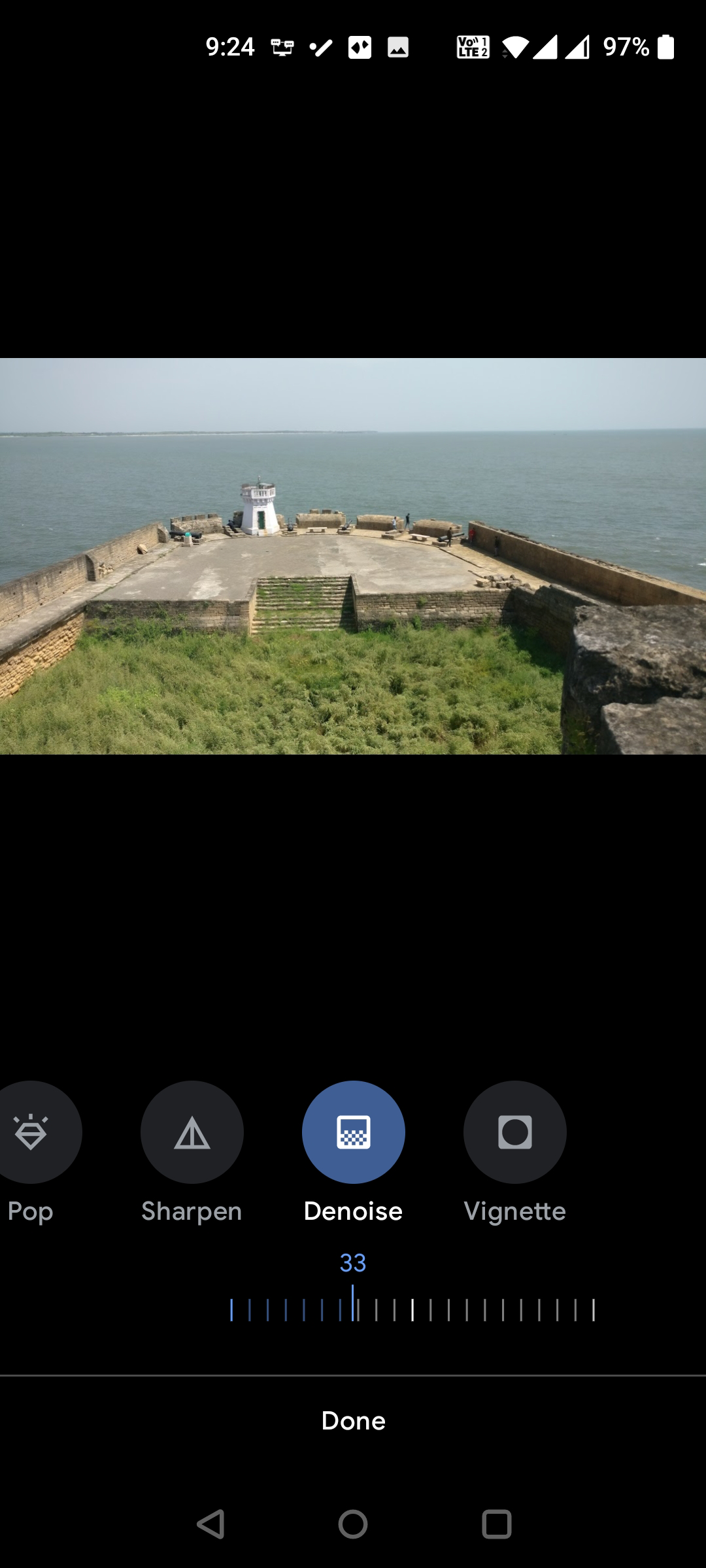
- Нажмите Готово, когда закончите.
- Выберите Сохранить копию в правом нижнем углу.
Практические советы и эвристики
- Начинайте с небольших значений: Резкость 10–30 и Устранение шума 10–40 часто дают естественный результат.
- Сначала удаляйте шум, потом добавляйте резкость. Если сделать наоборот, шум усилится вместе с деталями.
- Для портретов используйте умеренное шумоподавление, чтобы сохранить текстуру кожи; сильная фильтрация сделает кожу «пластиковой».
- Для пейзажей допускается более высокая резкость, но следите за артефактами на контрастных границах.
Примерная шпаргалка по ситуациям:
- Ночной городской кадр: Устранение шума 30–60, Резкость 20–40.
- Интерьер с искусственным светом: Устранение шума 20–40, Резкость 10–30.
- Снимки с OIS/небольшой вибрацией: умеренная Резкость; сильная резкость не восстановит смазывание.
Когда инструменты не помогут
- Сильно смазанные кадры (движение камеры или объекта) нельзя вернуть только с помощью повышения резкости.
- Если детализация потеряна из-за низкого разрешения, агрессивная резкость создаст нежелательные артефакты.
- Сильное шумоподавление может стереть мелкие детали, важные для текстур и одежды.
Альтернативные подходы
- Raw-редакторы (Lightroom Mobile) дают больше контроля: маски, локальная резкость и подавление шума по каналам.
- Snapseed подходит для точечной правки и локальной балансировки деталей.
- Десктопные инструменты (Topaz Denoise, Photoshop) лучше для сильно испорченных снимков.
Мини‑методология для повторяемых результатов
- Оцените проблему: зерно, мягкость, смазанность.
- Сохраните копию оригинала.
- Примените Устранение шума по слабому/среднему шагу и оцените результат.
- Добавьте Резкость небольшими шагами, переключайтесь между до/после.
- Оцените на 100% масштабе — артефакты видны только при приближении.
- Сохраните копию и сравните с оригиналом.
Контроль качества и критерии приёмки
Критерии приёмки для редактирования снимка:
- Шум снижен в тёмных участках, но текстуры сохранены.
- Края выглядят чётче без видимых ореолов.
- Нет заметной «пластиковости» кожи на портретах.
- Изображение естественно выглядит при просмотре в реальном размере и при 100% зуме.
Тесты, которые стоит выполнить:
- Сравнить оригинал и обработанное в масштабах 100% и уменьшенном виде.
- Проверить мелкие детали (волосы, ткань) на предмет потери текстуры.
- Оценить артефакты на границах контрастных объектов.
Рекомендации по рабочему процессу для ролей
Фотограф:
- Работайте с копиями, используйте настройки в конце рабочего процесса.
- Для серий снимков сохраняйте предустановки в сторонних редакторах.
Сторонний контент-менеджер:
- Минимизируйте агрессивные правки перед публикацией в соцсетях.
- Используйте “Сохранить копию”, чтобы всегда иметь исходник.
Обычный пользователь:
- Пользуйтесь умеренными настройками; чаще всего достаточно 10–30 по каждому ползунку.
Устранение проблем и отладка
- Если при резкости появились ореолы: уменьшите значение Резкости или сначала примените более сильное шумоподавление.
- Если после Устранения шума пропали мелкие детали: уменьшите уровень шумоподавления и попробуйте компенсировать лёгкой резкостью.
- Если результат выглядит неестественно в миниатюре (превью), проверьте фотографию на полном разрешении.
Совместимость и локальные альтернативы
- Инструменты доступны в мобильном приложении Google Фото для Android и iOS; интерфейс локализован в зависимости от языка системы.
- Для более тонкой настройки используйте Lightroom Mobile, Snapseed или настольные редакторы.
Шпаргалка по настройкам (чеклист)
- Оценка: зерно / мягкость / смаз.
- Сохранить копию: да.
- Устранение шума: начать 10–30, при необходимости 40–60.
- Резкость: начать 10–25, аккуратно поднимать до 40.
- Проверка: 100% зум, сравнение с оригиналом.
Краткое резюме
Теперь в Google Фото есть встроенные инструменты для базового шумоподавления и повышения резкости — быстрый способ улучшить снимки прямо на телефоне. Используйте их аккуратно: сначала убирайте шум, затем добавляйте резкость небольшими шагами, сохраняйте копии и проверяйте результат при 100% масштабе.
Важно: для исправления сильно смазанных или низкокачественных изображений лучше подойдёт профессиональный редактор или работа с RAW.
Спасибо за чтение — попробуйте эти инструменты на паре старых снимков и сравните результаты.

Похожие материалы

Несколько аккаунтов Skype: Multi Skype Launcher

Журнал для работы: повысить продуктивность

Персональные звуки уведомлений на Android

Скачивание шоу Hulu для офлайн‑просмотра

Microsoft Start: персонализированная новостная лента
