
Как загружать публикации в Instagram с ПК

Что нужно знать о тесте загрузки в Instagram на ПК
Компания Instagram в июне 2021 года подтвердила тестирование новой функции загрузки постов с настольного браузера. По состоянию на август 2021 года тест всё ещё распространялся выборочно: некоторым аккаунтам функция доступна, некоторым — нет.
Критерии включения в тест официально не раскрыты. Мы наблюдали случаи, когда два бизнес‑аккаунта с близким числом подписчиков и из одной страны получали разный доступ к функции. Определить участие в тесте просто: войдите в Instagram через браузер на компьютере и посмотрите правый верхний угол.
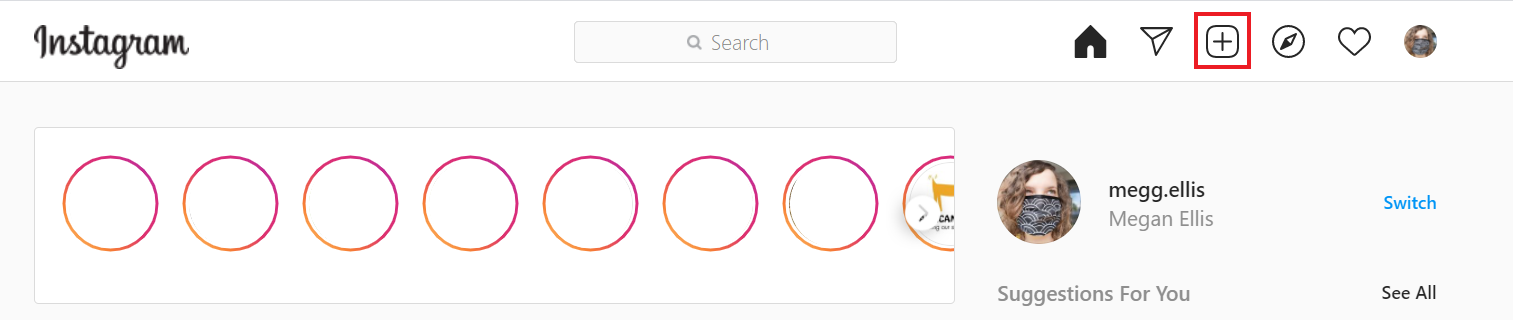
Если вы видите значок «Плюс», функция доступна. Если нет — можно использовать обходные пути (см. раздел «Альтернативные способы загрузки»). Тест на момент публикации касался только обычных публикаций (постов), а не Reels и Stories.
Важно: интерфейс и локализация могут отличаться в зависимости от языка аккаунта и региона. Описанные названия кнопок приведены в понятной форме: в интерфейсе они могут отображаться на вашем языке.
Как публиковать в Instagram с компьютера — пошаговая инструкция
Ниже — подробный рабочий процесс с советами и подводными камнями.
- Откройте Instagram в браузере и войдите в аккаунт.
- Проверьте наличие значка «Плюс» в правом верхнем углу сайта. Это и есть новый инструмент загрузки.
- Нажмите значок «Плюс». Откроется всплывающее окно загрузки. Можно выбрать «Выбрать с компьютера» или просто перетащить файл в область окна.
- Если нужно загрузить несколько изображений или видео одновременно, лучше использовать «Выбрать с компьютера» — так проще отмечать несколько файлов.
- После выбора медиа можно задать компоновку: оригинал, квадрат, портрет или ландшафт. При мультипосте этот формат применяется ко всем изображениям.
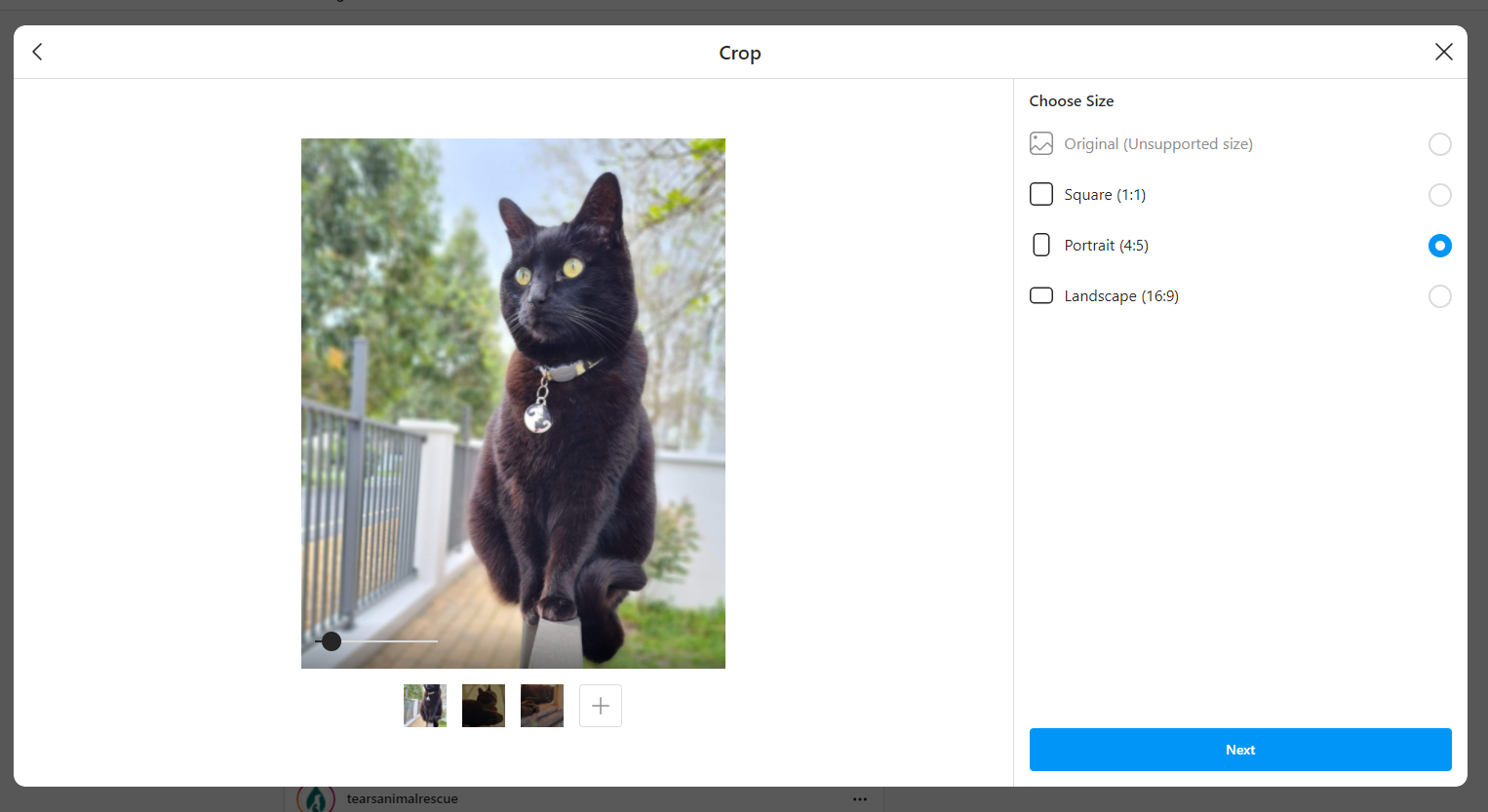
- Перетаскивайте миниатюры, чтобы изменить порядок элементов. Для каждого изображения доступна регулировка масштаба (слайдер) и кадрирования — просто перетащите изображение внутри рамки.
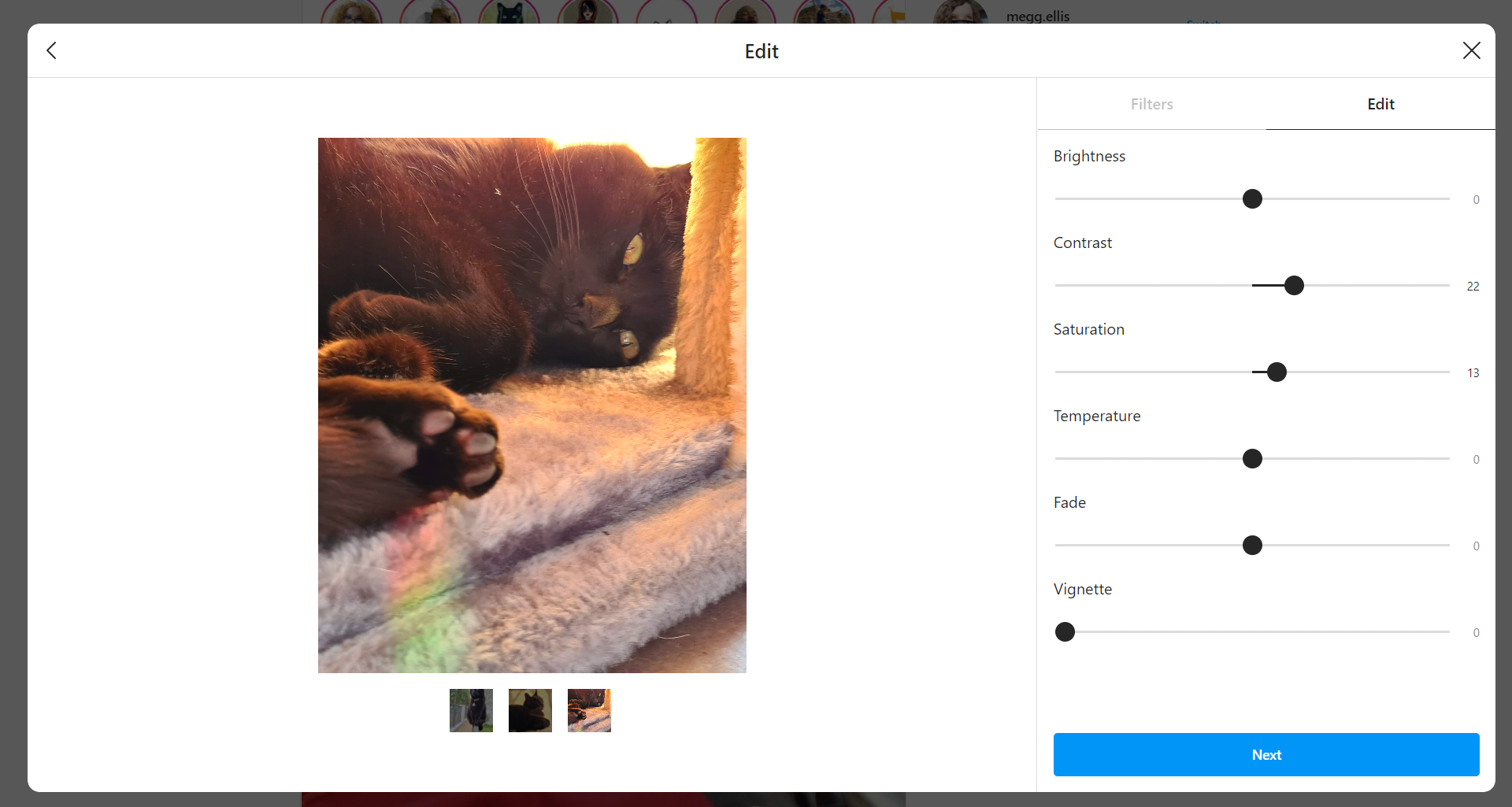
- Нажмите «Далее», откроются фильтры и инструменты редактирования: контраст, яркость, насыщенность и т. п. Отредактируйте и снова «Далее».
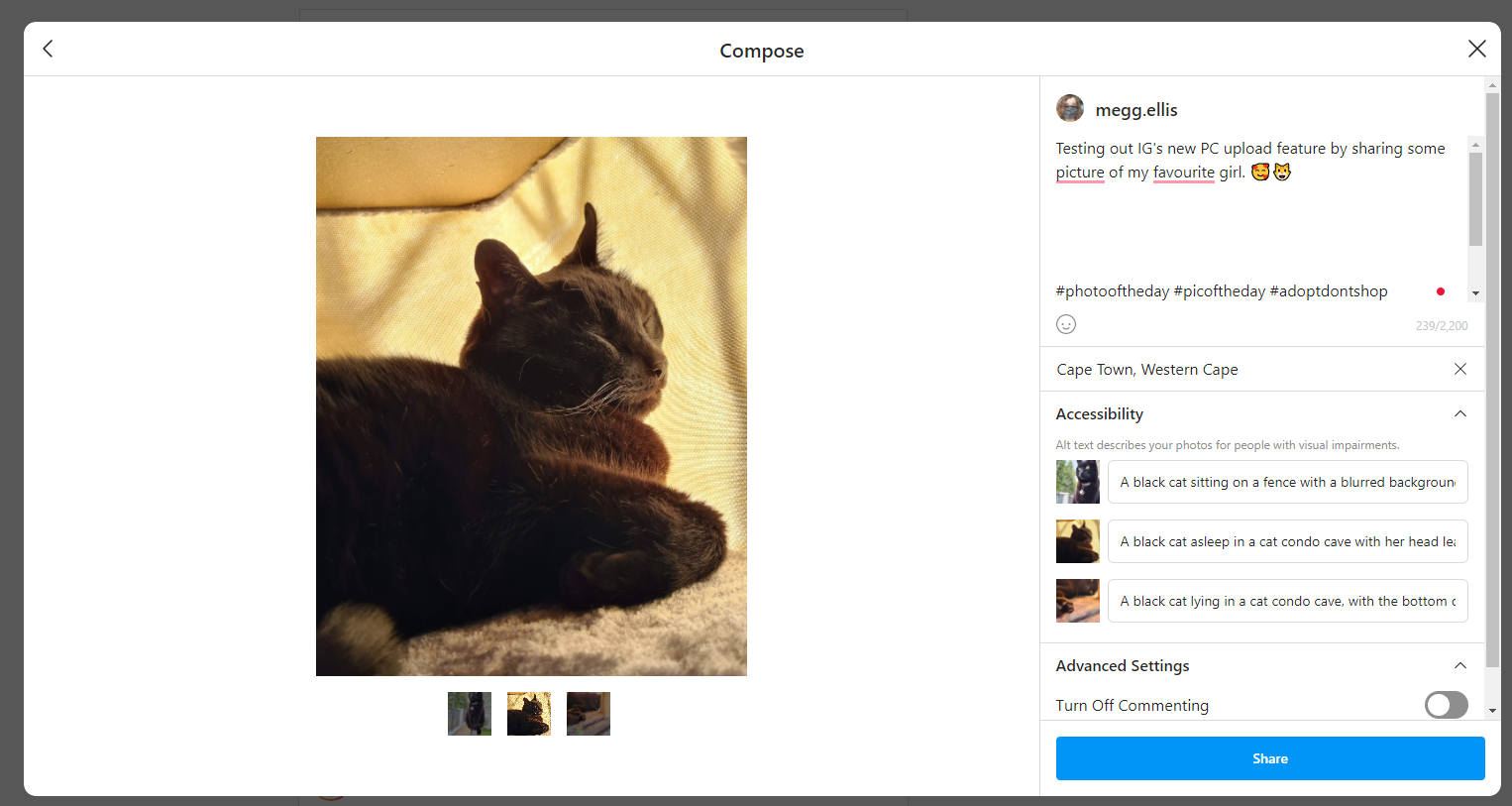
- В финальном окне добавьте подпись, эмодзи, местоположение и альтернативный текст (Alt) для доступности. Также можно отрегулировать настройки комментариев. Когда всё готово — нажмите «Поделиться».
- Всплывающее сообщение подтвердит публикацию («Ваш пост был загружен» или локализованный эквивалент). Если загрузка не прошла, проверьте соединение и формат файлов.
Полезные советы и лучшие практики
- Используйте оригинальные файлы с компьютера — так проще работать в фоторедакторе и сохранять метаданные.
- Для серийных публикаций предварительно пронумеруйте файлы, чтобы избежать путаницы с порядком.
- Загружайте альтернативный текст (Alt) — это улучшает доступность и поисковую видимость.
- Перед публикацией проверяйте отображение на мобильном превью — часть аудитории увидит пост на телефоне.
- Если планируете аналитические эксперименты, сохраняйте версию подписи и хэштеги в отдельном документе.
Поддерживаемые форматы и ограничения
Instagram традиционно принимает изображения (JPEG, PNG) и видео (MP4/H.264). Точные ограничения по размеру и длительности медиа в веб‑загрузчике не анонсированы отдельно от общих правил платформы; если файл не загружается — попробуйте экспортировать его в стандартные форматы JPEG для фото и MP4 для видео.
Тест на момент анонса не распространялся на Reels и Stories: для этих форматов по‑прежнему требуется мобильное приложение или сторонние инструменты с поддержкой планирования.
Альтернативные способы загрузки
Если функция недоступна, можно использовать одно из решений:
- Мобильная версия в эмуляторе браузера: включить мобильную версию через Инструменты разработчика (DevTools) в Chrome и загрузить как с телефона. Это обходной путь, но требует базовых навыков работы с DevTools.
- Официальное приложение для Windows: в Microsoft Store есть приложение Instagram, которое иногда поддерживает загрузку медиа.
- Сторонние сервисы и планировщики (например, сервисы для SMM): они предлагают веб‑загрузку и отложенные публикации, но проверьте условия использования и доступность функций в вашей стране.
- Перенос файлов на телефон: по‑прежнему самый надёжный вариант для тех, кто не доверяет сторонним сервисам.
Примечание: использование некоторых сторонних инструментов может требовать предоставления доступа к аккаунту — учитывайте риски безопасности.
Когда этот способ не подойдёт и типичные проблемы
- Вы не видите значок «Плюс» — вы не в тестовой группе.
- Загрузка зависает или появляется ошибка формата — попробуйте пересохранить файл в JPEG/MP4 и уменьшить разрешение.
- Функции Reels или Stories недоступны — для них нужен мобильный клиент.
- Проблемы с правами доступа и бизнес‑функциями — иногда публикации с веба имеют ограничения по интеграции с каталожными и рекламными инструментами.
SOP для SMM‑специалиста: быстрый чек‑лист перед публикацией
- Подготовьте файлы в нужном формате и порядке.
- Сохраните черновик подписи с хэштегами и CTA.
- Добавьте Alt‑текст и геолокацию.
- Проверьте предпросмотр и масштабирование на 2–3 типах экранов.
- Опубликуйте и проверьте отображение в ленте через 5–10 минут.
Роли и краткие задания:
- Автор контента: подготовить оригиналы и варианты кадрирования.
- SMM‑менеджер: проверить текст, хэштеги и взаимодействия.
- Фотограф: убедиться в правильной экспорте (цветовой профиль sRGB).
Критерии приёмки
- Значок «Плюс» виден в правом верхнем углу веб‑интерфейса.
- Вы можете выбрать файл с компьютера и пройти все этапы редактора.
- При успешной отправке появляется подтверждение о загрузке.
- Пост виден в ленте аккаунта и у подписчиков.
Как выбрать подходящий метод: простая логика
flowchart TD
  A[Есть значок «Плюс» в вебе?] -->|Да| B[Использовать встроенную загрузку]
  A -->|Нет| C[Нужна загрузка]
  C --> D{Требуется Reels/Stories?}
  D -->|Да| E[Использовать мобильное приложение]
  D -->|Нет| F{Хотите планирование?}
  F -->|Да| G[Использовать доверенный SMM‑сервис]
  F -->|Нет| H[Эмуляция мобильного устройства или перенос файлов]
Короткая сводка
Загрузка публикаций в Instagram с компьютера делает веб‑версию платформы ближе к мобильному приложению: вы получаете удобный рабочий стол для подготовки и публикации фото и видео, простые инструменты кадрирования, фильтры и поля для подписи. Если функция ещё не доступна в вашем аккаунте, используйте проверенные альтернативы и соблюдайте меры безопасности при работе со сторонними сервисами.
Важно: Instagram постепенно расширяет веб‑функциональность, так что в будущем можно ожидать поддержку дополнительных форматов и возможностей.
Ключевые даты:
- Июнь 2021 — Instagram подтвердил тестирование функции.
- Август 2021 — функция оставалась в тестовом режиме для части пользователей.
Завершая: если вы часто работаете с контентом на компьютере, следите за появлением значка «Плюс» — это заметно сократит время на публикации и упростит рабочие процессы.

Похожие материалы

Несколько аккаунтов Skype: Multi Skype Launcher

Журнал для работы: повысить продуктивность

Персональные звуки уведомлений на Android

Скачивание шоу Hulu для офлайн‑просмотра

Microsoft Start: персонализированная новостная лента
