
Как включить Haptic Touch клавиатуру на iPhone (iOS 16)
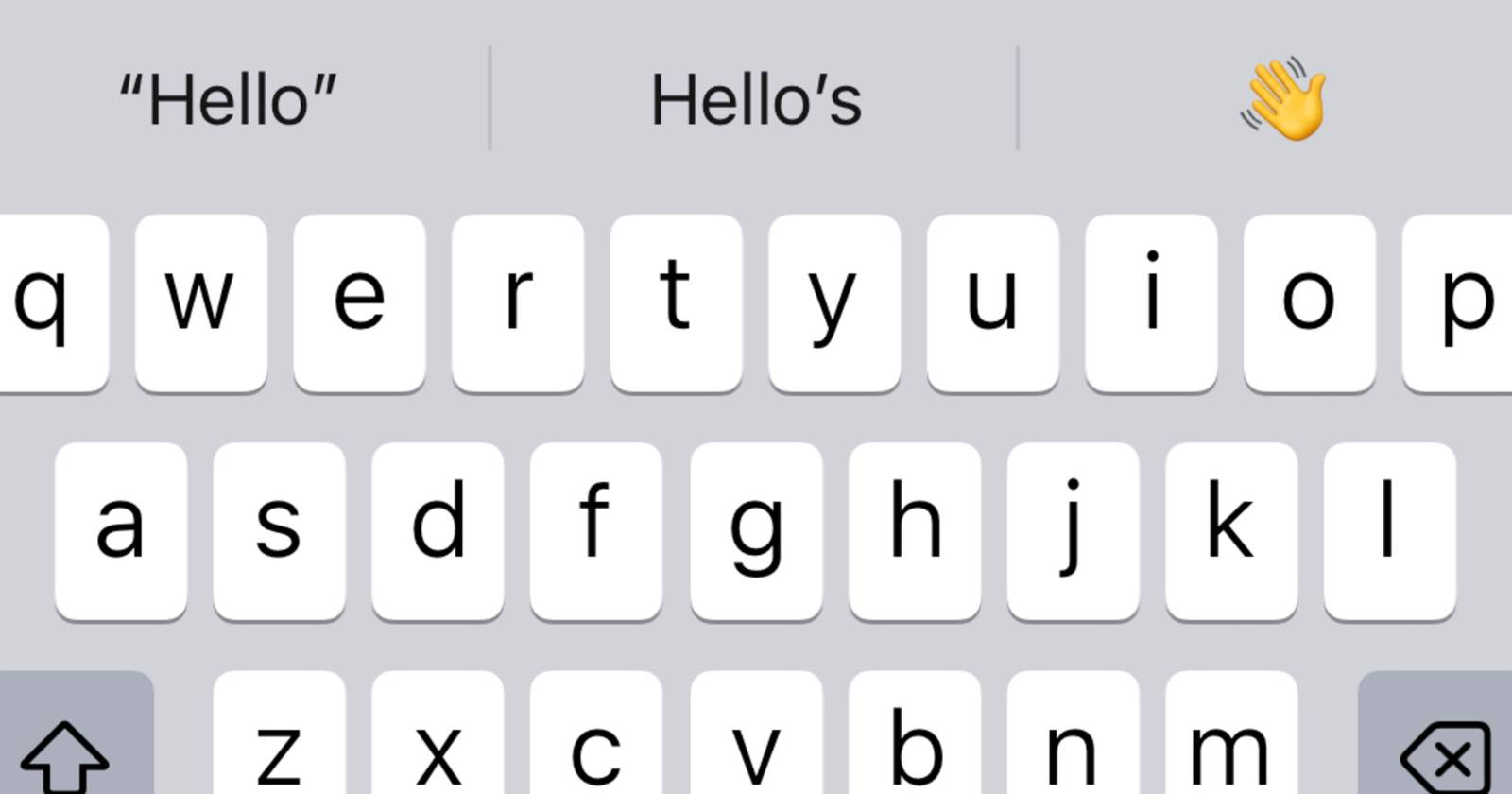

Haptic Touch — новая удобная функция в iOS 16, которая добавляет короткие тактильные сигналы при взаимодействии с экраном. Она делает нажатия клавиш более осязаемыми и помогает чувствовать отклик при наборе текста.
Что такое Haptic Touch?
Haptic Touch — это короткая вибрация контроллера Taptic Engine, которая имитирует «щелчок» интерфейсной кнопки. На практике вы не видите ничего нового, но чувствуете лёгкий удар под пальцем в момент нажатия. На iPhone такой тип отдачи уже применялся для разных действий (например, при удержании значка фонарика на экране блокировки).
Кратко: Haptic Touch — это осязаемый отклик при касании. Он улучшает ощущение клавиатуры и повышает уверенность при наборе.
Как включить Haptic Touch клавиатуру на iPhone
- Откройте приложение «Настройки».
- Перейдите в «Звуки и тактильные сигналы» (Settings > Sounds & Haptics).
- Выберите «Отклик клавиатуры» (Keyboard Feedback).
- Включите опцию «Тактильный отклик» (Haptic).
После включения вы будете ощущать короткую вибрацию при нажатии клавиш в любом приложении: Сообщения, Заметки, почта и т.д.
Когда Haptic Touch может не работать
- Режим «Без звука» или «Не беспокоить» обычно не влияет, но проверьте общие настройки вибрации в разделе «Звуки и тактильные сигналы».
- Отключённый Taptic Engine из-за аппаратной неисправности. Если телефон не вибрирует ни в одной ситуации, может потребоваться сервис.
- Старые модели iPhone без Taptic Engine не поддерживают полноценный Haptic Touch.
- Некоторые сторонние клавиатуры могут не поддерживать системный тактильный отклик.
Важно: если Haptic Touch не работает после включения, перезагрузите устройство и убедитесь, что iOS обновлена до последней версии.
Альтернативные способы получить тактильную обратную связь
- Использовать физические клавиатуры (Bluetooth) для тактильного ощущения набора.
- Активировать звуковой отклик клавиатуры: Настройки → Звуки и тактильные сигналы → Отклик клавиатуры → Звук.
- Сторонние клавиатуры с собственными эффектами (не всегда совместимы с тактильным откликом iOS).
Чек‑лист по ролям
- Для обычного пользователя:
- Включить «Тактильный отклик».
- Попробовать набор в Сообщениях и Заметках.
- Перезагрузить при проблемах.
- Для тестировщика мобильных приложений:
- Проверить отклик на стандартной клавиатуре iOS.
- Проверить совместимость с популярными сторонними клавиатурами.
- Протестировать при включённом/выключенном «Не беспокоить».
- Для администратора или специалиста службы поддержки:
- Запросить версию iOS и модель устройства.
- Выполнить перезагрузку, сброс настроек звука при необходимости.
- Направить в сервис, если аппаратно отсутствует вибрация.
Краткое руководство — шаги для пользователей (SOP)
- Откройте «Настройки».
- Зайдите в «Звуки и тактильные сигналы».
- Нажмите «Отклик клавиатуры».
- Включите «Тактильный отклик».
- Проверьте ввод текста в любом приложении.
Критерии приёмки
- При нажатии клавиш вы чувствуете краткую, но заметную отдачу.
- Отклик работает в стандартной клавиатуре iOS.
- Отклик сохраняется после перезагрузки и после выхода/входа в систему.
Ментальные модели и когда это полезно
- Представьте клавиатуру как набор кнопок с невидимыми «пружинками»: Haptic Touch имитирует щелчок этих пружин.
- Полезно, если вы печатаете вслепую или предпочитаете тактильный фидбэк вместо звука.
Глоссарий
- Haptic Touch — тактильная отдача при касании экрана.
- Taptic Engine — линейный мотор Apple, генерирующий вибрацию.
- Отклик клавиатуры — системная настройка отдачи и звука при наборе.
Когда не стоит включать Haptic Touch
- Если вы экономите заряд батареи (небольшая дополнительная трата энергии).
- Если тактильные сигналы отвлекают в рабочей среде.
Итог
Haptic Touch делает набор на iPhone более «осязаемым» и приятным. Функция проста в включении и работает в стандартной клавиатуре iOS 16. Если возникают проблемы — перезагрузите устройство, проверьте поддержку модели и обновления iOS.
Важно: Haptic Touch — программно-аппаратная возможность. На старых моделях эффект будет ограничен или отсутствовать.
Краткое резюме
- Haptic Touch добавляет короткую вибрацию при нажатии клавиш.
- Включается в Настройках → Звуки и тактильные сигналы → Отклик клавиатуры.
- Может не работать на старых моделях или с некоторыми сторонними клавиатурами.

Похожие материалы

Несколько аккаунтов Skype: Multi Skype Launcher

Журнал для работы: повысить продуктивность

Персональные звуки уведомлений на Android

Скачивание шоу Hulu для офлайн‑просмотра

Microsoft Start: персонализированная новостная лента
