
Microsoft Update Catalog: что это и как пользоваться
Что такое Microsoft Update Catalog?
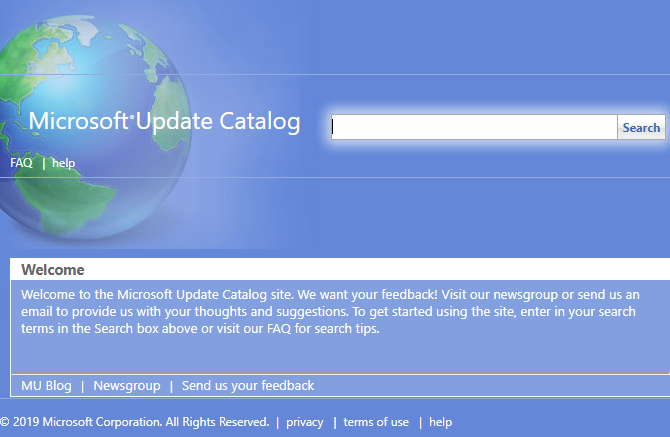
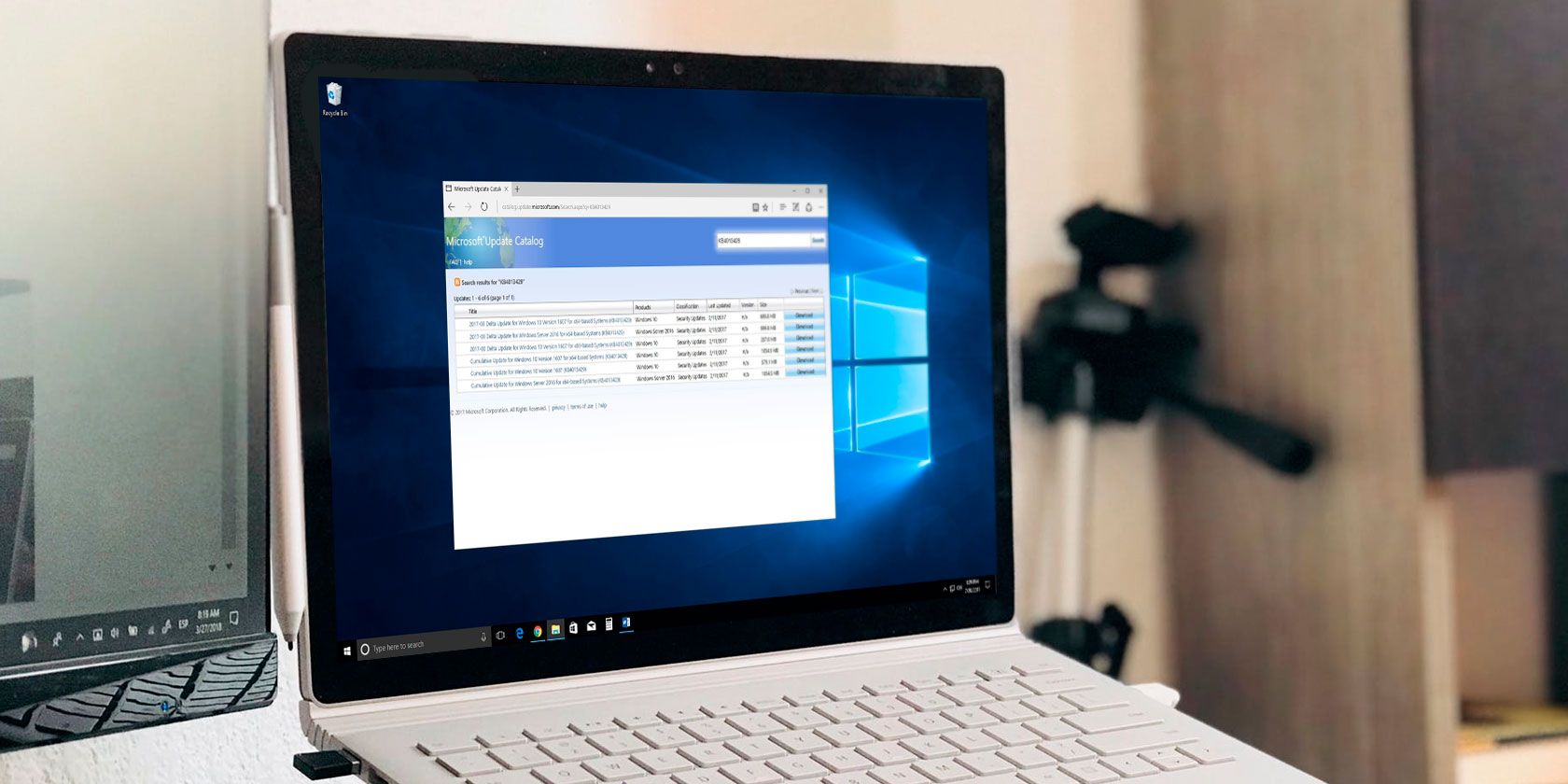
Microsoft Update Catalog (каталог обновлений Windows) — это централизованный репозиторий обновлений и пакетов для различных версий Windows. Через веб‑интерфейс можно найти и скачать отдельные обновления по номеру KB, пакеты драйверов и служебные файлы. Раньше сайт требовал ActiveX и работал только в Internet Explorer, но после удаления ActiveX его можно использовать в любом современном браузере.
Кому нужен каталог:
- Администраторам корпоративных сетей для таргетированного развёртывания обновлений.
- Техспециалистам для отката и повторной установки проблемных патчей.
- Продвинутым домашним пользователям, у которых есть специфические причины скачивать отдельные обновления (офлайн‑машины, исправление конкретной ошибки).
Исторический контекст и интерфейс
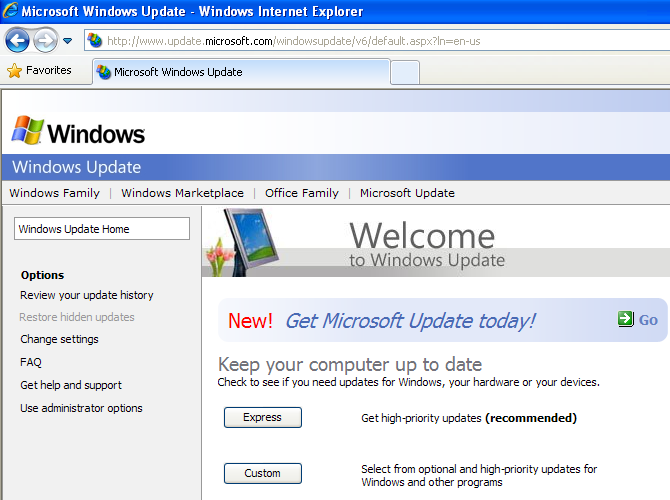
В прошлом Windows Update был веб‑приложением, где пользователь вручную выбирал Express или Custom и выбирал конкретные пакеты. Со временем Windows перешла на автоматические обновления, а каталог остался в качестве «архива» и инструмента для ручной работы с обновлениями.
Важно: внешний вид сайта может казаться устаревшим, но содержимое поддерживается актуальным и включает современные пакеты для Windows 10 и других версий.
Почему иногда имеет смысл скачивать обновления вручную
Основные сценарии для ручной загрузки из каталога:
- Нужен конкретный KB‑патч, который Windows Update не доставляет.
- Требуется переустановить ранее удалённое или откатное обновление.
- Установка обновления на машину без доступа в Интернет (скачали на другую машину и перенесли).
- Развёртывание пакета в рамках корпоративного обновления (WSUS, SCCM, ручная установка).
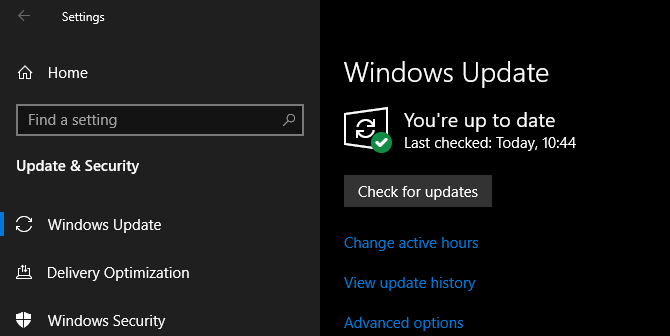
Для обычных домашних пользователей поиск вручную обычно не нужен: Windows сама скачивает и устанавливает то, что считается необходимым.
Как искать обновления в каталоге
Откройте сайт Microsoft Update Catalog в любом браузере. В правом верхнем углу есть строка поиска. Возможные стратегии поиска:
- По номеру KB: наиболее точный способ (например, KB4346087). Это сокращает число результатов и сразу показывает нужный пакет.
- По ключевым словам: «Security», «Windows 10», «driver», но это даёт много результатов.
- По идентификатору производителя или названию драйвера.
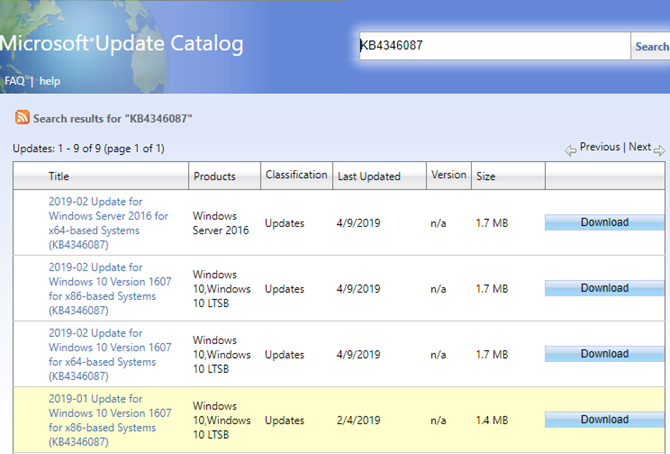
Кликните по заголовку обновления в результатах, чтобы увидеть детали: дата изменения, размер, список заменяемых обновлений и вкладку “Package Details” с технической информацией. Сверяйте целевую ОС и разрядность (x86 — 32‑бит, x64 — 64‑бит). Для Windows 10 дополнительно проверьте номер сборки/версии, чтобы пакет соответствовал вашей версии системы.
Путь для проверки версии Windows 10: Параметры > Система > О системе.
RSS и уведомления
Каталог поддерживает RSS‑ленты, но современное поведение уведомлений может зависеть от браузера. В ранних тестах функциональная RSS‑подписка работала корректно только в Internet Explorer.
Как скачать и установить обновление
Форматы файлов в каталоге
- .msu — установщик обновлений Windows (Windows Update Standalone Installer). Двойной клик запускает инсталлятор.
- .cab — контейнерный файл (часто для драйверов). Требует извлечения.
- .exe — самораспаковывающийся установщик у некоторых производителей.
Шаги для скачивания
- Нажмите «Download» справа от нужного результата.
- В появившемся окне кликните по ссылке и сохраните файл в удобное место.
- Для .msu: двойной клик и следуйте подсказкам установщика.
- Для .cab: извлеките файлы (через встроенный распаковщик Windows или сторонний архиватор) и установите драйвер через Диспетчер устройств.
Пример установки .msu в тихом режиме (полезно для автоматизации):
wusa.exe C:\path\to\update.msu /quiet /norestartПример установки драйвера из .cab вручную через Диспетчер устройств:
- Правый клик по кнопке Пуск → Диспетчер устройств.
- Найдите устройство, правый клик → Обновить драйвер.
- Выберите «Выполнить поиск драйверов на этом компьютере» и укажите папку с извлечённым .cab.
Для пакетов драйверов также можно использовать pnputil для добавления и установки пакета:
pnputil /add-driver C:\path\to\driver.inf /installЧто делать после установки
Перезагрузите систему, если установщик этого требует. Проверьте работоспособность компонента, который вы обновляли, и просмотрите Журнал событий при возникновении ошибок.
Практические советы и методология перед установкой патчей
Мини‑методология принятия решения о ручной установке:
- Идентифицировать проблему и найти рекомендованный KB на официальном сайте/форуме производителя программного обеспечения.
- Сверить номер KB, таргетную ОС, архитектуру (x86/x64/ARM) и номер сборки Windows.
- Если вы управляете серверами — протестировать обновление в тестовой среде или на группе пилотов.
- Сделать резервную копию критичных данных или снимок системы (snapshot) перед установкой.
- Установить пакет в «окне обслуживания», мониторить систему 24–72 часа.
- При проблемах — откатить изменения и выполнить root cause analysis.
Критерии приёмки обновления:
- Обновление установлено без ошибок (установщик вернул код 0).
- Приложение/драйвер ведёт себя стабильно на тестовой машине.
- Производительность и сетевые функции не ухудшились.
- Нету регрессий в ключевых службах (логирование, аутентификация и т. д.).
Роль‑ориентированные чеклисты
Чеклист для домашнего пользователя:
- Убедиться, что ваша версия Windows совпадает с целевой версией обновления.
- Скопировать файл .msu/.cab на рабочий стол.
- Запустить .msu двойным кликом или обновить драйвер из Диспетчера устройств.
- Перезагрузить ПК и проверить функцию, которую вы пытались исправить.
Чеклист для IT‑специалиста/администратора:
- Проверить примечания к выпуску и зависимости патча.
- Тестировать на контрольной группе до массового развёртывания.
- Использовать тихие установки (wusa, DISM, pnputil) для автоматизации.
- Документировать результаты и откатные шаги.
Чеклист для инженера по развёртыванию (SCCM/WSUS):
- Импортировать пакет в WSUS/SCCM, проверить соответствие классификации.
- Назначить группу устройств для пилотного развёртывания.
- Следить за SCOM/настройками мониторинга для обнаружения регрессий.
Альтернативные подходы и когда каталог не подходит
Альтернативы ручной загрузке:
- WSUS / SCCM (для корпоративного автоматизированного развёртывания).
- Microsoft Update (автоматические обновления через Windows Update).
- Центр загрузок Microsoft — некоторые старые пакеты всё ещё там, но большинство современных обновлений переносится в каталог.
Когда каталог не поможет:
- Когда проблема вызвана специфичной конфигурацией ПО, а не отсутствием патча.
- Если обновление зависимо от последовательности предыдущих патчей, и вы не уверены в порядке установки — сначала изучите зависимости.
Безопасность и конфиденциальность
- Скачивайте обновления только с официального Microsoft Update Catalog, никогда не используйте сомнительные зеркала.
- При установке сторонних драйверов проверяйте цифровую подпись и издателя.
- Для корпоративных развёртываний обеспечьте контроль целостности пакетов и хранение в защищённом репозитории.
Отладка и откат проблемных обновлений
Если после установки обновления возникли проблемы:
- Зафиксировать симптомы и время установки.
- Попробовать удалить последнее обновление через “Просмотр установленных обновлений” в Панели управления или использовать DISM/wusa для удаления.
Команда для удаления установленного пакета по имени:
wusa.exe /uninstall /kb:4346087 /quiet /norestartИногда требуется восстанавливать систему из снимка или резервной копии. Для драйверов используйте откат драйвера в Диспетчере устройств.
Советы по совместимости и миграции
- Для старых версий Windows (например, Windows 7/8.1) убедитесь, что их поддержка ещё доступна и что пакет рассчитан на указанную версию.
- Пакеты для x64 не будут работать на x86 и наоборот.
- Для Windows 10 следите за веткой/версией (например, 21H1, 20H2): некоторые кумулятивные обновления рассчитаны на конкретные версии.
Часто задаваемые вопросы
Как найти обновление по номеру KB?
Введите точный номер KB в строке поиска каталога (например, KB5003637). Это сузит результаты до нужного пакета.
Можно ли использовать каталог для автоматического обновления множества машин?
Каталог сам по себе — репозиторий файлов. Для автоматизации используйте WSUS, SCCM или собственные сценарии, которые загружают файлы из каталога и устанавливают их через wusa/pnputil/DISM.
Что такое MSU и CAB?
MSU — установщик Windows Update (готовая инсталляция). CAB — контейнерный файл, часто содержащий драйверы и файлы, требующие распаковки.
Как убедиться, что скачанный файл не повреждён?
Проверяйте цифровую подпись и соответствие размера/даты, указанных в каталоге. Для критичных развёртываний применяйте контрольные суммы и храните файлы в защищённом репозитории.
Можно ли откатить обновление, если после установки система перестала работать?
Да. Через “Просмотр установленных обновлений” можно удалить недавние патчи, либо выполнить восстановление системы или откат драйвера в Диспетчере устройств.
Примеры команд для администраторов (cheat sheet)
Установка .msu в тихом режиме:
wusa.exe C:\updates\update.msu /quiet /norestartДобавление драйвера и установка через pnputil:
pnputil /add-driver C:\drivers\driver.inf /installПроверка пакета с помощью DISM (полезно для офлайн‑образов):
DISM /Image:C:\mount /Add-Package /PackagePath:C:\updates\update.cabДерево принятия решения (Mermaid)
flowchart TD
  A[Есть проблема с Windows?] --> B{Требуется конкретный KB?}
  B -- Да --> C[Ищите KB в Microsoft Update Catalog]
  B -- Нет --> D[Пробовать стандартный Windows Update]
  C --> E{Пакет MSU или CAB?}
  E -- MSU --> F[Скачать и запустить wusa]
  E -- CAB --> G[Извлечь и установить через pnputil/Диспетчер устройств]
  F --> H[Тестирование и перезагрузка]
  G --> H
  D --> H
Резюме
Microsoft Update Catalog — полезный инструмент для ручной загрузки и управления обновлениями Windows. Он особенно ценен для IT‑профессионалов и продвинутых пользователей, которым нужно точечное управление патчами, офлайн‑дистрибуции и развёртывание в корпоративной среде. Для большинства домашних пользователей стандартный Windows Update остаётся предпочтительным вариантом.
Основные выводы
- Каталог хранит официальные пакеты Microsoft: MSU, CAB и другие.
- Ищите по номеру KB для точного результата.
- Используйте wusa, pnputil и DISM для установки и интеграции пакетов.
- Тестируйте и делайте резервные копии перед массовым развёртыванием.
Часто используемые ресурсы и ссылки
- Официальный Microsoft Update Catalog — сайт для поиска и скачивания обновлений.
- Документация по wusa, DISM и pnputil в справке Microsoft.
FAQ Schema
Ниже — быстрые ответы на типичные вопросы о каталоге.
Можно ли доверять файлам в каталоге?
Да — каталог является официальным репозиторием Microsoft. Всегда проверяйте цифровую подпись и метаданные пакета.
Нужно ли быть администратором, чтобы устанавливать пакеты?
Для установки системных обновлений и драйверов необходимы права администратора.
Где найти инструкцию по откату обновления?
Удаление производится через “Просмотр установленных обновлений” в Панели управления или с помощью командного инструмента wusa.

Похожие материалы

Несколько аккаунтов Skype: Multi Skype Launcher

Журнал для работы: повысить продуктивность

Персональные звуки уведомлений на Android

Скачивание шоу Hulu для офлайн‑просмотра

Microsoft Start: персонализированная новостная лента
