
Настройка Microsoft Lists через интерфейс SharePoint
В этой статье
- Общие настройки
- Колонки
- Представления
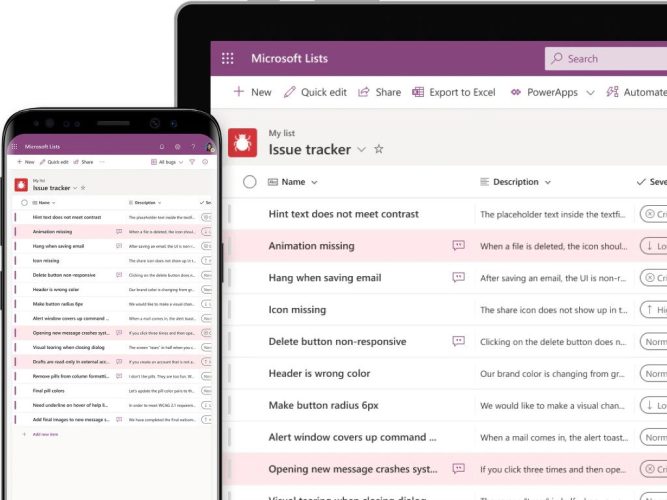
Microsoft Lists — это интерфейс поверх инфраструктуры SharePoint Lists, который объединяет возможности таблиц, баз данных и веб-приложений. Lists удобен для быстрых задач, но при необходимости расширённой настройки вам потребуется перейти в «List settings» в SharePoint. Ниже — подробное пошаговое разъяснение, советы и практические шаблоны.
Важно: большинство изменений в SharePoint действуют на уровень списка целиком и влияют на всех пользователей. Делайте резервную копию конфигурации и протестируйте на черновом списке.
Как открыть настройки списка в SharePoint
- Откройте список в Microsoft Lists.
- Нажмите значок «Настройки» в правом верхнем углу.
- Выберите «List settings» — откроется классический интерфейс SharePoint с расширенными опциями.

Этот экран заметно плотнее по информации, чем панели внутри Lists. Здесь сосредоточены контролы для настройки полей, валидации, разрешений и метаданных.
Общие настройки
Общие настройки применяются ко всему списку или ко всем элементам списка. Не все пункты применимы внутри приложения Lists — некоторые работают только через SharePoint.

Ключевые моменты:
- Advanced settings — содержит важные параметры. Откройте их для контроля поведения списка.
- Item-level permissions — разрешает показывать элемент всем пользователям или только авторам. Это полезно для служебных списков с приватными записями.
- Attachments — позволяет отключить вложения для новых элементов (по умолчанию включено).
- Параметры поиска и скачивания — управляют видимостью элементов в результатах поиска и возможностью загрузки на устройства пользователей.
Примеры реальных сценариев:
- Если список используется как журнал заявок от сотрудников, включите Item-level permissions, чтобы пользователи видели только свои записи.
- Если список содержит конфиденциальные данные — выключите возможность скачивания и передачу в поиск.
Колонки
Вернитесь на главный экран настроек — раздел Columns заслуживает отдельного внимания. Нажатие на имя колонки открывает её свойства.

Что можно настроить:
- Тип данных колонки (текст, число, выбор, дата, человек и т. д.).
- Максимальная длина текста для полей типа Single line of text.
- Значение по умолчанию для новых элементов.
- Флаг «Обязательно» — делает поле обязательным при создании записи.
- Для интерактивных типов (Choice) можно выбрать способ ввода: радиокнопки или выпадающий список.

Советы и ограничения:
- В интерфейсе Lists доступны не все настройки; SharePoint раскрывает полный набор тонких контролов.
- При изменении типа колонки оцените последствия для существующих данных (например, конвертация чисел в текст или наоборот).
- Снимать флажок “Add to default view” не рекомендуется, если вы хотите, чтобы поле сразу отображалось в интерфейсе пользователя.
Добавление новой колонки:
- Нажмите Create column.
- Укажите имя, выберите тип и заполните настройки.
- Оставьте Add to default view включённым, чтобы поле появилось по умолчанию.
Представления
Управление представлениями находится внизу страницы настроек. Представление определяет набор полей, порядок столбцов, сортировку и фильтры.

Что важно знать:
- По умолчанию у вас есть представление All Items. Вы можете добавить любое количество пользовательских представлений.
- Представления доступны в интерфейсе Lists через меню выбора текущего представления (в правом верхнем углу).
- В настройках представления вы указываете, какие столбцы показывать, в каком порядке, а также критерии сортировки и фильтрации.

Дополнительные опции:
- Totals — показывать итоговые суммы/счётчики внизу столбцов.
- Group By — группировка строк по выбранному полю.
- Item Limit — задаёт количество элементов на одной странице.
- Mobile — включите, если представление должно быть доступно на мобильных устройствах. Можно иметь отдельные представления по умолчанию для десктопа и мобильных устройств.

Когда использовать SharePoint настройки, а когда оставаться в Lists
- Оставайтесь в Lists если вам нужны быстрые правки интерфейса, простая настройка колонок и базовые представления.
- Переходите в SharePoint если вам нужны: тонкая валидация, контроль прав на уровне элементов, расширенные типы колонок, site columns, списковые шаблоны или интеграция с более широкими политиками SharePoint.

Практический SOP: изменение колонки с минимальными рисками
- Создайте копию списка (или черновой список).
- Откройте SharePoint -> List settings -> Columns.
- Если меняете тип данных — оцените влияние на существующие записи.
- Сделайте массовый экспорт текущих данных (Excel) как резервную копию.
- Внесите изменение на тестовом списке. Проверьте формы, Power Automate и бизнес-логики.
- Примените изменение в продуктивном списке в нерабочее время.
- Сообщите пользователям о возможных изменениях интерфейса.
Критерии приёмки
- Новая колонка отображается в default view.
- Данные не потеряны при конвертации типов.
- Формы и автоматизации продолжают работать.
Ролевые чек-листы
Владелец списка
- Проверить политики доступа.
- Утвердить изменение структуры колонок.
- Назначить тестовую группу и время отката.
Администратор SharePoint
- Создать резервную копию данных.
- Выполнить изменение и протестировать интеграции.
- Настроить права на уровне элементов при необходимости.
Участник контента
- Проверить работу форм и шаблонов при добавлении и редактировании элементов.
- Сообщить об ошибках владельцу списка.
Ментальные модели и эвристики
- Facade + Backend: Lists = удобный фасад; SharePoint = мощный бэкэнд. Начните с фасада, перейдите к бэкэнду при росте требований.
- Минимально достаточная настройка: делайте самые простые изменения в Lists; используйте SharePoint только для функций, которых не хватает.
- Do no harm: при изменении структуры всегда думайте о сохранности данных и совместимости форм.
Альтернативы и интеграции
- Power Apps — когда нужна кастомная форма с логикой и валидацией на стороне клиента.
- Power Automate — для автоматизации потоков данных и уведомлений на основе изменений в списке.
- Site columns и Content Types в SharePoint — когда нужно переиспользуемое определение полей между списками.
Решающее дерево для выбора места изменений
flowchart TD
  A[Нужна настройка списка?] --> B{Изменение простое?}
  B -->|Да| C[Использовать интерфейс Lists]
  B -->|Нет| D{Влияет на права или данные?}
  D -->|Да| E[Открыть List settings в SharePoint]
  D -->|Нет| F{Нужна кастомная форма?}
  F -->|Да| G[Power Apps]
  F -->|Нет| E
  C --> H[Тестирование и публикация]
  E --> H
  G --> H
Когда это не сработает
- Если вам нужен полностью кастомный UX с уникальными элементами управления — лучше использовать Power Apps.
- Если требуется переход на другую платформу хранения (SQL, Dataverse) — SharePoint списки не масштабируются как полноценная реляционная БД.
Мини-методология внедрения новой структуры списка
- Соберите требования от ключевых пользователей.
- Спроектируйте структуру колонок и представлений на бумаге.
- Создайте тестовый список и настройте колонки в SharePoint.
- Протестируйте все сценарии: создание, редактирование, экспорт, автоматизации.
- Проведите финальное изменение в продуктиве и задокументируйте.
Краткая галерея крайних случаев
- Список с десятками Choice-полей — может стать неудобным для пользователей; рассмотрите нормализацию данных в отдельных списках.
- Поля “Person or Group” с большим количеством пользователей замедляют форму ввода — используйте фильтры и ограничение аудитории.
1‑строчный глоссарий
- Колонка — поле списка, определяет тип и формат данных.
- Представление — конфигурация отображения полей и порядка строк.
- Item-level permissions — режим видимости элементов для пользователей.
- Site columns — переиспользуемые определения полей на уровне сайта.
Итоги
- Microsoft Lists — быстрый старт; SharePoint — глубокая настройка.
- Используйте List settings, когда нужен полный контроль над типами данных, правами и поведением списка.
- Всегда тестируйте изменения на копии и делайте резервные выгрузки данных.
Примечание: начните с малого, документируйте изменения и привлекайте конечных пользователей к тестированию, чтобы избежать сюрприсов и простоев.

Похожие материалы

Несколько аккаунтов Skype: Multi Skype Launcher

Журнал для работы: повысить продуктивность

Персональные звуки уведомлений на Android

Скачивание шоу Hulu для офлайн‑просмотра

Microsoft Start: персонализированная новостная лента
