
Как использовать Kaspersky Rescue Disk для очистки заражённого ПК
Быстрые ссылки
- Скачать и записать образ на диск или USB
- Использование Kaspersky Rescue Disk для очистки заражённого ПК
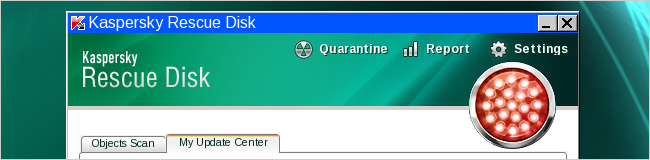
Когда ПК сильно заражён и Windows не загружается или работает нестабильно, безопаснее загрузиться с внешнего носителя и просканировать систему вне Windows. Kaspersky Rescue Disk — бесплатное решение от известного вендора. Ниже — подробная инструкция с советами по подготовке, проверке и устранению проблем.
Скачать и записать образ на диск или USB
- Перейдите на сайт поддержки Kaspersky и скачайте последнюю версию Rescue Disk ISO.
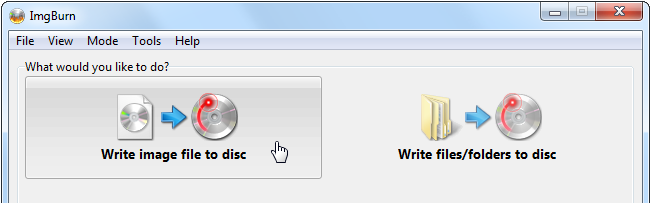
- Запишите ISO на оптический диск или создайте загрузочную USB-флешку. Для записи на DVD подойдёт любой привычный инструмент для работы с ISO. Для USB можно использовать утилиту Rufus или аналогичную.
Советы по записи:
- Проверяйте контрольную сумму, если она доступна на странице загрузки. Это подтверждает целостность файла.
- Для старых ПК с оптическим приводом используйте DVD. Для современных систем удобнее USB.
Запуск и выбор режима
- Вставьте диск или USB и перезагрузите компьютер.
- При появлении подсказки “Press any key to enter the menu” нажмите любую клавишу для входа в меню загрузки Rescue Disk. Если не нажать — компьютер продолжит обычную загрузку в Windows.
- В меню выберите графический режим, если он доступен. Он проще в использовании и удобнее для большинства пользователей. Текстовый режим пригодится при проблемах с графикой.
Условия применения лицензионного соглашения
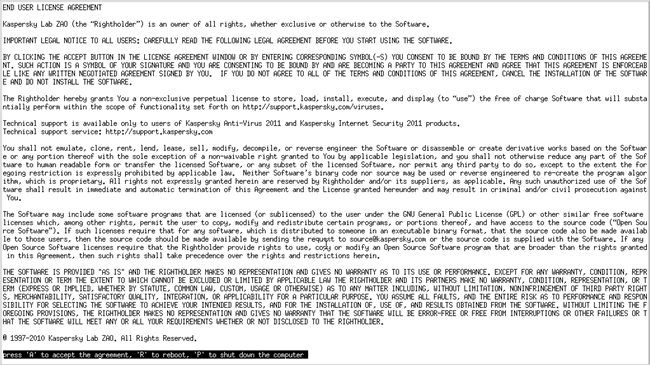
После загрузки вас попросят принять лицензионное соглашение. Обычно требуется ввести букву «a» в нижнем регистре. Обратите внимание: ввод заглавной «A» может не сработать.
Интерфейс и обновление баз
Через несколько секунд загрузится рабочая среда Kaspersky Rescue Disk. Первое и критически важное действие — обновить базы сигнатур до актуального состояния.
- Перейдите на вкладку “My Update Center” или аналогичную.
- Нажмите “Start update” для загрузки последних сигнатур с сервера Kaspersky.
Обратите внимание:
- Обновление требует сетевого подключения. Если обновление не стартует, проверьте настройки сети и драйверы сетевого адаптера в среде Rescue Disk.
- Обновлённые базы значительно повышают шанс обнаружения и корректного лечения современных угроз.

Сканирование объектов и лечение
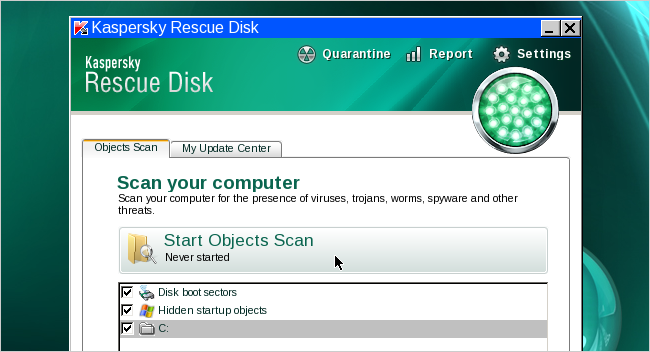
- Перейдите на вкладку “Objects Scan”.
- Выберите разделы и диски, которые нужно просканировать. Для полного охвата отметьте системный раздел и все подключённые диски.
- Нажмите “Start Objects Scan”.
- В процессе сканирования программа будет сообщать о найденных угрозах. Выберите действие: лечить, переместить в карантин или удалить.
Правила выбора действий:
- Сначала попробуйте «лечить» (repair). Это восстанавливает файлы, если возможно.
- Если лечение невозможно — переместите файл в карантин.
- Удаление используйте только когда файл однозначно вредоносен и восстановлению не подлежит.
Доступ к инструментам и файловой системе
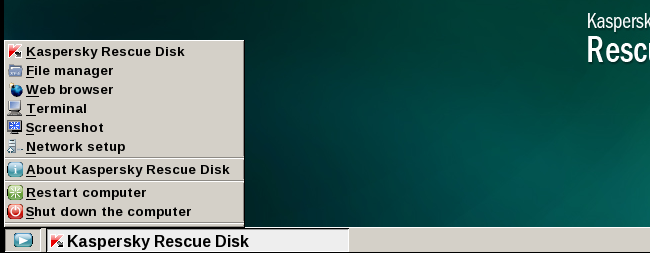
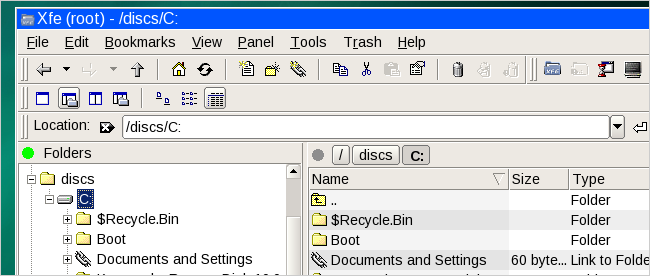
Rescue Disk включает дополнительные утилиты: веб-браузер, файловый менеджер и командную строку. Это удобно для сбора данных или ручного восстановления.
- Ваши Windows-разделы доступны в каталоге /discs/C: (или аналогично). Оттуда можно копировать важные документы на внешний носитель.
Что делать после сканирования
- Перезагрузите компьютер и попробуйте загрузиться в Windows.
- Если Windows загружается нестабильно, сохраните важные данные и выполните дополнительные проверки: повторный сканер в Windows, восстановление системных файлов или переустановка ОС.
- Обновите все пароли после лечения и проверки системы, особенно если были выявлены трояны или кейлоггеры.
Устранение неполадок
Проблема: Нет сети, обновление не проходит
- Проверьте кабель или Wi‑Fi, переключитесь на другой порт/точку доступа.
- В некоторых сетях требуется прокси или статический IP — настройте сеть вручную в среде Rescue Disk.
Проблема: Rescue Disk не загружается
- Проверьте порядок загрузки в BIOS/UEFI. Включите загрузку с USB/DVD.
- Попробуйте перезаписать носитель или использовать другой USB-порт.
Проблема: Нельзя открыть раздел C:
- Возможно, раздел зашифрован (BitLocker) или повреждён. Расшифровка требуется перед доступом.
- Используйте файловый менеджер Rescue Disk для чтения и копирования данных, но не пытайтесь «лечить» системные файлы вручную без резервной копии.
Когда этот метод не подойдёт
- Если диск зашифрован и у вас нет ключа восстановления, Rescue Disk не даст доступа к файлам.
- При аппаратных неполадках (повреждённый накопитель, контроллер) лучше обратиться в сервис.
- Если цель — восстановить удалённые файлы — специализированные инструменты восстановления данных подойдут лучше.
Чеклист перед началом
- Сделать резервную копию важных файлов, если это возможно.
- Скачать свежий ISO Kaspersky Rescue Disk.
- Записать ISO на диск или создать загрузочную USB-флешку.
- Подготовить другой рабочий компьютер для поиска инструкций и загрузки образа.
Роли и шаги для разных пользователей
Для домашнего пользователя:
- Записать образ, загрузиться, обновить базы, просканировать системный диск, переместить в карантин, перезагрузить.
Для ИТ‑специалиста:
- Проверить сеть внутри среды Rescue Disk, собрать логи, вручную проанализировать подозрительные файлы, восстановить данные.
Для администратора организации:
- Проверить соответствие политики безопасности, при необходимости изолировать устройство от сети, уведомить команду безопасности.
Мини‑методология быстрого реагирования
- Оценка: определите симптомы и объём заражения.
- Сохранение: по возможности сохраните важные данные на внешний носитель.
- Лечение: обновите базы и просканируйте, лечите или помещайте в карантин.
- Восстановление: перезагрузите и проверьте целостность системы.
- Анализ: если требуется — фиксируйте и анализируйте инцидент.
Критерии приёмки
- Устройство корректно загружается с Rescue Disk.
- Обновление сигнатур прошло успешно.
- Сканы завершены без критических ошибок.
- По результатам сканирования не обнаружено активных угроз или они помещены в карантин.
Важно: всегда проверяйте целостность важных данных после лечения.
Скачайте Kaspersky Rescue Disk с support.kaspersky.com
Краткое резюме
Kaspersky Rescue Disk — надёжный инструмент для удаления вирусов вне Windows. Обновляйте базы перед сканированием, используйте графический интерфейс для удобства и храните резервные копии. Если стандартные шаги не помогают, следуйте разделу устранения неполадок или обратитесь к специалисту.

Похожие материалы

Несколько аккаунтов Skype: Multi Skype Launcher

Журнал для работы: повысить продуктивность

Персональные звуки уведомлений на Android

Скачивание шоу Hulu для офлайн‑просмотра

Microsoft Start: персонализированная новостная лента
