
Эквалайзер iPhone: как включить и настроить
Зачем это нужно
Большинство пользователей запускают трек и не думают о звуке — эквалайзер делает всё просто: меняет баланс низких/средних/высоких частот через готовые пресеты. Коротко: пресет — это набор усилений/ослаблений по частотам, настроенный для конкретного жанра или ситуации.
Важно: встроенный EQ применим в первую очередь к Apple Music и локальным файлам. Многие сторонние сервисы (например, Spotify) используют собственные аудио‑цепочки и могут игнорировать системный эквалайзер.
Что умеет встроенный эквалайзер
- Более 20 готовых пресетов: Bass Boost, Treble Boost, Dance, Hip Hop, Jazz и др.
- Нельзя настраивать пресеты вручную — только выбрать один из списка.
- Пресеты аккуратно откалиброваны Apple, часто дают явное улучшение звучания без дополнительных усилий.
Когда эквалайзер не сработает
- Если вы слушаете музыку в приложении, которое использует собственный плеер или SDK и не читает системные настройки звука (некоторые версии Spotify, YouTube, сторонние стримеры).
- Если громкость или кодек ограничивают частотный диапазон (например, низкое качество потоковой передачи).
- Если подключены внешние устройства с активной DSP‑обработкой (например, часть Bluetooth‑наушников с собственным усилением низких).
Пошаговая инструкция: как включить встроенный эквалайзер
- Откройте приложение Настройки на iPhone.
- Пролистайте вниз и выберите раздел Музыка.
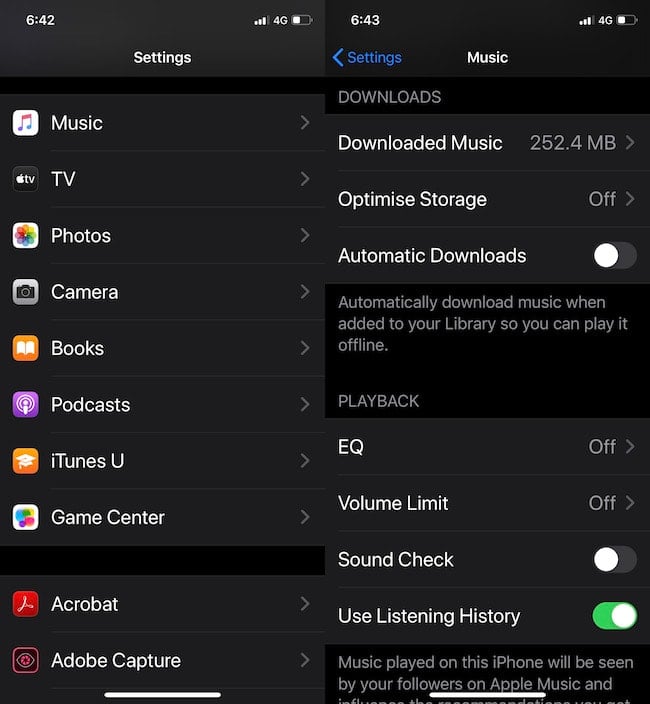
- В разделе Воспроизведение найдите пункт «EQ» (Эквалайзер).
- По умолчанию EQ выключен — коснитесь пункта, чтобы открыть список пресетов.
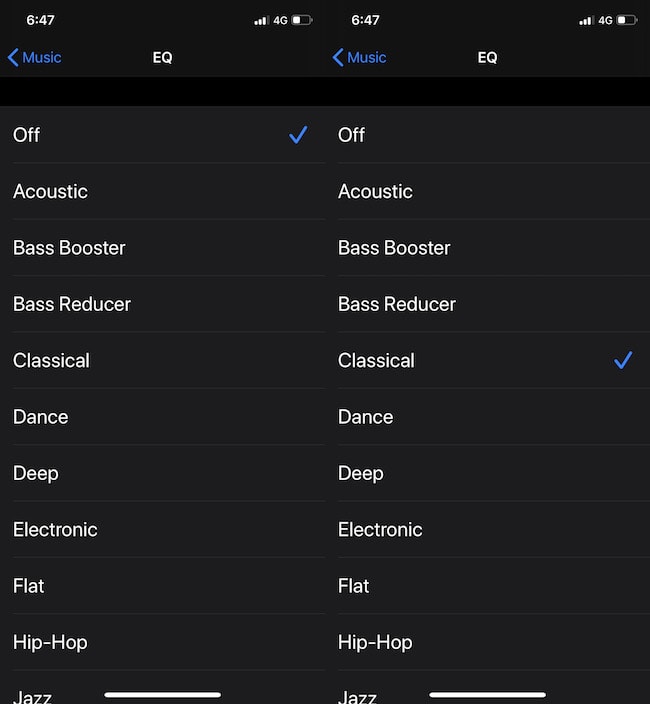
- Выберите пресет, который вам нравится — напротив него появится галочка. Если не выбрать — эквалайзер останется выключенным.
- Вернитесь в Музыку и прослушайте несколько треков, чтобы оценить разницу.
Как выбрать подходящий пресет: простая методика
- Начните с жанра: для поп‑музыки попробуйте «Pop» или «Dance», для рэпа — «Hip Hop», для джаза — «Jazz».
- Протестируйте на треке с хорошо знакомым миксом: слушайте вокал, бас и высокие. Если хочется больше баса — «Bass Boost» или «Bass Booster». Если вокал теряется — «Vocal Booster» (или похожий пресет).
- Слушайте в тех же наушниках и на той же громкости, где обычно слушаете музыку — от этого зависят впечатления.
- Оцените в течение 30–60 секунд: слишком сильные правки замечаются сразу.
Быстрые советы и контроль качества
- Для наушников с «тёмным» звуком выбирайте пресеты с повышением верхов (Treble Boost) или акцентом на вокале.
- Если у вас внешняя аудиосистема, сначала отключите системные улучшения в самой аппаратуре, чтобы сравнения были честными.
- Пресет не сохраняет громкость — он влияет только на тональный баланс.
Альтернативы и расширенные варианты
- Если вы хотите ручную настройку эквалайзера или более глубокий контроль, рассмотрите приложения из App Store: Equaliser Pro+, Boom: Bass Booster и другие. Они дают графические эквалайзеры, пресеты и эффекты. Учтите: такие приложения иногда работают как плагин в системном аудио или как отдельный плеер.
- В более сложных сценариях (домашняя акустика, звуковые интерфейсы) используйте специализированное ПО на компьютере и аппаратные эквалайзеры.
Роли и чек‑листы
- Обычный слушатель: 1) Включил EQ → 2) Выбрал «Pop»/«Dance» → 3) Прогнал 2–3 знакомых трека → 4) Оставил, если нравится.
- Авдитофил: 1) Сравнил с отключённым EQ → 2) Протестировал в одинаковых условиях → 3) Оценил фазовые искажения (на слух) → 4) Использует стороннее приложение для точной коррекции.
- Коммьютер: 1) Выбрал пресет «Bass Boost» → 2) Снизил уровень громкости для комфорта → 3) Проверил, не искажает ли бас при низкой громкости.
Когда стоит использовать сторонние приложения
- Нужна ручная 10‑полосная настройка.
- Хочется профилей под разные наушники с автоматическим переключением.
- Требуется обработка смартфонного вывода в реальном времени для всех приложений (но это может требовать особых разрешений или работать через встроенный плеер приложения).
Критерии приёмки
- Эквалайзер включён и выбран пресет.
- Звук в Apple Music изменился по характеру (чётче бас или более выраженные высокие).
- Для сторонних сервисов — подтверждённое влияние отсутствует (проверено на одном или двух треках).
Глоссарий в одну строку
- EQ: эквалайзер — инструмент для изменения громкости отдельных частот.
- Пресет: готовая конфигурация эквалайзера под жанр или цель.
- DSP: цифровая обработка сигнала.
Заключение
Встроенный эквалайзер iPhone — быстрый способ улучшить звучание без установки дополнительных программ. Он ограничен пресетами, но часто этого достаточно для повседневного прослушивания. Если вам нужен глубокий контроль, рассмотрите сторонние приложения или настольные решения.
Краткое резюме:
- Эквалайзер: Настройки → Музыка → EQ.
- Работает в основном с Apple Music и локальными треками.
- Более 20 пресетов; ручная настройка недоступна.
Социальная заметка: коротко протестируйте 2–3 пресета на любимых треках — и вы поймёте, какой звук предпочитаете.

Похожие материалы

Несколько аккаунтов Skype: Multi Skype Launcher

Журнал для работы: повысить продуктивность

Персональные звуки уведомлений на Android

Скачивание шоу Hulu для офлайн‑просмотра

Microsoft Start: персонализированная новостная лента
