
Как максимально использовать камеру iPhone
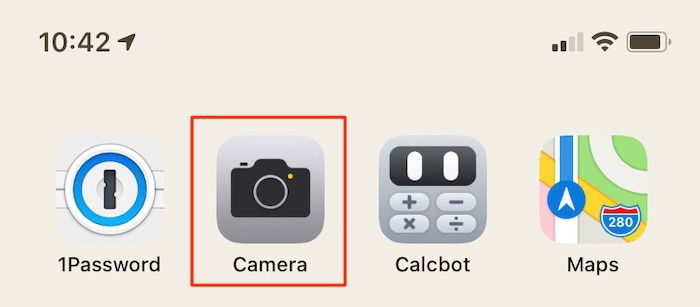
Важное: интерфейс камеры зависит от модели iPhone и версии iOS. Если не видите какую‑то функцию — обновите iOS или проверьте модель устройства.
Как открыть приложение «Камера»
Камера — одно из самых доступных приложений на iPhone. Есть несколько быстрых способов запустить её:
- С экрана блокировки (на iPhone с Face ID): нажмите и удерживайте значок камеры в правом нижнем углу — приложение откроется без разблокировки.
- Через Центр управления: на iPhone с Face ID проведите вниз от правого верхнего угла; на старых моделях проведите вверх от нижнего края. Нажмите значок камеры.
- С домашнего экрана: стандартный значок «Камера» либо папка, в которой оно находится.
- С помощью Siri: скажите «Эй Siri, сделай фото» — Siri откроет приложение.
- С Apple Watch: откройте приложение «Камера» на часах — оно дистанционно активирует камеру iPhone и показывает превью.
Совет: если вам нужно сфотографировать быстро — тренируйте жесты (доступ с блокировки, Центр управления). В экстренных ситуациях это экономит секунды.
Понимание интерфейса и настроек камеры
После запуска приложения вы увидите верхнюю и нижнюю панели с элементами управления. Разберём их по зонам.

Верхняя строка: четыре основные кнопки
- Вспышка (слева): режимы Авто, Вкл и Выкл. Авто позволяет iPhone оценить свет и решить, нужна ли подсветка.
- Live Photo: при включённом режиме к каждому снимку сохраняется небольшая анимированная последовательность кадров до и после спуска затвора.
- Таймер (значок часов): таймер на 3 или 10 секунд — удобно для групповых снимков.
- Фильтры: отменно подходит для быстрой стилизации кадра (настройки подобны фильтрам в соцсетях).
Нижняя строка: режимы съёмки (слева направо)
- Таймлапс: запись видео с низкой частотой кадров для ускоренного воспроизведения.
- Замедленная съёмка: запись в высоком FPS для замедленного воспроизведения.
- Видео: выбор качества (HD/4K) в настройках камеры влияет на размер файлов.
- Фото: обычный режим для снимков.
- Портрет: размытие фона (эффект боке) доступно на устройствах с необходимыми камерами.
- Квадрат: кадр 1:1, удобен для публикаций в соцсетях.
- Пано: панорамная съёмка с автоматической склейкой.

Нижняя центральная кнопка — затвор. Слева — превью последнего кадра. Справа — переключение между фронтальной и основной камерами.
Фокус и экспозиция: как управлять вручную
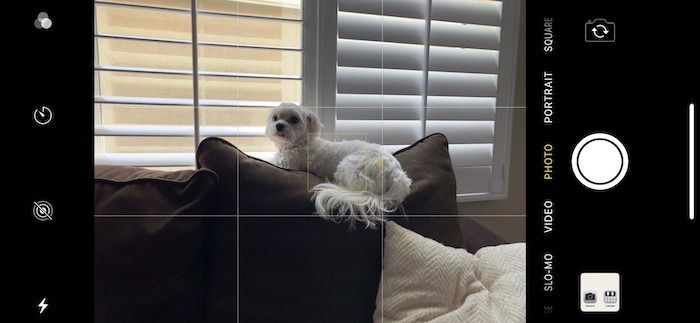
iPhone автоматически определяет лица и объекты, но вы можете указать точку фокуса вручную — просто нажмите по экрану. Появится жёлтая рамка и метка AE/AF lock, если вы удержите палец для блокировки фокуса и экспозиции.
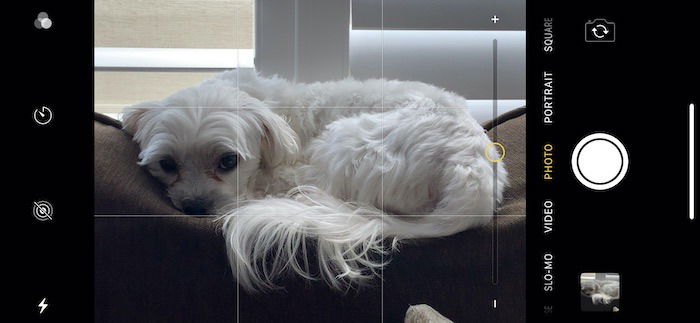
Для изменения экспозиции смахните вверх или вниз по экрану рядом с фокусной точкой. Вверх — ярче, вниз — темнее. Это полезно при съёмке против света или в сложных контрастных сценах.
Совет профессионала: для экстремально точной экспозиции переключайтесь в режим «Фото» и используйте замер экспозиции по выделенной области — затем слегка поэкспериментируйте с ползунком.
Увеличение (зум) и оптический против цифрового
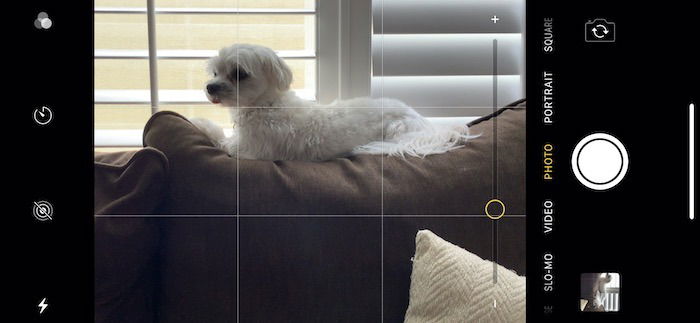
Зум выполняется двумя способами:
- Оптический зум (если доступен): меняет фокусное расстояние физически через разные объективы — не снижает качество.
- Цифровой зум: кроп и увеличение изображения программно — может привести к шуму и потере детализации.
Жест «щипок» двумя пальцами приближает и отдаляет изображение. На современных iPhone также доступны кнопки 0.5x, 1x, 2x и т.д. — они переключают камеры (широкоугольная, стандартная, телеобъектив).
Когда можно использовать цифровой зум: для быстрых охватных снимков на расстоянии, если оптический зум отсутствует. Для качественных кадров используйте оптический зум или подойдите ближе.
Сетка и композиция кадра
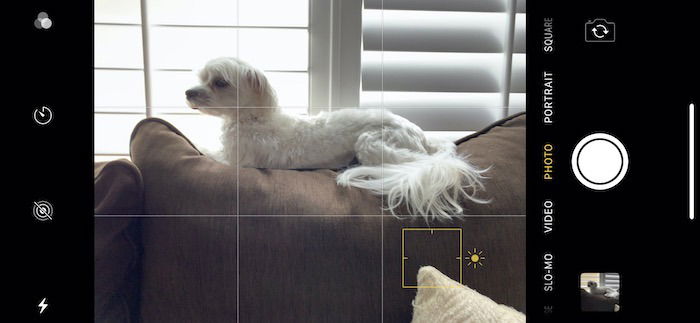
Включите сетку: Настройки → Камера → Сетка. Сетка помогает выравнивать горизонты и применять правило третей: размещайте ключевые элементы на пересечениях линий.
Практика: используйте сетку для горизонтов, архитектуры и портретов — это быстро улучшит композицию ваших снимков.
Часто используемые приёмы и преднастройки
- HDR и Smart HDR: помогает сохранить детали в светлых и тёмных областях сцены. Включайте при высоком контрасте.
- Серийная съёмка: удерживайте кнопку затвора для серийных кадров — удобно для движения и детей.
- Контроль белого баланса: в стандартном приложении ограничен, для точного управления используйте сторонние приложения.
- Форматы HEIF/HEVC vs JPEG/H.264: HEIF/HEVC дают меньшие файлы при хорошем качестве. Меняются в Настройки → Камера → Форматы.
Важно: выбор формата влияет на совместимость с другими устройствами и сервисами.
Когда встроенная камера может «подвести» и что делать
- Слабое освещение: на старых моделях шум увеличивается. Решение — стабилизация (штатив), ночной режим (если есть) или внешняя подсветка.
- Динамический диапазон сцены очень большой: попробуйте включить HDR или снимите несколько экспозиций и объедините их вручную.
- Нужны профессиональные настройки (ISO, выдержка, RAW): используйте сторонние приложения с поддержкой ручного режима и снятия в RAW.
Альтернативные приложения и когда их выбирать
Если стандартное приложение не покрывает потребности, рассмотрите альтернативы с этими возможностями:
- Ручной контроль экспозиции, ISO, выдержки.
- Съёмка в RAW для последующей обработки.
- Таймеры и продвинутые интервальные записи.
Популярные категории сторонних приложений: профессиональные камеры (RAW, ручной контроль), приложения для ночной съёмки, мобильные студии для портретов и таймлапсов. Выбор зависит от вашей задачи: социальные сети против печати больших отпечатков.
Чеклист перед важной съёмкой (мини‑методология)
- Очистите объектив от отпечатков и пыли.
- Проверьте заряд батареи и место в памяти.
- Включите сетку и уровень (если требуется для горизонта).
- Установите нужный формат (HEIF/RAW/JPEG).
- Проверьте фокус и блокируйте AE/AF при необходимости.
- Сделайте тестовый кадр и оцените экспозицию.
- Используйте серийную съёмку для движущихся объектов.
Этот простой SOP помогает минимизировать ошибки и экономит время на постобработке.
Ролевые чеклисты: что важно для каждой аудитории
Новичок:
- Включите сетку, используйте правило третей.
- Фокус и экспозиция — тап по экрану.
- Делайте несколько снимков, экспериментируя с композицией.
Любитель/энтузиаст:
- Экспериментируйте с портретным режимом и серийной съёмкой.
- Попробуйте съемку в HEIF или RAW через стороннее приложение.
- Обратите внимание на свет и направление света относительно объекта.
Профессионал:
- Используйте штатив и дистанционную съёмку для максимальной резкости.
- Снимайте в RAW и делайте брекетинг экспозиции при сложном свете.
- Контролируйте цветовой профиль и белый баланс в стороннем софте.
Критерии приёмки: как понять, что фото удачно
- Резкость ключевого объекта на целевой точке фокуса.
- Экспозиция, где детали сохраняются в самых светлых и самых тёмных областях.
- Композиция с учётом правил (третей, ведущие линии, пространство для движения).
- Отсутствие случайного шума, смаза или неправильной цветопередачи.
Глоссарий — 1‑строчные определения
- AE/AF: автэкспозиция/автофокус — автоматическое управление светом и резкостью.
- HDR: расширенный динамический диапазон — объединяет несколько экспозиций.
- RAW: несжатый формат с максимальными данными для постобработки.
- Таймлапс: видеозапись с низкой частотой кадров, ускоренная при воспроизведении.
Факто‑бокс: ключевые замечания
- Большинство современных iPhone поддерживают несколько объективов (широкий, ультраширокий, теле) — это расширяет творческие возможности.
- Видео обычно можно снимать в HD или 4K; выбор влияет на размер файлов и совместимость.
- Live Photo добавляет пару секунд движения к снимку — полезно для анимаций и выбора удачного кадра.
Когда встроенная камера не заменит профессиональную
Контрпример: если вам нужны контроль над объективом (глубина резкости при f/1.2), крупные сенсоры и сменная оптика — смартфон не заменит зеркальный или беззеркальный фотоаппарат. Смартфон отличен для повседневных и мобильных задач, но имеет физические ограничения сенсора и оптики.
Короткий анонс для соцсетей (100–200 слов)
Камера iPhone — это сочетание простоты и продвинутых опций. В статье объясняется, как быстро открыть приложение, какие кнопки и режимы стоит знать (Live Photo, Таймер, Портрет, Пано), как управлять фокусом и экспозицией, когда использовать оптический зум и как включить сетку для композиции. Вы найдёте практичный чеклист перед важной съёмкой, ролевые инструкции для новичков и профессионалов, рекомендации по альтернативным приложениям для съёмки в RAW и ручных настройках, а также когда стоит переключиться на профессиональную камеру. Краткие советы и иллюстрации помогут сделать кадры лучше уже после первой тренировки.
Быстрые советы по безопасности и приватности
- Перед публикацией удалите метаданные (геотеги), если не хотите раскрывать местоположение.
- В настройках iOS можно ограничить доступ приложений к камере и фотоальбому — проверьте разрешения.
Заключение
Камера iPhone — мощный инструмент: она удобна для повседневной съёмки и имеет ряд продвинутых режимов для творческих задач. Освойте запуск приложения, базовые элементы управления, фокус и экспозицию, используйте сетку и преднастройки — и вы сможете получать более качественные снимки без сложной техники. Для максимального контроля используйте сторонние приложения и снимайте в RAW, когда планируете серьёзную постобработку.
Ключевые шаги для быстрых улучшений: держите объектив чистым, включайте сетку, блокируйте AE/AF при необходимости и делайте тестовые кадры перед важным снимком.
Дополнительные ресурсы и ссылки: проверьте раздел «Настройки → Камера» на вашем iPhone, чтобы адаптировать формат и качество видео под свои потребности.

Похожие материалы

Несколько аккаунтов Skype: Multi Skype Launcher

Журнал для работы: повысить продуктивность

Персональные звуки уведомлений на Android

Скачивание шоу Hulu для офлайн‑просмотра

Microsoft Start: персонализированная новостная лента
