
Как использовать Instagram Collabs: полное руководство
TL;DR
Instagram Collabs позволяет двум аккаунтам соавторствовать в одном посте или Reels, объединяя аудитории и показывая единый набор лайков и комментариев. Настройка проста: создайте пост, добавьте до пяти соавторов и отправьте приглашение — по подтверждении пост появится у обеих сторон. В статье — пошаговые инструкции для мобильных и десктоп-версий, шаблоны, чек-листы, playbook и рекомендации по рискам.
Instagram — это не только лента личных моментов. Платформа давно стала инструментом для маркетинга и бизнеса. Многие инфлюенсеры публикуют посты совместно с брендами и просят подписчиков переходить к покупкам. Meta добавляет функции, которые делают Instagram удобным и для бизнеса. Одна из таких — Instagram Collabs, она помогает увеличить охват и вовлечённость за счёт совместных публикаций.
Что такое функция Instagram Collabs?
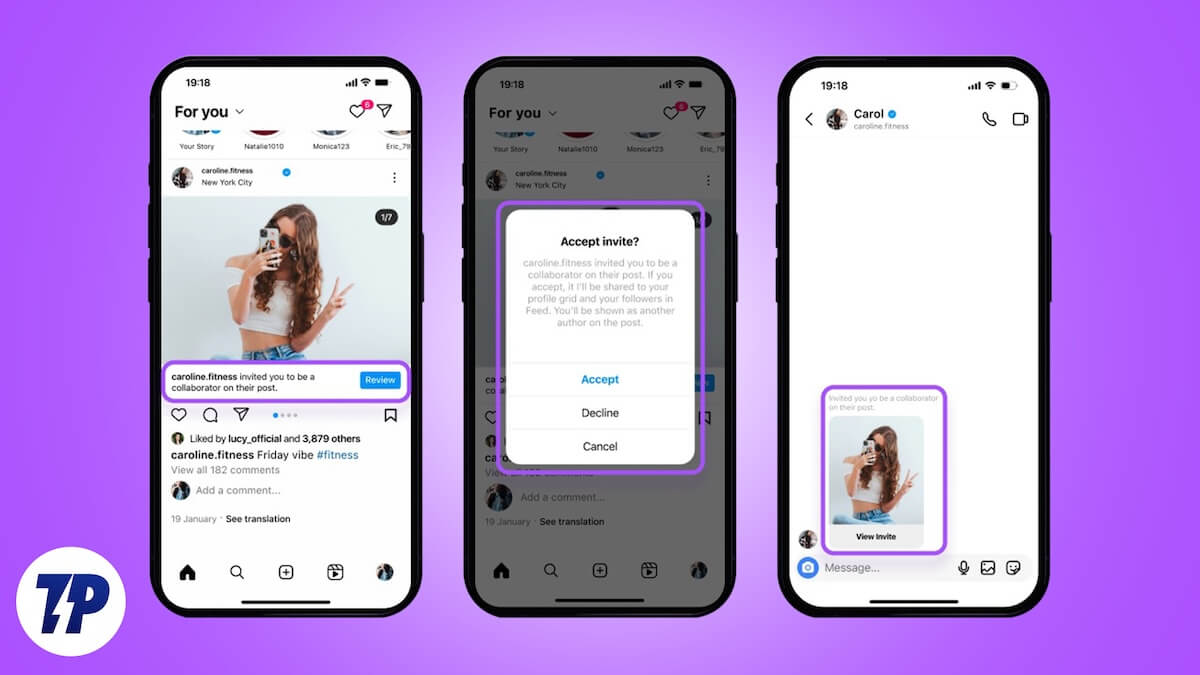
Instagram описывает Collabs как инструмент для соавторства постов с другими аккаунтами. Это значит: два аккаунта публикуют один и тот же пост или Reel. Автор оригинального поста отправляет приглашение любому пользователю — тот становится соавтором при принятии.
Если приглашение принято, имя соавтора появляется рядом с именем автора в публикации. Лайки, комментарии и другие метрики видны обеим сторонам. Любой участник может в любой момент выйти из соавторства: приглашённый — удалить себя, автор — убрать соавтора.
Важно:
- Публичные и приватные аккаунты могут приглашать друг друга.
- Функция доступна на iOS, Android и в отдельном приложении для Windows.
Кому полезно:
- Креаторам, которые работают над совместными проектами и хотят увеличить охват.
- Брендам, агентствам и инфлюенсерам для совместных маркетинговых кампаний.
- Друзьям и семьям, которые хотят показывать общие события подписчикам обоих аккаунтов.
Как использовать Instagram Collabs — пошагово
Независимо от размера вашей аудитории, вы можете начать сразу после настройки профиля. Интерфейс мобильного приложения и десктоп-версии слегка отличается, поэтому инструкции разделены.
1. В мобильном приложении (Android или iPhone)
- Запустите Instagram на смартфоне.
- Нажмите значок « + » внизу по центру ленты.
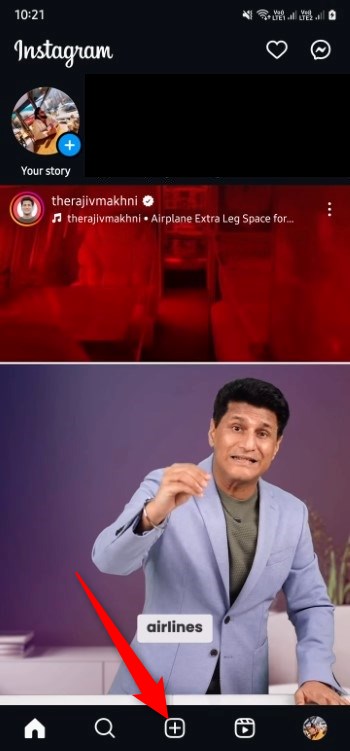
- Выберите фото или видео для публикации. Помните, видео автоматически публикуются как Reels.
- Нажмите Далее.
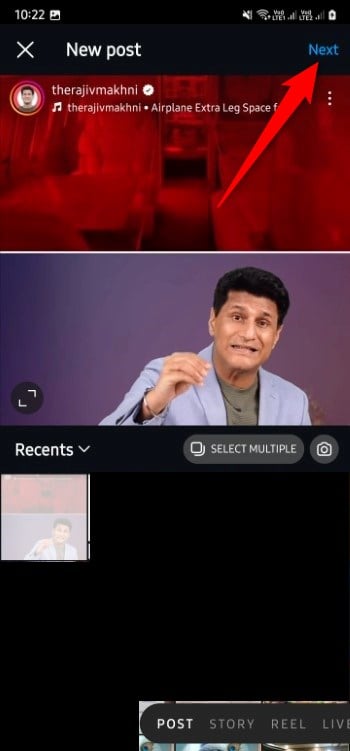
- Отредактируйте изображение на странице редактирования и снова нажмите Далее.
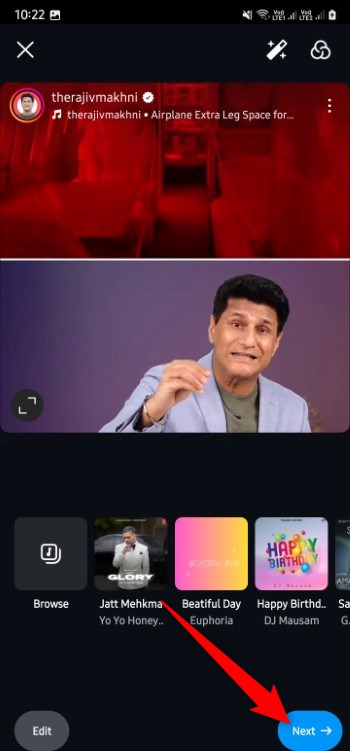
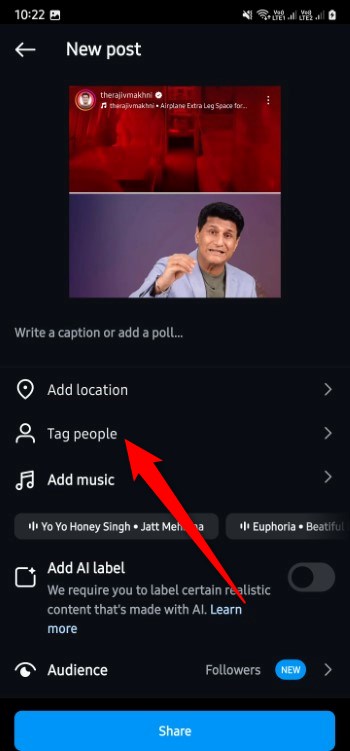
- На странице «Новый пост» нажмите Отметить людей.
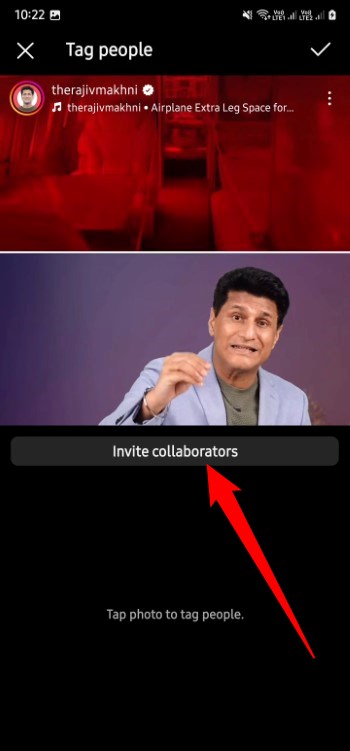
- Перейдите на вкладку Пригласить соавторов.
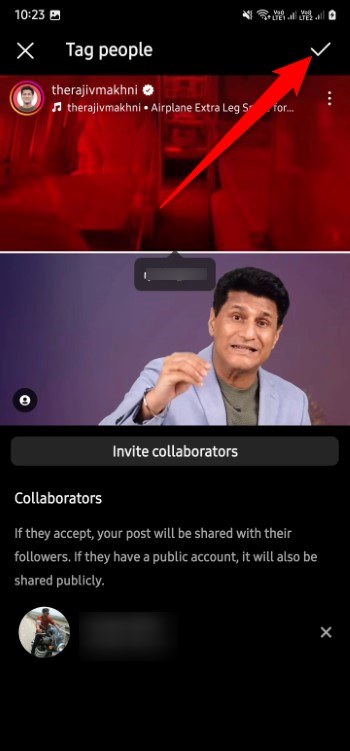
- Найдите пользователей, с которыми хотите сотрудничать. Можно пригласить до пяти соавторов на один пост.
- Нажмите на галочку в правом верхнем углу, когда закончите выбор.
- Нажмите Поделиться, чтобы опубликовать совместный пост.
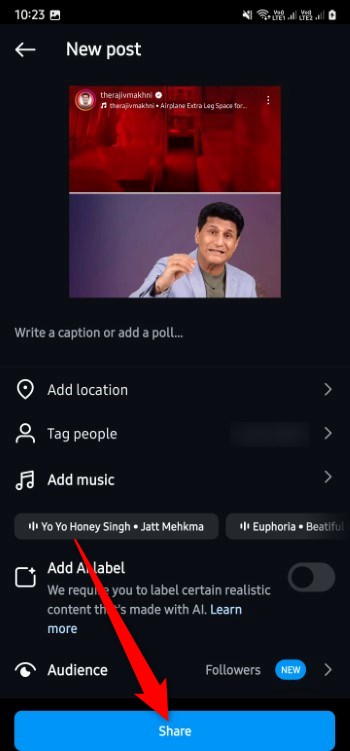
После публикации пост станет видимым для подписчиков и автора, и соавторов. Это увеличивает естественный охват.
2. В десктоп-приложении Windows
Скачайте приложение Instagram из Microsoft Store, если ещё не установлено. Дальше:
- Нажмите Создать в боковой панели.
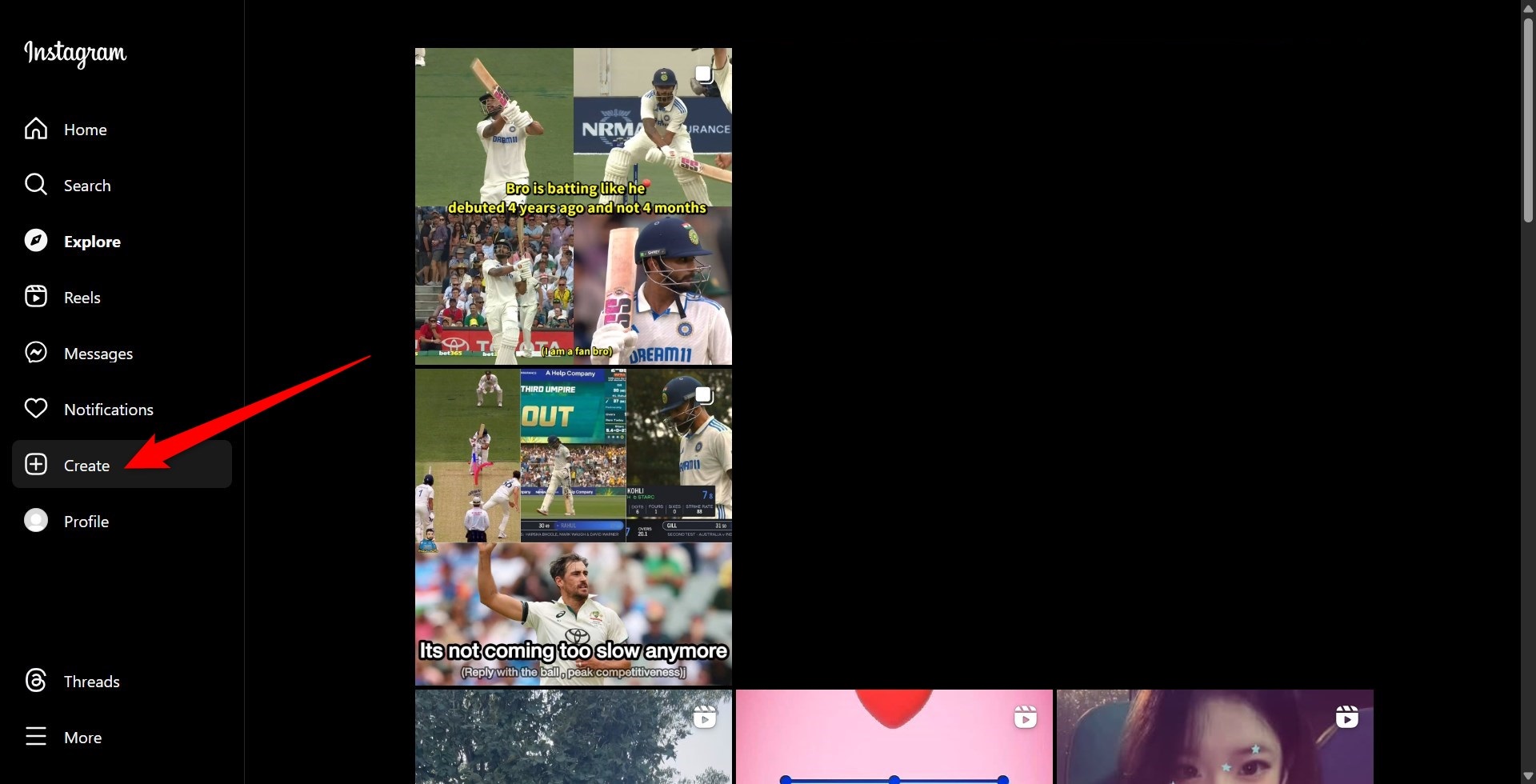
- Перетащите фото или выберите их на компьютере.

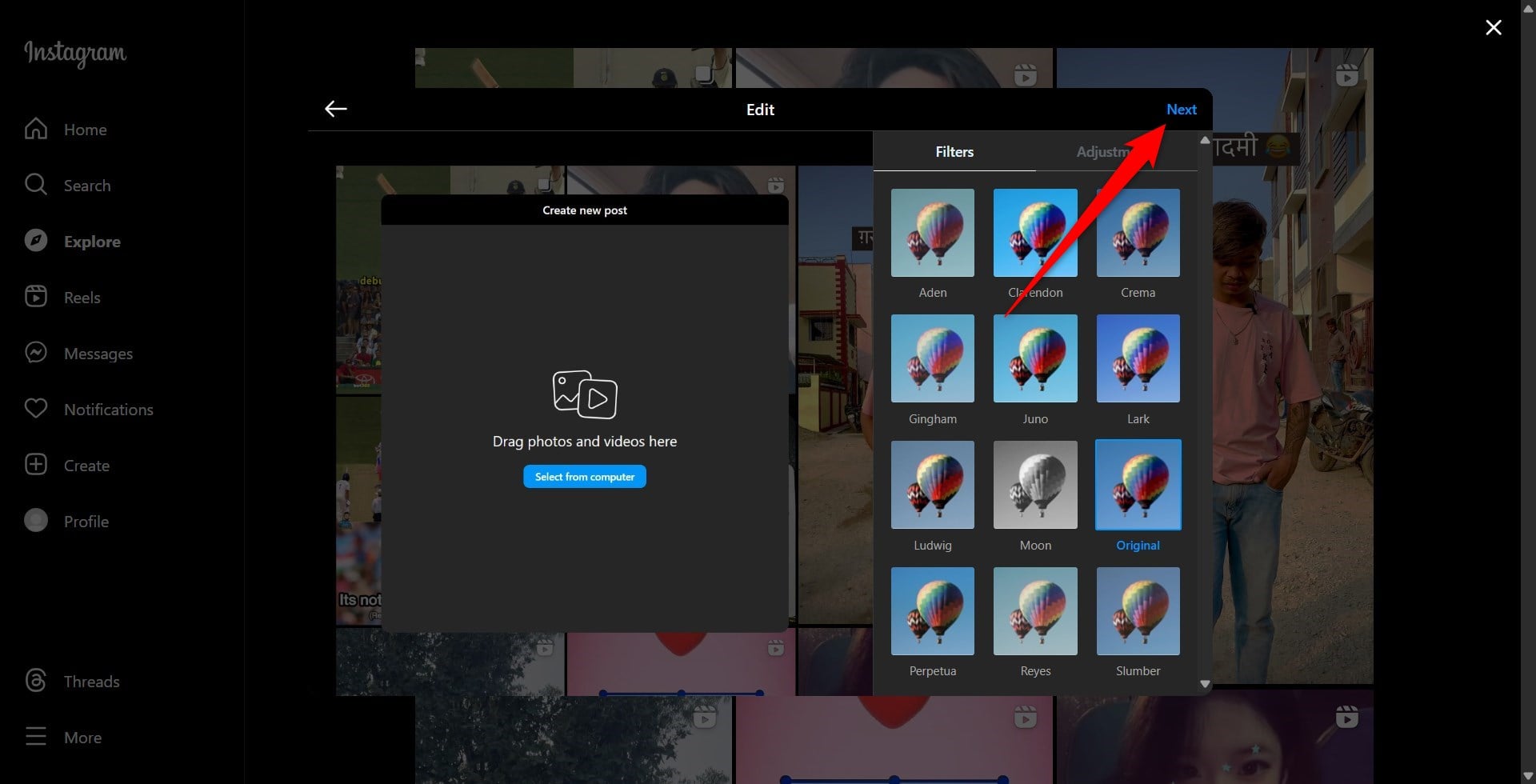
- Нажмите Далее.

- Отредактируйте и снова Далее.
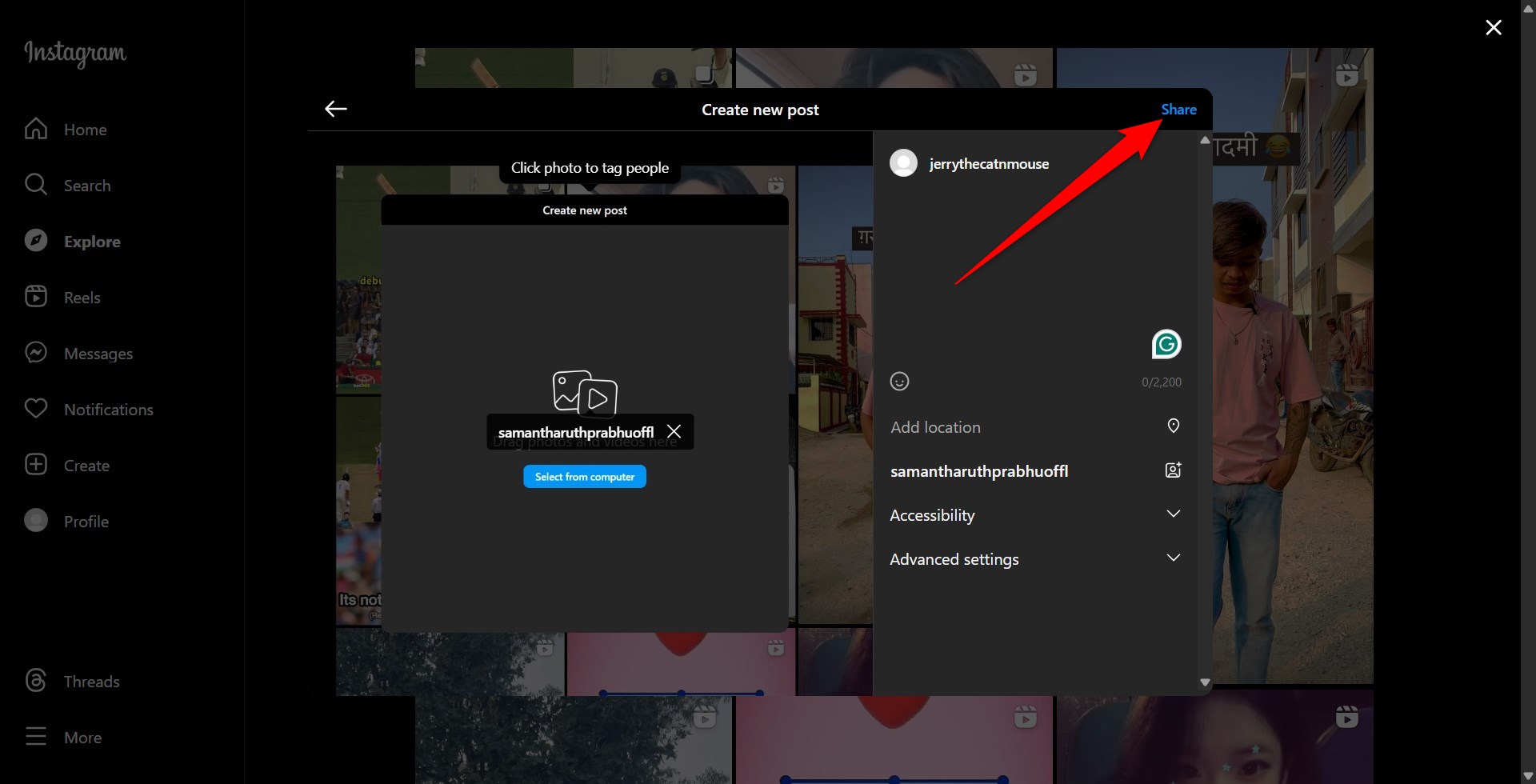
- Нажмите Добавить соавторов на странице создания поста.

- Выберите до пяти соавторов и нажмите Готово.
- Нажмите Поделиться, чтобы опубликовать.
Принятие или отклонение приглашения на соавторство
Если кто-то приглашает вас быть соавтором, вы получите уведомление. Процесс прост:
- Откройте уведомление — Instagram покажет автора приглашения.
- Вы перейдёте на страницу поста, где сможете проверить контент.
- Выберите Принять или Отклонить.
- Если вы уже приняли, но передумали — найдите пост, нажмите на три точки и выберите «Прекратить публикацию» или «Stop sharing» (иногда встречается английский ярлык в интерфейсе).
Важно отнестись к выбору ответственно. Принятое соавторство связывает ваш профиль с публикацией публично.
Лучшие практики для эффективных Collabs
Используйте Collabs не только ради охвата. Планируйте, тестируйте и анализируйте.
- Выбирайте релевантного соавтора. Общая аудитория должна совпадать по интересам.
- Планируйте контент заранее: концепция, стилистика, хештеги, CTA.
- Загружайте контент высокого качества: фото и видео должны выглядеть профессионально.
- Согласуйте хештеги — особенно при брендовых сделках.
- Добавляйте ссылки на товары и призывы к действию: «комментируйте», «сохраните», «перейдите по ссылке в профиле».
- Синхронизируйте время публикации и промо-активности.
- Отслеживайте метрики у обеих сторон: охват, вовлечённость, клики.
Полезные сценарии и примеры использования
- Инфлюенсер + бренд: совместный обзор товара.
- Два креатора: совместный проект (серия постов, мини-сериал в Reels).
- Магазин + локальный мастер: показ совместного продукта.
- Друзья/семья: общий альбом из путешествия.
Контрпримеры — когда Collabs неэффективен:
- Если аудитории не пересекаются тематически.
- Когда контент низкого качества или несоответствует ожиданиям подписчиков.
- При отсутствии ясного CTA и плана продвижения.
Чек-листы по ролям
Для автора поста
- Оцените соответствие аудитории.
- Подготовьте медиа высокого качества.
- Согласуйте подпись и хештеги со соавтором.
- Проверьте права на музыку и контент.
- Назначьте крайний срок для принятия приглашения.
Для приглашённого соавтора
- Просмотрите пост и контекст.
- Убедитесь, что бренд/сообщение совпадает с личным позиционированием.
- Проверьте, нет ли конфликтов интересов.
- Согласуйте рекламные условия (если оплата/условия обсуждаются отдельно).
Для бренда
- Дайте список обязательных хештегов и ссылок.
- Установите KPI: охват, клики, продажи.
- Утвердите креатив до публикации.
Playbook — шаблон кампании с Collabs (минимум шагов)
- Цель кампании: определите KPI (охват, лиды, продажи).
- Подбор партнёров: релевантность, активность, демография.
- Бриф: тон, хештеги, CTA, ссылочные трекеры.
- Подготовка контента: съемка, монтаж, утверждение.
- Публикация: синхронизация времени публикации.
- Продвижение: таргет, сторис, репосты.
- Отчётность: сбор метрик и разбор результатов.
- Ретроспектива: что сработало, что улучшить.
Мини-методология планирования (5 шагов)
- Задача: сформулируйте цель кампании в одном предложении.
- Аудитория: опишите ключевой сегмент.
- Контент: решите формат (карусель, Reel, фото).
- Распространение: где и когда продвигать.
- Аналитика: какие метрики отслеживать.
Риск-матрица и меры по снижению рисков
| Риск | Вероятность | Влияние | Мера по снижению |
|---|---|---|---|
| Неподходящий соавтор | Средняя | Высокое | Сделать верификацию аудитории и тестовый пост |
| Отказ соавтора после публикации | Низкая | Среднее | Уточнить согласования письменно, держать план «Б» |
| Нарушение авторских прав | Низкая | Высокое | Проверять права на музыку и изображения заранее |
| Негативная реакция аудитории | Средняя | Высокое | Подготовить шаблон ответа и план управления кризисом |
Важно: оформляйте ключевые договорённости письменно, особенно при коммерческом сотрудничестве.
Шаблоны подписей и CTA (пример)
- Базовый брендовый шаблон:
“Мы вместе с @partner показали [продукт] — посмотрите, как он решает [проблему]. Сохраняйте пост и пишите в комментариях, что думаете.”
- Для конкурса:
“Хочешь выиграть? Подпишись на @brand и @partner, отметь друга в комментариях — и ты в розыгрыше!”
- Для продаж:
“Купите сейчас по ссылке в профиле @brand — используйте промокод PARTNER10 для скидки.”
Критерии приёмки
- Соавтор принял приглашение до указанного дедлайна.
- Подпись и хештеги утверждены обеими сторонами.
- Пост опубликован в согласованное время.
- Метрики отслеживаются минимум 7 дней после публикации.
Технические нюансы и ограничения
- До пяти соавторов на пост.
- Видео публикуются как Reels в мобильной версии.
- Некоторые интерфейсные элементы могут отображаться на английском в зависимости от устройства и версии приложения.
Глоссарий — 1 строка на термин
- Collabs: совместная публикация двух аккаунтов в Instagram.
- Reels: короткие видеоролики в Instagram.
- CTA (Call to Action): призыв к действию.
- Охват: количество уникальных пользователей, увидевших публикацию.
Проверочные тесты перед публикацией
- Откройте черновик и проверьте все теги и ссылки.
- Проверьте отображение у второго соавтора до публикации.
- Убедитесь в корректности муз. лицензий (если есть).
Дополнительные советы по увеличению охвата
- Публикуйте в часы пик вашей аудитории.
- Согласуйте обмен историями и mentions сразу после публикации.
- Используйте релевантные хештеги и геотеги.
- Анализируйте, какие форматы дают больше сохранений и комментариев.
Заключение
Instagram Collabs — простой и эффективный инструмент для совместного контента. Он объединяет аудитории и упрощает совместные кампании. Планы, шаблоны и чек-листы в этой статье помогут вам быстро начать и минимизировать риски. Экспериментируйте с форматами и обязательно анализируйте результаты.
Итоги:
- Collabs объединяет метрики и показывает один пост на двух аккаунтах.
- До пяти соавторов, публикация доступна на мобильных и десктоп-приложениях.
- Планируйте, согласовывайте и фиксируйте условия для защиты репутации и метрик.
Краткое резюме
Если хотите — используйте готовые шаблоны и playbook из этой статьи как чек-лист при каждой совместной публикации. Плавное согласование и простые правила публикации значительно повышают шансы на высокий охват и положительную реакцию подписчиков.

Похожие материалы

Несколько аккаунтов Skype: Multi Skype Launcher

Журнал для работы: повысить продуктивность

Персональные звуки уведомлений на Android

Скачивание шоу Hulu для офлайн‑просмотра

Microsoft Start: персонализированная новостная лента
