
Как пользоваться диспетчером буфера обмена в Windows 11

О чём эта статья
- Что такое история буфера обмена в Windows 11 и чем она отличается от простого «вставить/скопировать».
- Как включить и открыть диспетчер буфера обмена.
- Как копировать и выбирать разные элементы (текст, изображения, GIF, эмодзи, символы).
- Советы по безопасности, очистке и синхронизации между устройствами.
- Практические чек-листы, методология и план действий при проблемах.
Что такое история буфера обмена
Раньше буфер обмена Windows хранил только одну последнюю скопированную запись. История буфера обмена — это механизм, который сохраняет список недавно скопированных элементов и позволяет выбрать нужный для вставки. В Windows 10 Microsoft ввела базовую историю (до 25 элементов), а в Windows 11 интерфейс расширен: добавлены вкладки с эмодзи, символами и GIF, улучшен поиск и удобство использования.
Ключевая идея: думайте о буфере как о временной «истории» — похожей на историю браузера, но для скопированных данных. Это не постоянное хранилище и по умолчанию ограничено производительностью и политиками безопасности.
Быстрый список возможностей
- Хранение нескольких копий текста и изображений.
- Вставка ранее скопированных элементов через сочетание клавиш.
- Вкладки: История, Эмодзи, Символы, GIF, Недавние элементы.
- Синхронизация между устройствами под одной учётной записью Microsoft (по желанию).
- Очистка всей истории или удаление отдельных элементов.
Как включить историю буфера обмена в Windows 11
- Нажмите кнопку «Пуск» на панели задач.
- Откройте приложение «Параметры» в меню «Пуск».
- В разделе «Система» выберите «Буфер обмена».
- Переключите тумблер «История буфера обмена» в положение Вкл.
После включения комбинация клавиш Windows + V откроет окно истории буфера обмена. Если история выключена, клавиша не вызовет панель.
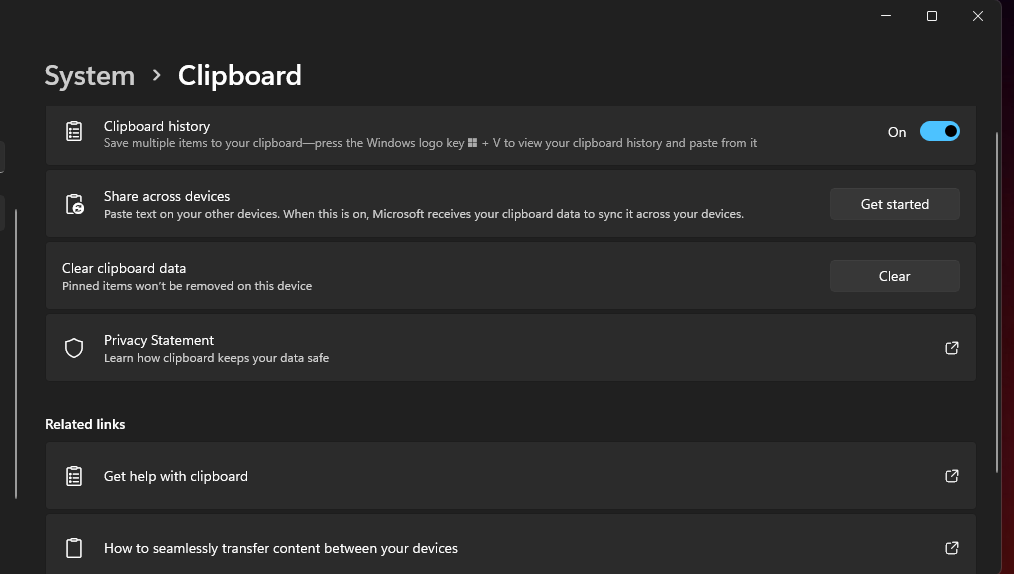
Важно: для синхронизации между устройствами требуется вход в учётную запись Microsoft и подтверждение по электронной почте.
Как открыть и просмотреть историю буфера обмена
- Нажмите Windows + V, чтобы открыть панель «История буфера обмена».
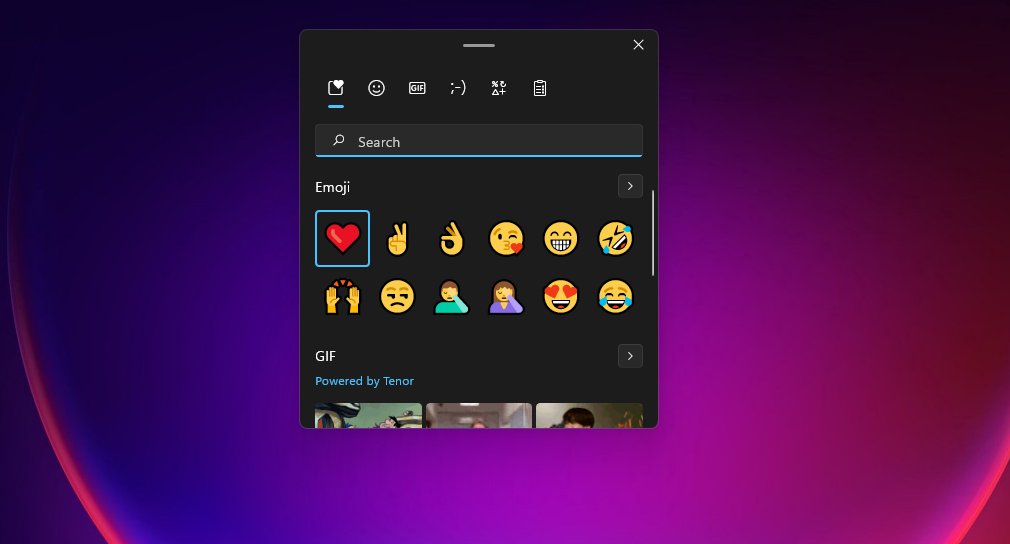
- Вкладки сверху дают быстрый доступ к эмодзи, каомодзи, символам и GIF.
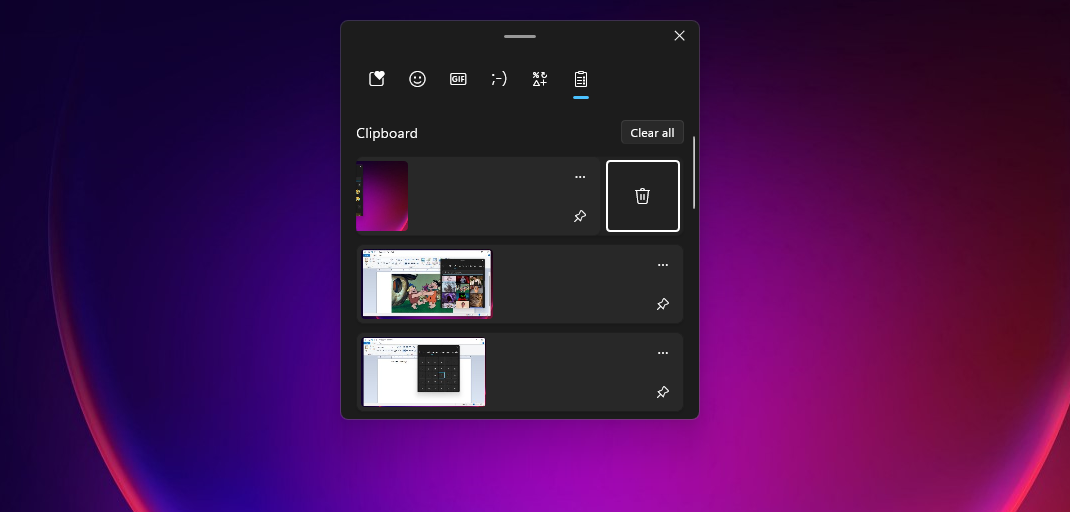
- Для каждого элемента можно выбрать «Удалить» или зафиксировать (pin) для постоянного хранения в верхней части списка.
Как копировать и вставлять разные элементы
Текст:
- Выделите текст мышью или клавиатурой.
- Нажмите Ctrl + C (или правой кнопкой мыши → Копировать).
- Откройте историю буфера (Windows + V) и кликните нужный элемент для вставки.
Изображения и файлы:
- В Проводнике щёлкните правой кнопкой по файлу изображения → Копировать.
- В веб-браузере можно копировать изображения через контекстное меню.
- Вставьте изображение в приложение, которое поддерживает вставку изображений (например, редактор изображений или некоторые текстовые редакторы) с помощью Ctrl + V или через выбор в истории буфера.
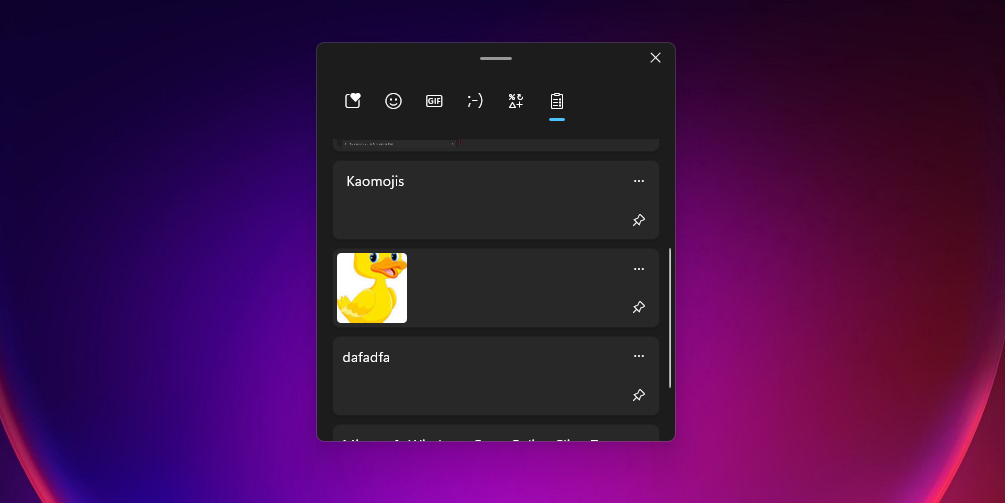
Совет: не все приложения одинаково поддерживают вставку сложных форматов (напр., formatted RTF, HTML, метаданные изображения). Если вставка не работает, попробуйте вставить в приложение-редактор изображений или использовать «Вставить как обычный текст» в приёмнике.
Как добавить эмодзи и каомодзи
- Откройте документ и поставьте курсор в нужное место.
- Вызовите Windows + V и перейдите на вкладку Эмодзи или Каомодзи.
- Воспользуйтесь строкой поиска, чтобы найти нужный символ по ключевому слову, и нажмите на него для вставки.
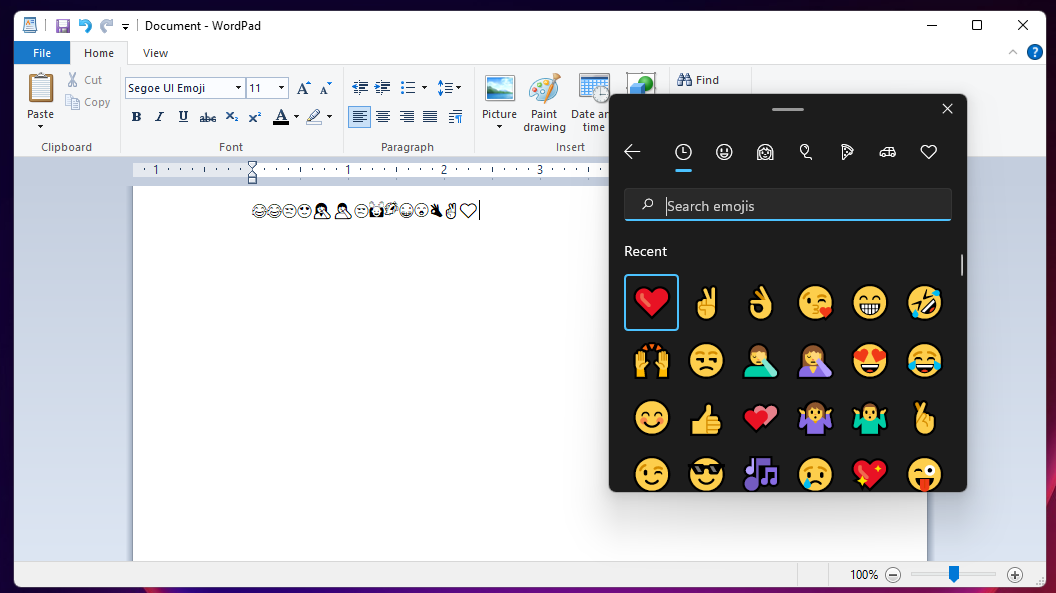
Полезно: эмодзи удобно использовать в чатах и заметках, а каомодзи — когда нужен текстовый стиль «лица».
Как вставлять символы и специальные знаки
Вкладка Символы содержит группы знаков: валюты, латиницу, геометрические фигуры, математические символы и другие.
- В Windows + V перейдите на вкладку Символы.
- Навигируйте по категориям стрелками и выберите нужный символ.
- Вставьте его в документ.
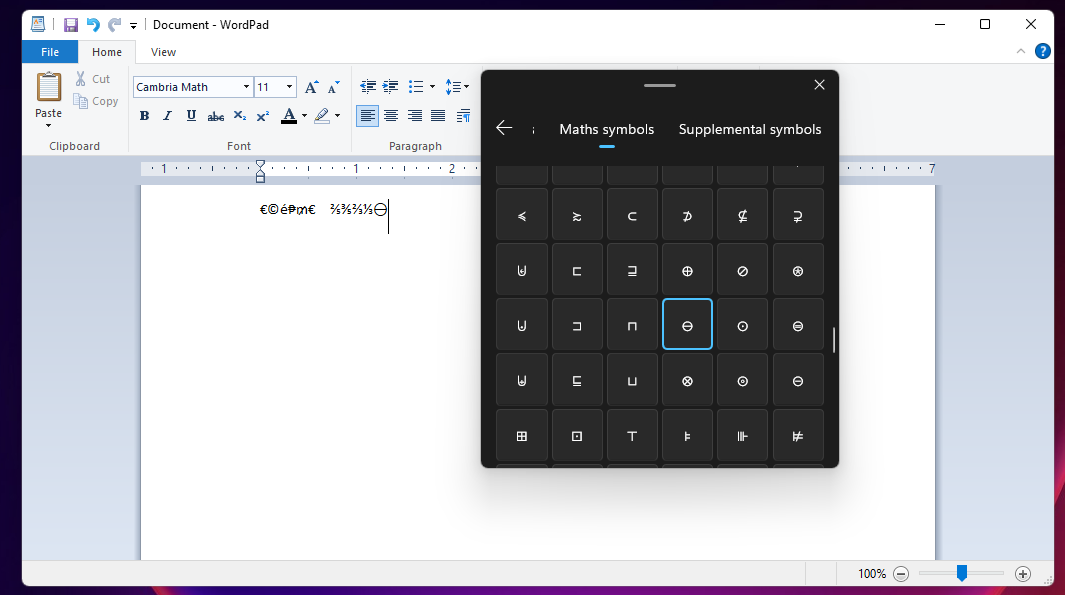
Примечание: для сложных шрифтов и комбинированных знаков лучше использовать приложение, корректно поддерживающее Unicode.
Как вставлять GIF-изображения
- Откройте текстовый редактор, поддерживающий вставку GIF (некоторые почтовые клиенты и редакторы это поддерживают).
- Нажмите Windows + V и откройте вкладку GIF.
- Используйте поиск или выберите GIF из списка и нажмите для вставки.
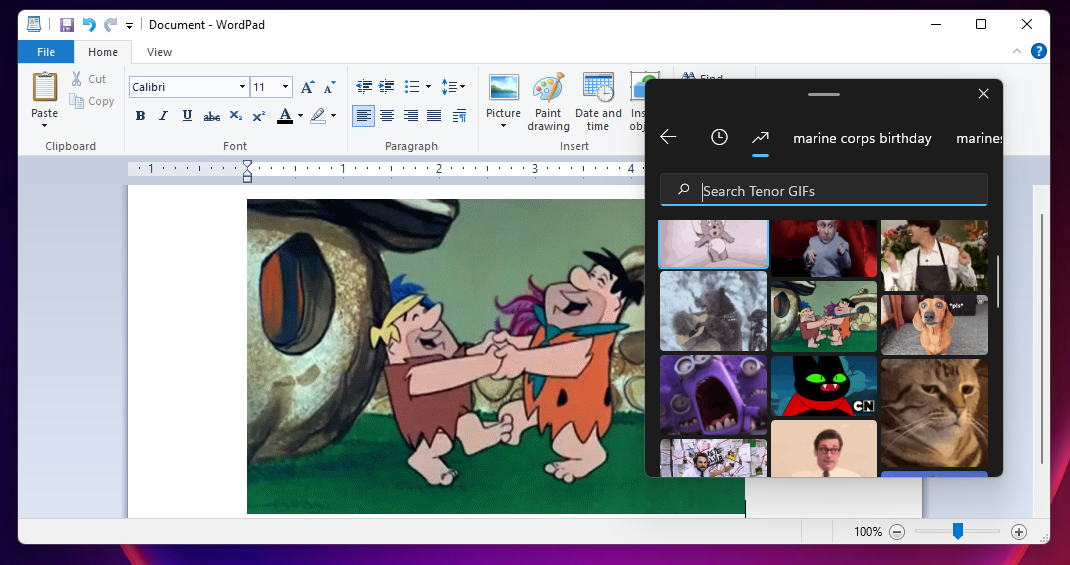
Ограничение: не все цели вставки корректно отображают анимацию GIF (некоторые редакторы конвертируют GIF в статическое изображение).
Быстрое использование недавно применяемых элементов
Вкладка «Недавно использованные» содержит элементы, которые вы часто вставляете — это ускоряет доступ к часто используемым эмодзи, символам и изображениям.
Как очистить историю буфера обмена
Через «Параметры»:
- Пуск → Параметры → Система → Буфер обмена.
- Нажмите кнопку «Очистить» под разделом История буфера обмена.
Через панель истории:
- Откройте Windows + V и нажмите «Очистить всё».
- Чтобы удалить отдельный элемент, нажмите «Ещё» (три точки) рядом с элементом и выберите «Удалить».
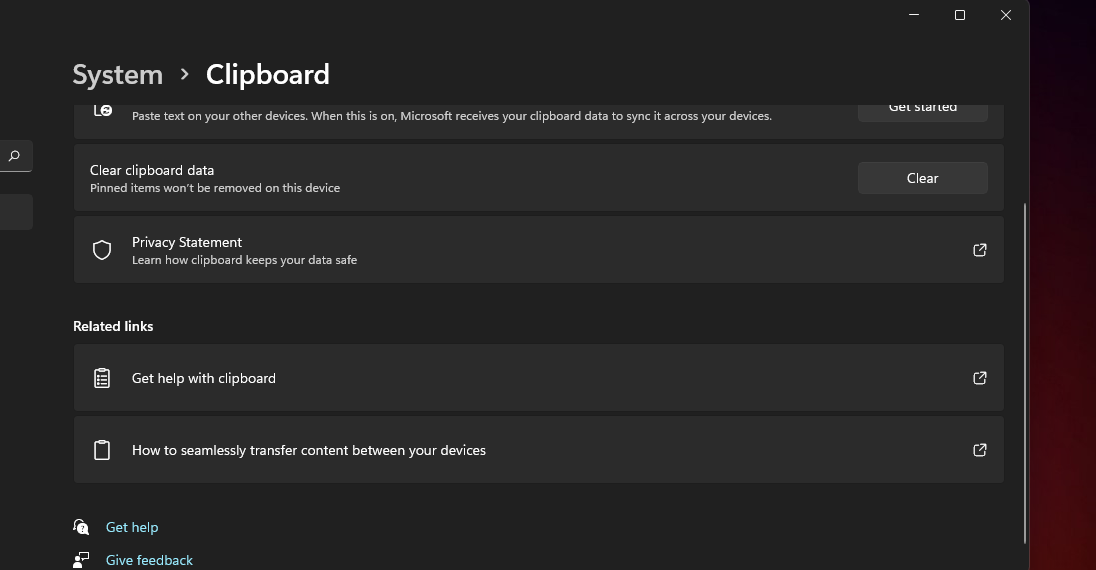
Важно: кнопка «Очистить» удаляет локальные записи; если была включена синхронизация и элементы уже отправлены в облако, они могут оставаться в связанных устройствах до их очистки.
Синхронизация между устройствами
Чтобы делиться скопированными элементами между компьютерами:
- Включите «Обмен между устройствами» в настройках буфера обмена.
- Нажмите «Начать» и подтвердите электронную почту, привязанную к учётной записи Microsoft.
- Выберите режим синхронизации: автоматически или вручную.
Требование: на обоих устройствах должна использоваться одна и та же учётная запись Microsoft, и на устройстве должна быть подходящая версия Windows, поддерживающая эту функцию.
Безопасность: не включайте автоматическую синхронизацию, если вы часто работаете с конфиденциальными данными на устройствах, к которым имеют доступ другие люди.
Когда диспетчер буфера обмена не работает — распространённые причины и решения
- Комбинация Windows + V ничего не открывает: проверьте, включена ли история буфера в Параметрах.
- Скопированное изображение не вставляется: приложение-приёмник не поддерживает формат; попробуйте вставить в редактор изображений.
- Элементы не синхронизируются: проверьте, вошли ли вы в ту же учётную запись Microsoft и включена ли синхронизация.
- Элементы исчезают преждевременно: проверьте, не очищается ли автоматическая история через политику безопасности или сторонние утилиты очистки.
Шаги устранения неполадок:
- Перезапустите проводник (explorer.exe) или выйдите и войдите в учётную запись.
- Проверьте обновления Windows.
- Отключите сторонние программы, которые могут перехватывать буфер обмена (менеджеры буфера, оптимизаторы).
- Если проблема повторяется, временно отключите синхронизацию и попробуйте локальную работу.
Практическая методология: как внедрить использование буфера в рабочие процессы
- Оцените потребности: какие элементы вы чаще всего копируете — тексты, пароли, коды, изображения?
- Настройте: включите историю и решите, нужна ли синхронизация.
- Создайте привычки: используйте Windows + V вместо Ctrl + V, чтобы выбирать нужную версию элемента.
- Безопасность: не сохраняйте пароли и конфиденциальные данные в истории; если нужно, используйте специальные менеджеры паролей.
- Очистка: раз в неделю удаляйте ненужные элементы или используйте закрепление (pin) только для действительно нужных записей.
Чек-листы для разных ролей
Обычный пользователь:
- Включить историю буфера обмена.
- Ознакомиться с вкладками Эмодзи/Символы/GIF.
- Не хранить в истории пароли или личную информацию.
Power user / копирайтер:
- Закреплять часто используемые сниппеты.
- Использовать поиск в панели для быстрой вставки шаблонов.
- Настроить синхронизацию только при доверенных устройствах.
Системный администратор / IT:
- Проверить политику группы (Group Policy) на предмет ограничений буфера обмена в корпоративной среде.
- Документировать правила синхронизации и очистки данных.
- При инцидентах учесть риски утечки через синхронизированный буфер.
Краткая таблица сочетаний клавиш (шпаргалка)
- Копировать: Ctrl + C
- Вставить: Ctrl + V
- Открыть историю буфера: Windows + V
- Удалить элемент из истории: Windows + V → три точки → Удалить
- Очистить всё: Windows + V → Очистить всё
Решения на случай, если нужно больше возможностей: альтернативы встроенному буферу
- Третьи утилиты-менеджеры буфера обмена (например, с функциями синхронизации, расширенными шаблонами и безопасным хранилищем). Подходят для пользователей с требованием расширенной истории и шаблонов.
- Облачные заметки и сниппеты (OneNote, Notion): удобны для организации и совместного доступа, но не заменяют быстрый доступ через Windows + V.
Когда встроенный диспетчер не подходит:
- Нужна длительная история или метаданные по копиям.
- Требуется безопасное хранилище паролей (используйте менеджер паролей).
Решение: выбирать встроенный или сторонний менеджер — простое дерево решений
flowchart TD
  A[Нужен буфер с несколькими элементами?] -->|Нет| B[Достаточно стандартного буфера]
  A -->|Да| C[Нужна синхронизация между устройствами?]
  C -->|Нет| D[Встроенный буфер Windows 11]
  C -->|Да| E[Можно использовать встроенный с синхронизацией]
  E --> F{Требуется повышенная безопасность или длительная история?}
  F -->|Да| G[Рассмотреть сторонний менеджер буфера]
  F -->|Нет| H[Оставить встроенный буфер]
Критерии приёмки (как понять, что настройка выполнена правильно)
- История буфера включена и открывается по Windows + V.
- Вы видите список недавних копий (текст/изображения) в панели.
- При необходимости синхронизация работает между доверенными устройствами.
- Ненужные элементы можно удалить, а важные — закрепить.
Риски и рекомендации по безопасности
- Не храните конфиденциальные данные (пароли, номера карт) в истории.
- Если используете синхронизацию, убедитесь в безопасности и доверии к устройствам, куда отправляются данные.
- Для корпоративных сред настройте политики безопасности через IT и ограничьте автоматическую синхронизацию.
Краткая сводка: когда встроенный диспетчер — хорошее решение
- Вам нужно быстро переключаться между разными версиями скопированного текста.
- Вы часто вставляете эмодзи, символы или GIF.
- Вы хотите минимально настраиваемый, встроенный инструмент без установки стороннего ПО.
Итог и рекомендации
Диспетчер буфера обмена Windows 11 — заметное улучшение по сравнению с прежней реализацией. Он ускоряет работу с повторяющимися фрагментами текста, эмодзи и символами, а вкладки с GIF и категориями символов делают поиск нужного элемента удобным. Включите историю, протестируйте синхронизацию только на доверенных устройствах и используйте закрепление для часто используемых фрагментов. Для расширённых задач рассмотрите профессиональные менеджеры буфера.
Важно: регулярная очистка и осторожность при синхронизации помогут избежать утечек личных данных.
Ключевые действия:
- Включите Историю буфера обмена в Параметрах → Система → Буфер обмена.
- Используйте Windows + V для доступа к панели.
- Закрепляйте важные элементы и очищайте ненужные.

Похожие материалы

Несколько аккаунтов Skype: Multi Skype Launcher

Журнал для работы: повысить продуктивность

Персональные звуки уведомлений на Android

Скачивание шоу Hulu для офлайн‑просмотра

Microsoft Start: персонализированная новостная лента
