
Управление группами в Linux с помощью gpasswd

TL;DR
gpasswd — утилита для управления членством и паролями групп в /etc/group и /etc/gshadow. Используйте gpasswd для добавления/удаления участников, назначения администраторов и установки или удаления пароля группы; при этом учитывайте риски безопасности при использовании общих паролей.
Краткое резюме
- gpasswd управляет паролями, участниками и администраторами групп в Linux, записывая изменения в /etc/gshadow и /etc/group.
- Базовый синтаксис:
gpasswd [опция] group. - Примеры:
sudo gpasswd -a user group— добавить пользователя;sudo gpasswd -d user group— удалить пользователя;sudo gpasswd -r group— удалить пароль группы.
Зачем использовать gpasswd
gpasswd позволяет централизованно управлять локальными группами и их привилегиями. Это удобно для администраторов, когда нужно:
- дать временный доступ нескольким пользователям к ресурсам через принадлежность к группе;
- назначить одного или нескольких администраторов группы, которые смогут управлять членством;
- временно или постоянно ограничить/снять ограничение доступа с помощью пароля группы.
Важно: групповым паролям свойственны риски — один пароль, используемый несколькими людьми, повышает вероятность утечки. Рассмотрите альтернативы (sudo, ACL, отдельные сервисные учётки) для повышенной безопасности.
Основной синтаксис и опции
Базовый синтаксис:
gpasswd [option] groupКлючевые опции:
-a, --add user— добавить пользователя в группу.-d, --delete user— удалить пользователя из группы.-h, --help— показать справку по использованию.-R, --restrict— пометить пароль группы как “!”; только пользователи с паролем смогут использовать newgrp для входа в группу.-r, --remove-password— удалить пароль у группы (пароль станет пустым).-A, --administrators user— установить список администраторов группы.-M, --members user— установить полный список членов группы (заменяет текущих участников).-Q, --root CHROOT_DIR— применить изменения в указанном каталоге CHROOT_DIR, используя конфигурационные файлы из него.
Далее — подробные примеры и практические рекомендации.
Создание тестовой группы и установка пароля
Если у вас ещё нет группы для экспериментов, создайте её так:
sudo groupadd demogroupПроверьте список групп:
cat /etc/group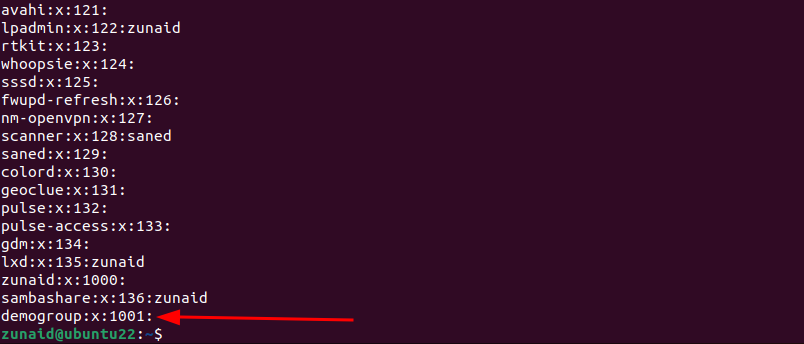
Создать пароль для группы:
sudo gpasswd demogroupКоманда попросит ваш sudo-пароль, затем дважды — новый пароль для группы. После установки пароля попытка сменить текущую группу командой newgrp demogroup потребует ввода пароля, если вы не являетесь членом группы.

Удаление пароля у группы
Чтобы убрать пароль у группы:
sudo gpasswd -r demogroupПосле этого члены группы смогут выполнять newgrp demogroup без ввода пароля.
Добавление пользователя в группу
Добавление пользователя:
sudo gpasswd -a username groupПример:
sudo gpasswd -a zunaid demogroupПроверить состав группы:
getent group demogroupДля добавления нескольких пользователей выполните команду для каждого имени отдельно:
sudo gpasswd -a user1 group
sudo gpasswd -a user2 group
Удаление пользователя из группы
Удаление участника:
sudo gpasswd -d username groupПример удаления:
sudo gpasswd -d zunaid demogroupПроверка:
getent group demogroupПосле изменения членства может потребоваться повторный вход в сеанс или перезагрузка служб/сессии пользователя.
sudo gpasswd -d user1 group
sudo gpasswd -d user2 group
Полная замена списка членов
Флаг -M заменяет текущих членов заданным списком (запись через запятую, без пробелов):
sudo gpasswd -M user3,user4 demogroupПроверка:
getent group demogroupПримечание: -M заменяет полностью — предыдущие участники будут удалены.
Назначение администраторов группы
Администраторы группы могут управлять составом и паролем группы:
sudo gpasswd -A zunaid demogroupПроверить список администраторов можно в /etc/gshadow:
sudo cat /etc/gshadow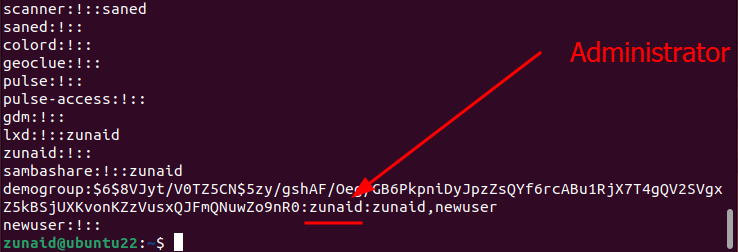
Быстрый набор команд — шпаргалка
- Создать группу:
sudo groupadd name - Установить пароль группы:
sudo gpasswd group - Удалить пароль:
sudo gpasswd -r group - Добавить пользователя:
sudo gpasswd -a user group - Удалить пользователя:
sudo gpasswd -d user group - Полностью задать список участников:
sudo gpasswd -M user1,user2 group - Назначить админов:
sudo gpasswd -A admin1,admin2 group - Использовать chroot:
sudo gpasswd -Q /path/to/chroot group
Чек-лист безопасности и лучшие практики
- Используйте пароли групп только при доказанной необходимости. Лучше применять уникальные учётные записи сервисов или механизмы временных привилегий.
- Назначайте администраторов группы минимально необходимым количеством людей.
- Ограничьте доступ к /etc/gshadow и /etc/group через права файловой системы (обычно уже настроено корректно).
- Логируйте изменения и храните журналы (auditd, syslog) для отслеживания операций управления группами.
- При использовании пароля группы используйте надёжные пароли и процесс их ротации.
Примеры сценариев использования и роли
Роль: системный администратор — задачи:
- создать рабочую группу для проекта;
- назначить двух администраторов команды;
- добавить временных пользователей и установить дату ротации пароля;
- по окончании проекта удалить пароль и очистить список участников.
Роль: администратор группы — задачи:
- принимать заявки на вступление/выход;
- следить за составом участников;
- инициировать смену пароля по требованию.
Роль: пользователь — что нужно знать:
- для входа в защищённую паролем группу используйте
newgrp groupи ввод пароля при запросе; - при смене членства может понадобиться повторный вход в систему.
Когда gpasswd не подходит — альтернативы
- Если нужна детализированная политика доступа (разрешения по файлам/директориям) — используйте ACL (setfacl/getfacl).
- Для привилегированных операций лучше применять sudoers и групповые правила в sudo вместо общих паролей.
- Для централизованного управления пользователями и группами в корпоративной сети — используйте LDAP/AD, FreeIPA или аналогичные решения.
Отладка и распространённые ошибки
- После изменения /etc/group или /etc/gshadow команда
getent group groupnameпокажет текущие данные; если вы не видите изменений — проверьте права и синтаксис. - Если
gpasswdвозвращает ошибку “Permission denied” — убедитесь, что вы выполняете команду с правами root или sudo. - Операции с
-Mперезаписывают список участников — проверьте точность списка перед запуском. - В chroot-сценариях убедитесь, что указанный CHROOT_DIR содержит корректные /etc/group и /etc/gshadow.
Совместимость и примечания по миграции
- gpasswd — часть сугубо локального набора инструментов UNIX/Linux; при миграции на централизованные каталоги (LDAP, AD) управление локальными /etc файловыми методами становится вторичным.
- При переходе на LDAP/SSSD настройте синхронизацию локальных групп, чтобы избежать конфликтов между локальными /etc/group и удалённым репозиторием.
- Обратите внимание на различия в формате
/etc/gshadowв разных дистрибутивах; тестируйте на отдельной машине перед массовыми изменениями.
Критерии приёмки
- Пользователь(и) добавлены/удалены из группы и результат подтверждён командой
getent group groupname. - Пароль группы успешно установлен/удалён и поведение
newgrpсоответствует ожиданиям для членов/нечленов. - Администратор(ы) группы перечислены в
/etc/gshadow. - Изменения задокументированы, журналы изменений доступны.
Плейбук: быстрый процесс для админов
- Подготовка: убедитесь в наличии резервной копии
/etc/groupи/etc/gshadow.sudo cp /etc/group /etc/group.baksudo cp /etc/gshadow /etc/gshadow.bak
- Создать группу (если нужно):
sudo groupadd projectX - Добавить администраторов:
sudo gpasswd -A alice,bob projectX - Добавить участников:
sudo gpasswd -a user1 projectX(повторять для каждого) - При необходимости установить пароль:
sudo gpasswd projectX - Проверить:
getent group projectXиsudo cat /etc/gshadow - Документировать изменения и уведомить заинтересованные стороны.
Полезные приёмы и эвристики
- Эвристика: если доступ нужен на ограниченное время, предпочитайте временные учётные записи или временное добавление в группу с последующей автоматической очисткой (скрипты/cron).
- Ментальная модель: группа — это контейнер разрешений; управление членством не должно заменять индивидуальные учётные записи.
Часто задаваемые вопросы
Q: Нужен ли пароль группе, если у неё есть администраторы?
A: Обычно нет — администраторы могут управлять членством без пароля. Пароли полезны в специфических сценариях доступа через newgrp.
Q: Нужно ли перезагружать систему после изменения групп?
A: Перезагрузка не всегда требуетcя; пользователи должны переподключиться (re-login), чтобы новые параметры сессии вступили в силу. Для сервисов может понадобиться перезапуск.
Q: Можно ли массово добавить пользователей из файла?
A: Да, с помощью цикла в shell: while read u; do sudo gpasswd -a $u group; done < users.txt.
Заключение
gpasswd — простой и надёжный инструмент для управления локальными группами в Linux. Он удобен в ад-хок администрировании и для небольших локальных окружений, но при более строгих требованиях безопасности и централизованном управлении стоит рассмотреть альтернативы. Всегда документируйте изменения, проверяйте состав групп и следуйте принципу наименьших привилегий.
Если вы хотите, я могу подготовить готовый скрипт для массового добавления/удаления пользователей или шаблон политики управления группами для вашей инфраструктуры.

Похожие материалы

Несколько аккаунтов Skype: Multi Skype Launcher

Журнал для работы: повысить продуктивность

Персональные звуки уведомлений на Android

Скачивание шоу Hulu для офлайн‑просмотра

Microsoft Start: персонализированная новостная лента
