
Панель докладчика Google Slides — управление презентацией
Быстрые ссылки
Запуск слайдшоу
Функции панели докладчика Google Slides
Когда вы ведёте презентацию, важнее всего удерживать внимание аудитории — не отвлекаться на управление слайдами. Панель докладчика Google Slides даёт минималистичный набор инструментов, чтобы вы могли сосредоточиться на содержании, а не на навигации.
Google обновила панель докладчика весной 2021 года: она стала менее навязчивой, с простыми кнопками и дополнительными функциями, скрытыми в меню переполнения. Ниже — подробное руководство по запуску шоу и работе с панелью.
Как запустить слайдшоу
Есть несколько быстрых способов начать показ:
- В меню: View > Present, затем выберите Present From Beginning для старта с первого слайда.
- Через кнопку Present в правом верхнем углу и выбор Present From Beginning.
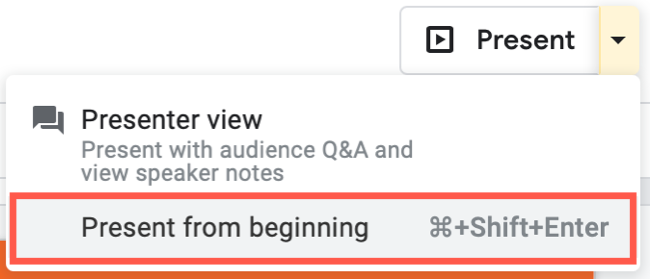
Когда слайдшоу запущено, наведите курсор в левый нижний угол — появится панель докладчика.
Внешний вид и базовые элементы панели
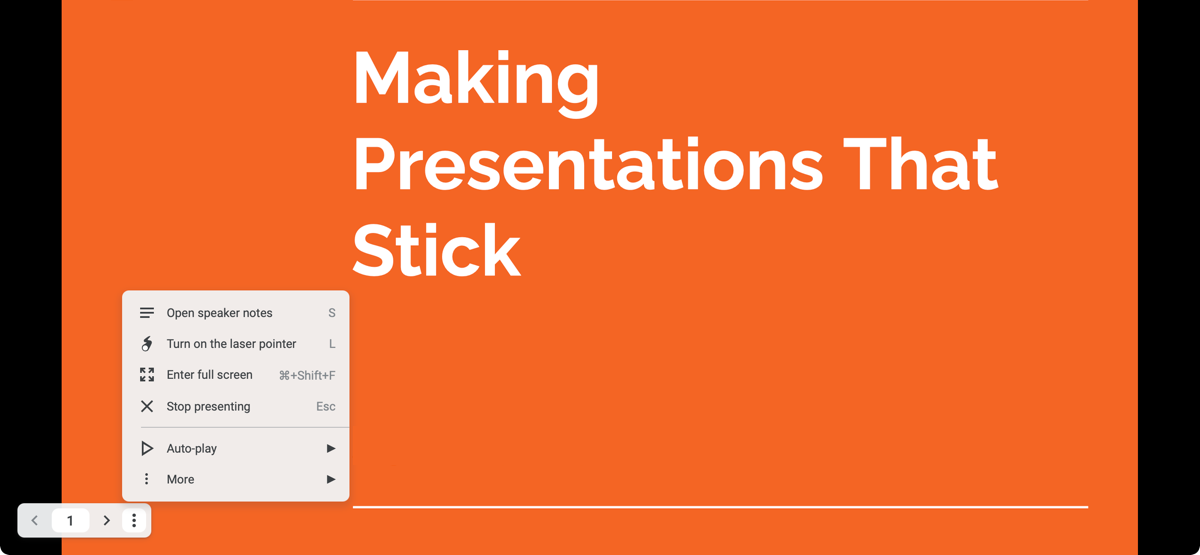
Панель прозрачная и подсвечивается при наведении — это делает её заметной, но не мешает просмотру. Основные элементы:
- Две стрелки для перехода вперёд/назад по одному слайду.
- Центр с номером слайда: клик открывает быстрый ввод номера для перехода на нужный слайд.
- Правый край: меню переполнения (три точки) с расширенными функциями.
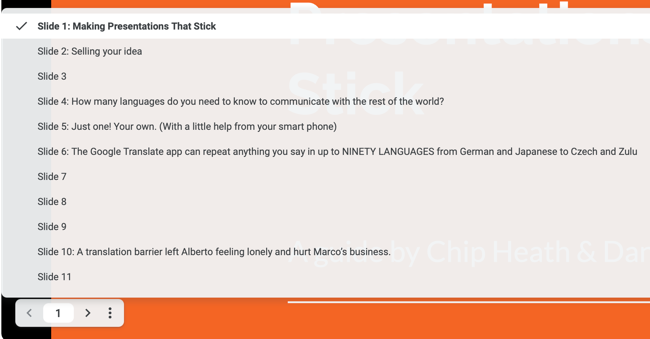
Быстрый переход по номеру слайда
Нажмите на номер слайда в центре панели, введите номер и нажмите Enter — так вы мгновенно окажетесь на нужном кадре. Это удобно при отступлении от заранее подготовленного сценария.
Меню переполнения: что там можно найти
Кнопка с тремя точками откроет список дополнительных опций. Вот ключевые из них.
Открыть заметки докладчика
Выберите “Open Speaker Notes” в меню, чтобы открыть отдельное окно со вашими заметками. Окно можно перемещать и закрыть после использования.
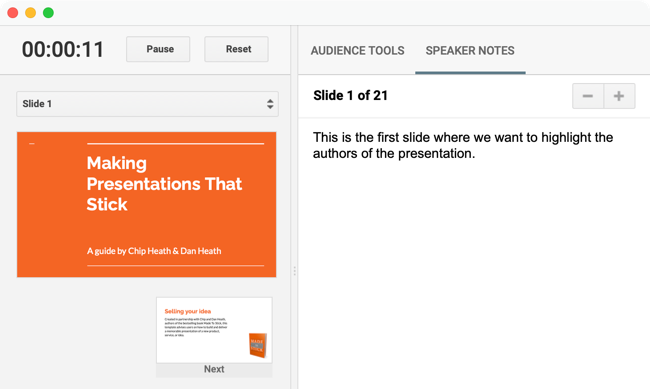
Совет: держите заметки короткими — ключевые тезисы и тайминги. Это снижает риск чтения с листа и помогает поддерживать контакт с аудиторией.
Включить лазерный указатель
Выберите “Turn on the Laser Pointer” для появления красной точки, которой можно управлять курсором. Повторный клик или клавиша L выключают указатель.
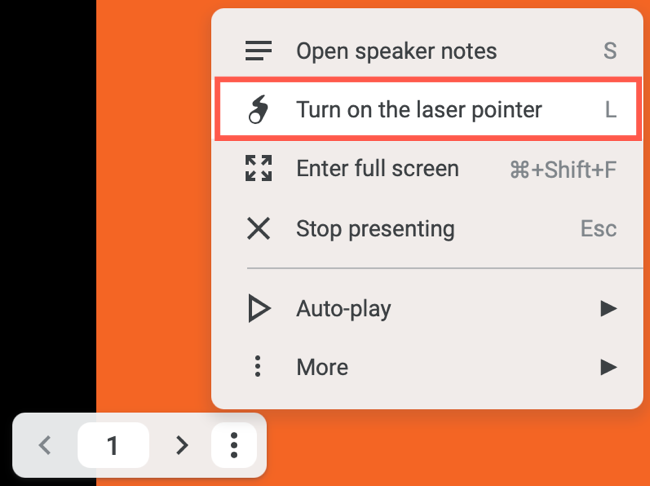
Когда он полезен: при сложных графиках, схемах или картах — указатель помогает аудитории следить за вашим объяснением.
Включить автозапуск (Auto-Play)
Опция “Auto-Play” открывает список интервалов времени для каждого слайда. Выберите длительность — презентация будет идти автоматически. Можно также включить “Loop” для циклического воспроизведения.
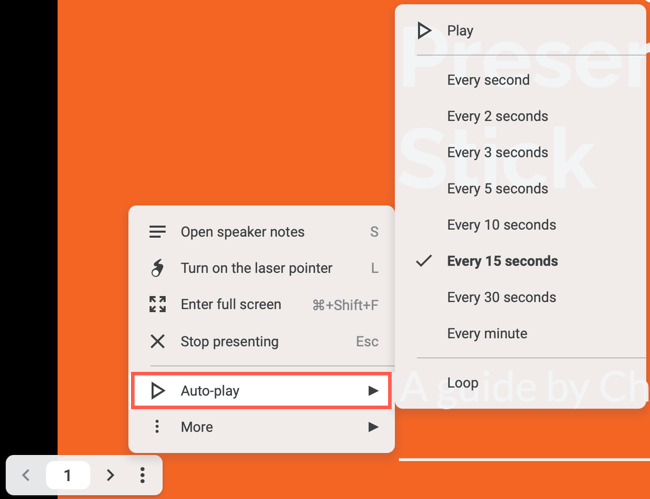
Применение: стенды, киоски, демонстрации на выставках.
Дополнительные параметры
Внизу меню — пункт “More”; там доступны: запуск сессии вопросов и ответов (Q&A), скачивание в PDF или PowerPoint, печать презентации и т.д.
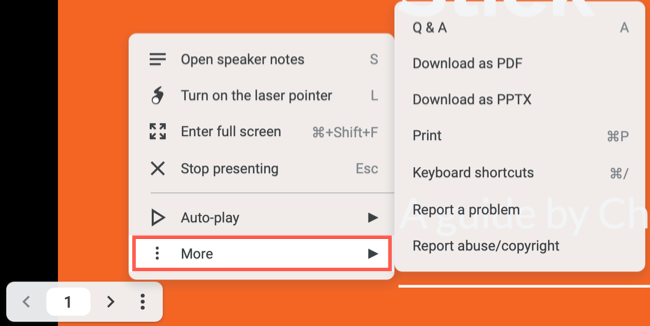
Также есть отдельное окно со списком клавиатурных сочетаний — “Keyboard Shortcuts”.
Полезные сочетания клавиш (шпаргалка)
- Стрелки ← →: переход назад/вперёд
- L: вкл/выкл лазерный указатель
- числа + Enter: быстрый ввод номера слайда (если доступен)
- Esc: выйти из режима показа
- ? или выбор “Keyboard Shortcuts”: открыть справку по сочетаниям
Клавиши ускоряют навигацию и помогают избежать доступа к меню во время выступления.
Проверочный чеклист перед началом показа
- Откройте презентацию и проверьте шрифты и размеры на полноэкранном режиме.
- Протестируйте заметки докладчика и расположение окна заметок на втором мониторе (если используется).
- Убедитесь, что звуковые файлы и видео воспроизводятся.
- Проверьте автозапуск и интервал слайдов, если используется функция Auto-Play.
- Тестируйте лазерный указатель и клавиши для быстрого управления.
Методика проведения: быстрый SOP для докладчика
- За 10–15 минут до начала откройте слайдшоу и проверьте панель докладчика.
- Настройте окно заметок и, при необходимости, второй экран для конфиденциального просмотра.
- Запустите показ через Present > Present From Beginning или кнопку Present.
- Используйте стрелки и номер слайда для навигации; меню переполнения — для специальных функций.
- В конце показа закройте вспомогательные окна и сохраните изменения.
Что делать, если что-то не работает (тревожные ситуации и решения)
- Заметки не открываются: попробуйте обновить вкладку или открыть в другом окне/браузере.
- Лазерный указатель не реагирует: убедитесь, что окно слайдов активно; попробуйте перезапустить показ.
- Автозапуск/Loop не работает: проверьте стабильность интернета и версию браузера; иногда помогает очистка кеша.
- Видео не воспроизводится: убедитесь, что видео встроено, а не просто ссылка; протестируйте заранее.
Если проблема сохраняется — переключитесь на полноценный режим браузера или скачайте презентацию в PowerPoint/PDF как запасной вариант.
Кому какие функции полезны (короткие подсказки по ролям)
- Презентер: заметки докладчика, лазерный указатель, быстрый ввод номера слайда.
- Модератор/фасилитатор: автозапуск и Loop при демонстрациях; Q&A для сбора вопросов.
- Техник/AV: предварительная проверка воспроизведения мультимедиа и совместимости экранов.
Когда панель докладчика не подходит (контрпримеры)
- Если требуется высокий контроль над анимациями и таймингом каждого эффекта — лучше управлять через полноэкранный режим с панелью инструментов разработчика.
- Для защищённых мероприятий без доступа к интернету и внешним функциям лучше иметь локальную копию в PowerPoint.
Краткий глоссарий
- Заметки докладчика: приватный текст для ведущего, показываемый в отдельном окне.
- Лазерный указатель: инструмент для указания курсором на элементы слайда.
- Auto-Play: автоматическое воспроизведение слайдов по таймеру.
Критерии приёмки
- Панель докладчика отображается в левом нижнем углу при показе.
- Переходы по стрелкам и через ввод номера работают корректно.
- Окно заметок открывается и синхронизировано с текущим слайдом.
- Автозапуск и Loop выполняются в соответствии с выбранными интервалами.
Итог: панель докладчика Google Slides — простой и надёжный набор инструментов для управления показом. Старайтесь репетировать с ней заранее, используйте сочетания клавиш и краткие заметки, чтобы держать контакт с аудиторией и не потерять нить презентации.

Похожие материалы

Несколько аккаунтов Skype: Multi Skype Launcher

Журнал для работы: повысить продуктивность

Персональные звуки уведомлений на Android

Скачивание шоу Hulu для офлайн‑просмотра

Microsoft Start: персонализированная новостная лента
