
Как использовать Top Shot на Google Pixel
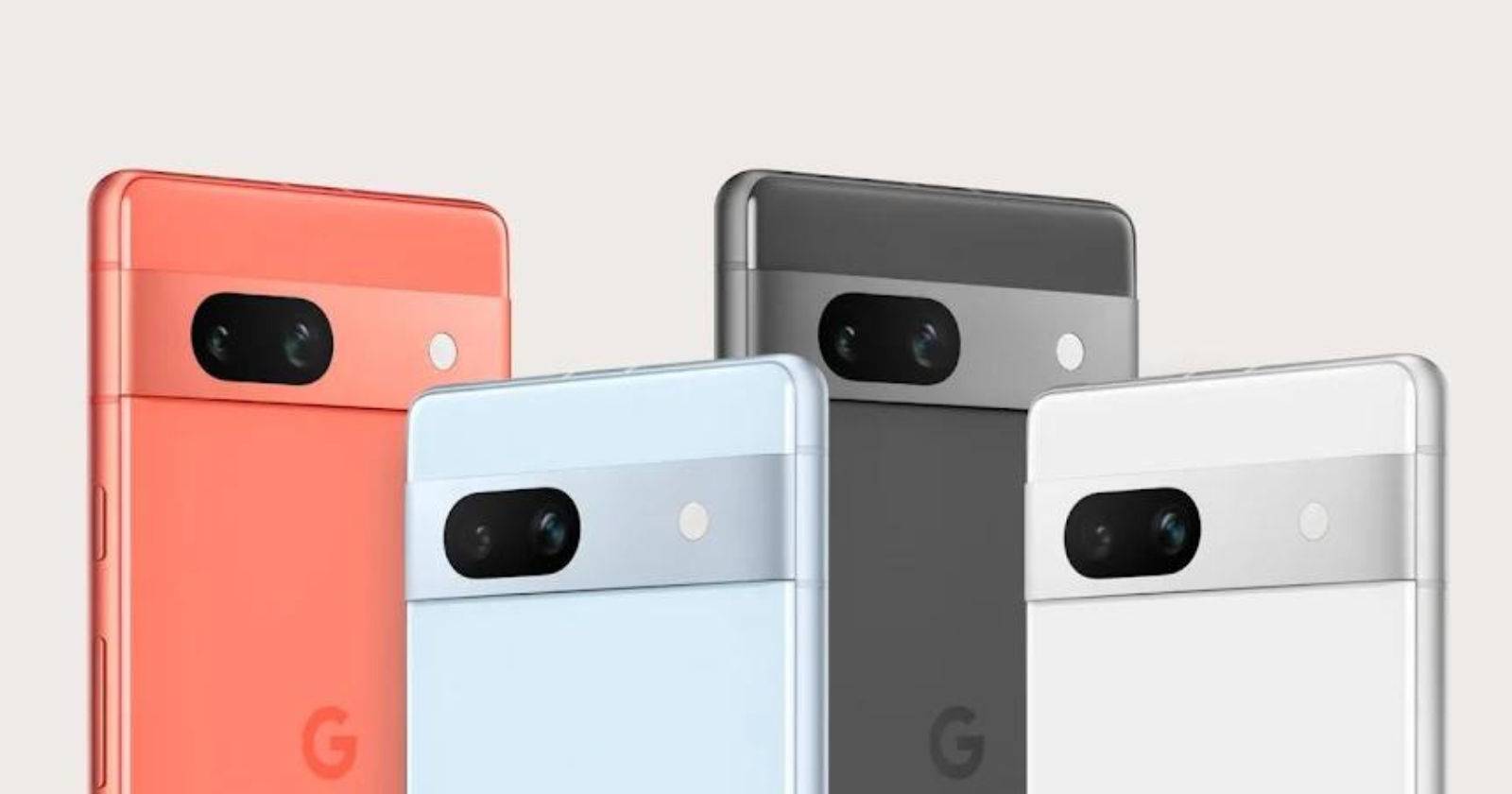

Что такое Top Shot на телефонах Google Pixel?
Top Shot — это функция камеры, которая автоматически захватывает серию кадров вокруг момента нажатия кнопки съёмки: примерно 1,5 секунды до и после события. Всего анализируется до 90 кадров, после чего алгоритм предлагает лучшие альтернативные снимки на основе критериев качества (улыбка, открытые глаза, отсутствие смаза и т.п.). Рекомендуемые кадры автоматически обрабатываются и сохраняются в галерее как варианты к основному фото.
Ключевая идея: вместо попытки угадывать идеальный момент вы получаете набор кандидатов, из которых можно выбрать окончательный снимок. Это особенно полезно при съёмке детей, животных, спорта и любых движущихся сюжетов.
Доступность: Top Shot появилась с Pixel 3 и присутствует во всех более новых моделях, включая складной Pixel Fold. Начиная с 2018 года функция развивалась и может работать и с короткими видеозаписями.
Когда Top Shot не будет работать
Top Shot отключается или помечается как “Unavailable” в следующих случаях:
- Включён Flash (вспышка).
- Активирован Night Sight (ночной режим).
- Включена Selfie Illumination (подсветка для селфи).
- Активирована Social Media Depth или другие специализированные режимы, конфликтующие с серийной съёмкой.
Если в меню Camera options вы видите рядом «Top Shot: Unavailable», сначала отключите перечисленные режимы и попробуйте снова.
Как включить Top Shot на Pixel
Следуйте этому понятному пошаговому руководству:
- Откройте встроенное приложение Camera.
- Убедитесь, что выбран режим Camera (Top Shot доступен только в этом режиме).
- Нажмите стрелку вниз в левом верхнем углу, чтобы открыть меню Camera options.
- Найдите параметр Top Shot. Если под ним написано Off, переключите на Auto или On.
Важно: оставьте режим в положении Auto, если хотите, чтобы телефон сам решал, когда делать серию кадров; в положении On Top Shot будет пытаться срабатывать чаще.
Как выбрать лучший кадр из рекомендуемых
После съёмки Top Shot подготавливает альтернативы. Алгоритм сам сохраняет метаданные и помечает рекомендованные кадры.
- Откройте приложение Camera и сделайте снимок обычным способом — нажмите кнопку Capture.
- После сохранения фотографии нажмите кнопку просмотра изображения справа от кнопки съёмки.
- Проведите вверх с середины экрана или откройте меню в виде трёх точек в правом верхнем углу.
- Нажмите на ссылку с надписью примерно «[число] recommended shots» под заголовком Shots in this photo — откроется галерея кадров Top Shot.
- Просмотрите последовательность, выберите понравившийся кадр и нажмите Save copy, чтобы сохранить отдельный файл с выбранным вариантом.
Совет: если вы часто сохраняете рекомендованные кадры, включите автоматическую оптимизацию изображений в настройках Google Фото для лучшей цветокоррекции и подавления шумов.
Практические рекомендации — как получать лучшие результаты
- Съёмка людей: используйте Auto — алгоритм учитывает выражения лиц и открытые глаза.
- Движение: при съёмке детей, животных или спорта держите объектив на уровне сцены и не пытайтесь предугадывать момент — Top Shot компенсирует небольшую задержку.
- Свет: хорошее освещение повышает шансы на чистые кадры без смаза. В сумерках предпочтительнее отключать Top Shot, если одновременно работает Night Sight.
- Композиция: сохраняйте кадринг — алгоритм не исправляет ошибочную композицию, он лишь помогает выбрать момент с лучшим выражением.
- Формат хранения: при необходимости затемните фон или используйте портретный режим для выделения объекта.
Мини‑методология: 5 шагов для съёмки с Top Shot
- Включите Top Shot в Camera options (предпочтительно — Auto).
- Выберите «Camera» и наведите кадр.
- Удерживайте стабильность — лёгкий шаг в сторону от резких движений.
- Нажмите Capture — сделайте несколько кадров подряд при важном сюжете.
- Перейдите к просмотру снимка → откройте “recommended shots” → сохраните лучший вариант.
Когда Top Shot даёт неудачные результаты (контрпримеры)
- Сильная разница экспозиции внутри сцены: алгоритм может выбрать кадр с лучшей экспозицией на лице, но не на фоне.
- Абсолютно неожиданные события: если идеальный момент произошёл за пределами окна 1,5 с до/после, Top Shot не поможет.
- Эффекты размытия намеренно: если вы хотите художественный смаз, Top Shot может предлагать менее выразительные кадры без смаза.
Альтернативные подходы
- Серийная съёмка (Burst mode): полезна для спорта, когда нужен максимальный FPS, но требует ручного отбора среди большого числа кадров.
- Видеокадры + экспорт стоп‑кадра: для очень динамичных сцен можно записать короткое видео и извлечь нужный кадр с высокой частотой.
- Внешние приложения для фото: некоторые приложения предлагают расширенные инструменты отбора и сортуют кадры по выражению лиц и фокусу.
Роль‑ориентированные чек-листы
Для родителей:
- Включить Top Shot = Auto.
- Сконцентрироваться на лице ребёнка.
- Делать несколько кадров подряд.
- Сохранять копии лучших вариантов.
Для блогеров и контент‑креаторов:
- Снимать в условиях хорошего освещения.
- Оставлять Top Shot в Auto для спонтанных моментов.
- После съёмки быстро просмотреть рекомендации и экспортировать лучшие файлы в облако.
Для туристов:
- Включать Top Shot при съёмке людей и динамичных сцен (уличные сцены, животных).
- Отключать в ночном режиме и при использовании вспышки для экономии места.
Технические и совместимые заметки
- Поддержка устройств: Pixel 3 и новее, включая Pixel Fold.
- Ограничения: отключается при работе с некоторыми специфичными режимами камеры.
- Место на диске: сохраняемые дополнительные копии занимают пространство — следите за памятью телефона или включите автоматическую выгрузку в Google Фото.
Экспертный совет (обобщённая цитата)
“Top Shot — это пример того, как вычислительная фотография может компенсировать человеческую неточность: вместо идеального расчёта момента вы получаете несколько хороших вариантов и выбираете лучший.” — опытный специалист по мобильной фотографии
Критерии приёмки
- Top Shot включён в Camera options и установлен в Auto или On.
- После съёмки доступны рекомендованные кадры в разделе Shots in this photo.
- Можно сохранить отдельную копию выбранного кадра через кнопку Save copy.
Быстрое руководство по устранению проблем
- Top Shot помечен как Unavailable — проверьте выключены ли Flash, Night Sight, Selfie Illumination, Social Media Depth.
- Нет рекомендованных кадров — возможно, сцена была статична; попробуйте снять динамичнее.
- Недостаточно места — удалите ненужные файлы или включите резервное копирование в облако.
Приватность и хранение
Top Shot анализирует последовательность кадров локально на устройстве, чтобы выбрать лучшие варианты. Если вы переживаете о хранении копий в облаке, отключите автоматическую синхронизацию Google Фото или настройте параметры резервного копирования.
Решение: включать ли Top Shot всегда?
flowchart TD
  A[Нужно ли добавлять запасные кадры?] -->|Да, люди/движение| B{Есть ли яркий низкий свет?}
  B -->|Да| C[Рассмотрите отключение Top Shot и включение Night Sight]
  B -->|Нет| D[Включите Top Shot: Auto]
  A -->|Нет, пейзажи/статическая сцена| E[Top Shot не нужен — экономия места]
Итог
Top Shot — простой и эффективный инструмент, который повышает шансы получить «тот самый кадр» без необходимости мастерски угадывать момент. Включите Top Shot в приложении Camera, используйте режим Auto для повседневных съёмок, проверяйте доступность функции при активации других режимов и сохраняйте лучшие кадры в галерее.
Important: помните про место в хранилище и настройте резервное копирование, чтобы не потерять удачные снимки.
Короткая памятка:
- Включите: Camera → стрелка вниз → Top Shot → Auto
- Снимайте и выбирайте: просмотр фото → “recommended shots” → Save copy
Спасибо за внимание — используйте Top Shot, чтобы делать больше хороших снимков с меньшим стрессом.

Похожие материалы

Несколько аккаунтов Skype: Multi Skype Launcher

Журнал для работы: повысить продуктивность

Персональные звуки уведомлений на Android

Скачивание шоу Hulu для офлайн‑просмотра

Microsoft Start: персонализированная новостная лента
